

La configurazione guidata
Prima di lavorare con un portale WearOn nuovo, alcune cose vanno impostate: i dati dell'azienda, l'invio delle email, i collegamenti con la banca, le condizioni di pagamento dei clienti. La configurazione guidata elenca questi passaggi e te li fa completare uno alla volta, con una barra che mostra a che punto sei.
I passaggi dipendono dal tuo ruolo: quelli di un amministratore non sono gli stessi di un cliente o di un dipendente.
Quando compare
Dopo l'accesso, se per il tuo account ci sono passaggi obbligatori ancora da completare, WearOn apre da solo la pagina Configurazione iniziale al posto della dashboard.
- Te la propone una volta sola per sessione: se torni alla dashboard, ci resti.
- Non interrompe chi apre un indirizzo preciso: se sei entrato dal collegamento a una scheda, WearOn ti lascia lì.
- Non ha una voce di menu: finché restano passaggi obbligatori, te la ripropone al prossimo accesso.
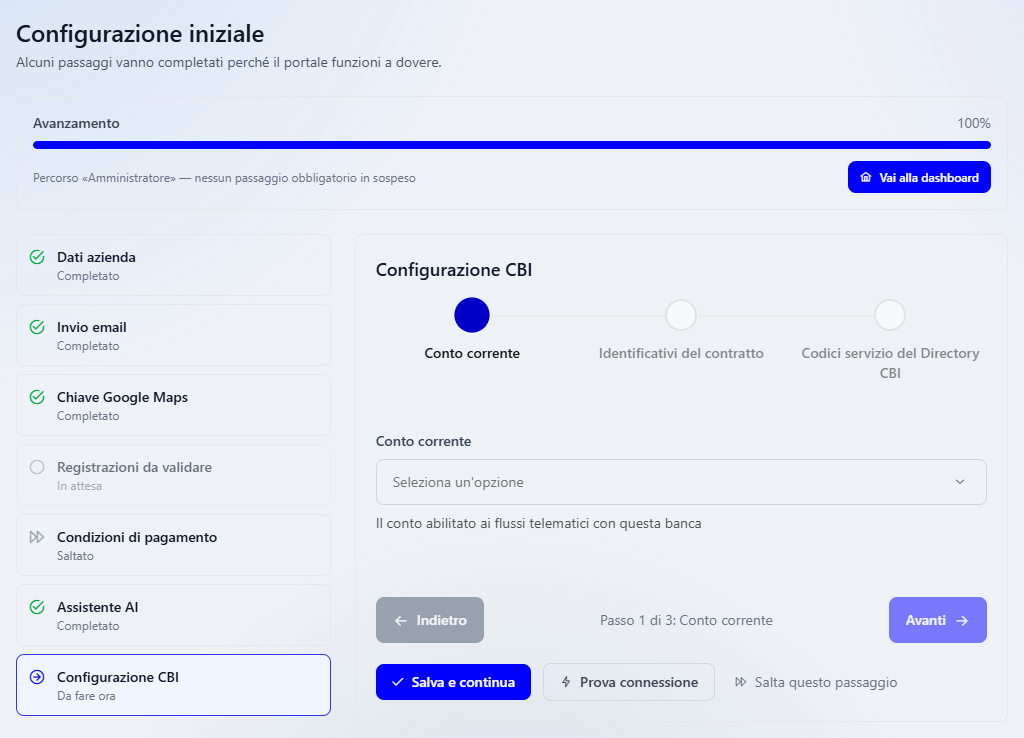
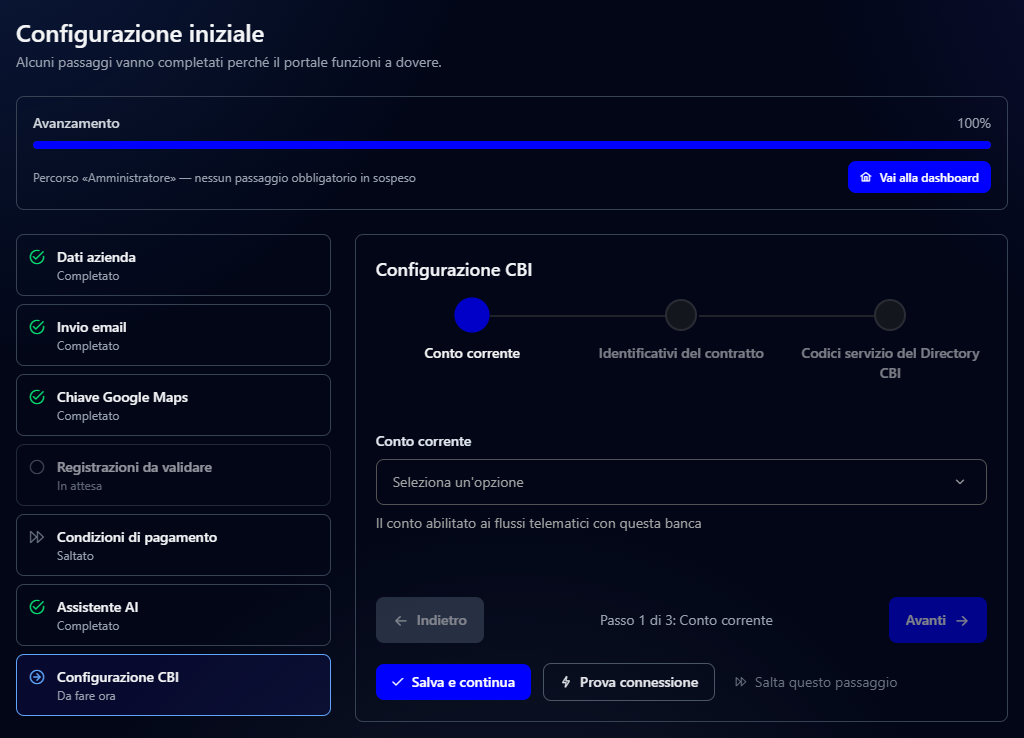
Com'è fatta la pagina
In alto il riquadro Avanzamento mostra quanta parte del percorso hai completato, in percentuale. Sotto la barra la scritta «Percorso» dice per quale ruolo è pensato il tuo elenco di passaggi, per esempio «Percorso «Amministratore»». Quando non restano passaggi obbligatori, accanto compare «nessun passaggio obbligatorio in sospeso», con il pulsante Vai alla dashboard.
A sinistra c'è l'elenco dei passaggi, nell'ordine in cui vanno fatti, ciascuno con il suo stato:
| Stato | Cosa significa |
|---|---|
| Da fare ora | Il passaggio da completare adesso. |
| In attesa | Un passaggio che non si può ancora aprire: dipende da uno precedente. |
| Completato | Fatto. Puoi riaprirlo per controllare o correggere i dati. |
| Saltato | Lo hai rimandato. Puoi riaprirlo quando vuoi. |
| Non riuscito | L'ultimo tentativo non è andato a buon fine: riaprilo e correggi i dati. |
| Non verificato | WearOn non è riuscito a controllare se il passaggio è a posto. Non devi rifarlo. |
A destra c'è il passaggio aperto, con i suoi campi.
Completare un passaggio
Apri il passaggio
Premi il passaggio nell'elenco a sinistra. Di solito è già aperto quello Da fare ora.
Compila i campi
Inserisci i dati richiesti: sotto i campi c'è di solito una breve spiegazione di cosa scrivere. Alcuni passaggi non hanno campi, solo un testo da leggere. Altri, come Configurazione CBI, sono divisi in più parti, indicate in cima al passaggio: ti sposti con Indietro e Avanti, e la scritta fra i due pulsanti dice a che punto sei, per esempio «Passo 1 di 3: Conto corrente».
Prova la configurazione
Se c'è il pulsante Prova connessione, per esempio per l'invio delle email o per la banca, premilo prima di salvare: WearOn controlla che i dati funzionino senza salvarli e, se è tutto a posto, risponde «La configurazione funziona. Nulla è stato salvato.».
Salva
Premi Salva e continua, oppure Ho letto, continua nei passaggi da leggere. Il passaggio diventa Completato e si apre il successivo.
Se un passaggio non è obbligatorio compare anche Salta questo passaggio: lo rimandi, e il suo stato diventa Saltato.
Se non c'è niente da fare
Se per il tuo account non ci sono passaggi, la pagina mostra «Al momento non c'è nessuna configurazione guidata da completare.» e il pulsante Vai alla dashboard.
Registrazioni da validare
Per gli amministratori — collegare chi si è registrato da solo all'anagrafica giusta, crearne una nuova oppure rifiutare la richiesta.
Accesso non autorizzato
Cosa significa la pagina Accesso non autorizzato, quando una pagina di WearOn non si apre per mancanza di permessi, e come chiedere l'autorizzazione.