

Registrazioni da validare
Chi si registra da solo a WearOn può entrare subito, ma non vede nulla che riguardi la sua azienda finché non viene collegato alla sua anagrafica: la scheda del cliente, del fornitore o del dipendente a cui appartiene. Da questa pagina decidi a quale anagrafica collegare ciascuna persona, ne crei una nuova, oppure rifiuti la richiesta.
Come ci si arriva
Apri le Impostazioni dal menu del tuo account. In fondo al menu laterale, nella sezione PORTALE, apri il gruppo Onboarding e scegli Registrazioni da validare. Più in fretta: scrivi «registrazioni» nel campo Cerca... del menu.


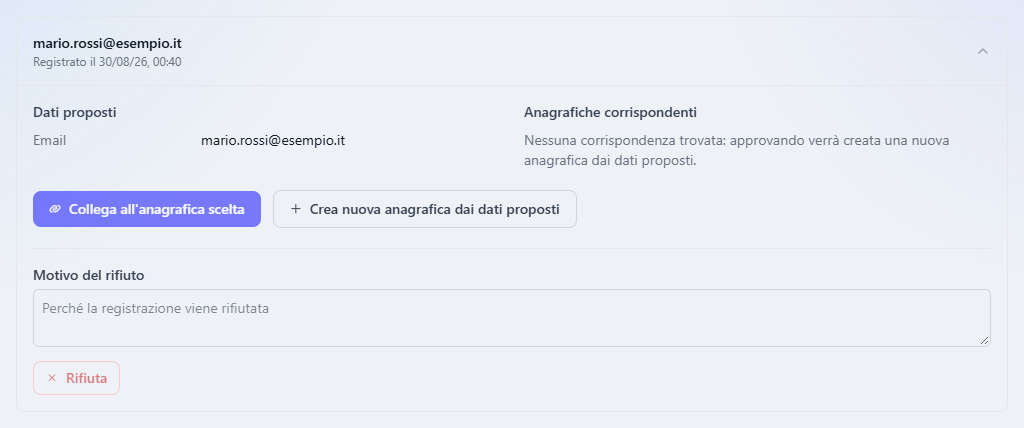
Ogni richiesta mostra l'email con cui la persona si è registrata e, sotto, il giorno e l'ora della registrazione, per esempio «Registrato il 30/08/26, 00:40». Se WearOn ha trovato anagrafiche che somigliano ai dati della persona, sulla riga compare l'etichetta gialla Corrispondenze da verificare.
Il pulsante Aggiorna, in alto a destra, ricarica l'elenco. Se non ci sono richieste, la pagina mostra «Nessuna richiesta in attesa.».
Esaminare una richiesta
Premi la riga della richiesta per aprirla. Compaiono due colonne:
- Dati proposti: quello che la persona ha scritto registrandosi, ogni dato con il suo nome, per esempio Email; secondo il caso compaiono anche la ragione sociale, la partita IVA o il codice fiscale;
- Anagrafiche corrispondenti: le anagrafiche già presenti in WearOn che somigliano a quei dati, ognuna con un pallino per sceglierla.
Sotto ogni anagrafica corrispondente WearOn mostra le differenze rispetto ai dati proposti, con il valore proposto fra parentesi, e in giallo gli avvisi da controllare, per esempio la stessa partita IVA di un cliente esistente. La scritta rossa «Già collegata a» indica che quell'anagrafica appartiene già a un altro utente.
Collegare un'anagrafica esistente
Scegli l'anagrafica
Nella colonna Anagrafiche corrispondenti premi il pallino accanto all'anagrafica giusta. Il riquadro si colora di blu.
Premi Collega all'anagrafica scelta
Il pulsante si attiva solo dopo che hai scelto un'anagrafica. Compare un riquadro giallo che riassume la scelta, per esempio «Stai collegando mario.rossi@esempio.it all'anagrafica Lavanderia Esempio Srl. Un'anagrafica appartiene a un solo utente.».
Conferma
Premi Collega e approva. Compare il messaggio verde «Registrazione di mario.rossi@esempio.it approvata.» e la richiesta esce dall'elenco. Se ci ripensi, premi Annulla.
Creare una nuova anagrafica
Se la persona non corrisponde a nessuna anagrafica esistente, premi Crea nuova anagrafica dai dati proposti: WearOn crea l'anagrafica con i dati che la persona ha inserito e la collega al suo account. Questa operazione non chiede conferma, perché non tocca i dati di nessun altro.
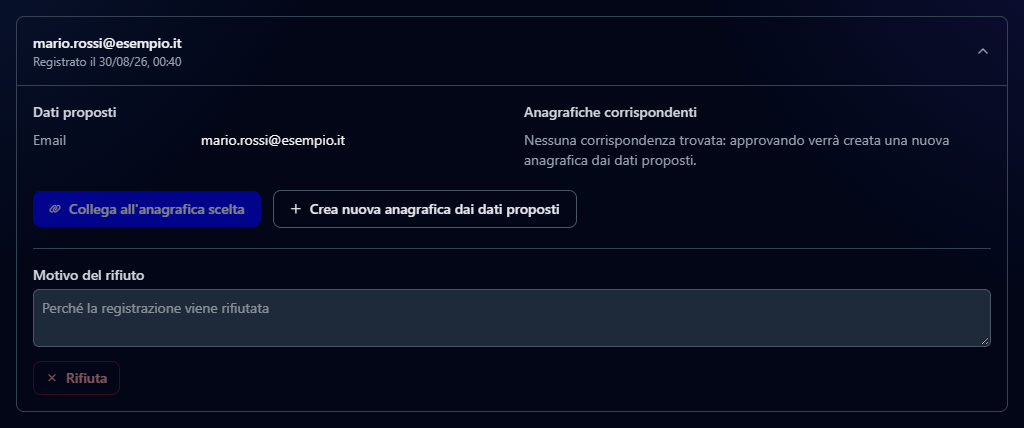
Quando WearOn non trova corrispondenze lo dice nella colonna di destra: «Nessuna corrispondenza trovata: approvando verrà creata una nuova anagrafica dai dati proposti.».
Rifiutare una richiesta
Scrivi il motivo
Nel campo Motivo del rifiuto spiega perché la richiesta viene rifiutata.
Premi Rifiuta
Il pulsante Rifiuta si attiva solo dopo che hai scritto il motivo. Compare il messaggio verde «Registrazione di mario.rossi@esempio.it rifiutata.» e la richiesta esce dall'elenco.
| Campo | Obbligatorio | Cosa inserire |
|---|---|---|
| Motivo del rifiuto | Sì, per rifiutare | Una frase chiara sul perché, per esempio «Non risulta fra i nostri clienti: contattare l'ufficio commerciale». |
Se qualcosa non va
| Messaggio | Cosa significa e cosa fare |
|---|---|
| «Quell'anagrafica è già collegata a un altro utente. Scegline un'altra o creane una nuova dai dati proposti.» | Ogni anagrafica può appartenere a un solo utente, e quella scelta è già occupata. Nessuno viene scollegato: scegli un'altra anagrafica, oppure verifica con il collega che la usa. |
| «La coda di validazione non è disponibile su questo portale.» | Il portale della tua azienda non usa la validazione delle registrazioni. Non c'è nulla da fare. |
| «Non è stato possibile caricare le richieste. Riprova fra poco.» | L'elenco non si è caricato. Attendi qualche minuto e premi Aggiorna. |
Le impostazioni
Dove si configurano i moduli di WearOn — tabelle di base, utenti, permessi e parametri — e come trovare in fretta la voce che cerchi.
La configurazione guidata
I passaggi da completare perché WearOn funzioni a dovere — dati dell'azienda, invio delle email, banca — uno alla volta, con l'avanzamento sempre in vista.