

La configurazione del modulo
Il modulo usa alcune tabelle di base che valgono per tutta la lavanderia: i tipi di mezzo, i tipi di anomalia che l'autista può segnalare, i livelli di gravità, i tipi di materiale e di contenitore. Di solito le prepara una volta l'amministratore del portale, e poi si toccano di rado.
Qui scegli anche come gli autisti riconoscono i carrelli al carico: con il codice QR, con il numero, con un'etichetta elettronica, oppure semplicemente contandoli.
Come ci si arriva
Apri il menu del tuo account, in alto a destra, e scegli Impostazioni. Nel menu delle impostazioni, a sinistra, trovi il modulo Autisti con il gruppo Configurazione: premilo per aprirne le voci. Se il modulo non è a vista, scrivi «autisti» nel campo Cerca... in cima al menu.
| Voce | Cosa contiene |
|---|---|
| Stati Giro | Gli stati in cui può trovarsi un giro, dalla pianificazione alla chiusura. |
| Stati Tappa | Gli stati di avanzamento di una tappa. |
| Stati Movimentazione | Gli stati dei movimenti di capi e contenitori registrati in tappa. |
| Tipi Movimentazione | Consegna al cliente, ritiro dello sporco, reso. |
| Tipi Mezzo | Le tipologie di veicolo: furgone, camion, auto. |
| Tipi Anomalia | I problemi che l'autista può segnalare in tappa. |
| Gravità Anomalia | I livelli di gravità delle anomalie. |
| Tipi Materiale | Le tipologie di materiale trattato e trasportato, con un numero per ordinarle. |
| Tipi Identificatore | I modi di identificare capi e carrelli: codice QR, numero, NFC, RFID. Qui si sceglie anche il metodo usato dagli autisti. |
| Tipi Contenitore | Le tipologie di contenitore: carrelli, sacchi e simili. |
Le tabelle di base
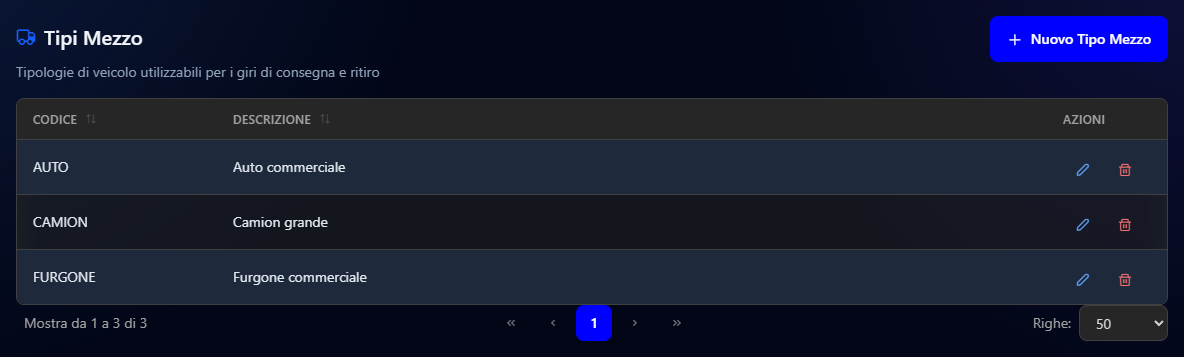
Tutte le voci funzionano allo stesso modo: un elenco con Codice e Descrizione, la matita per modificare e il cestino per eliminare.
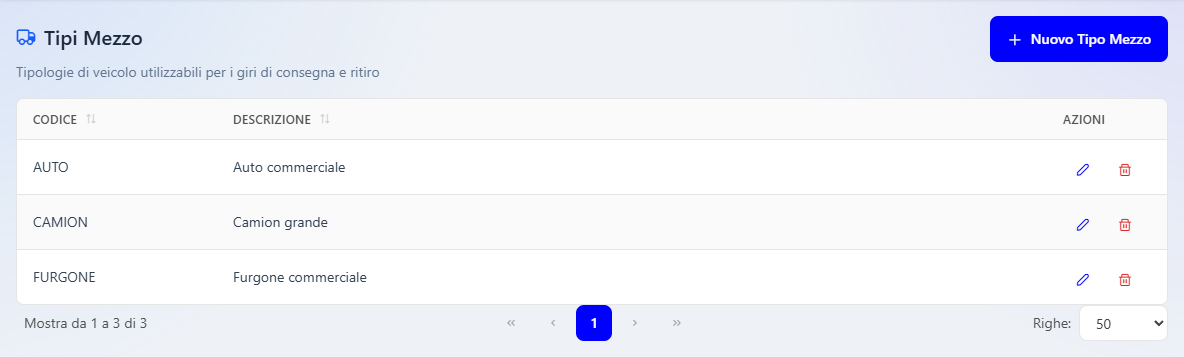
Apri la finestra
Premi il pulsante in alto a destra, per esempio Nuovo Tipo Mezzo.
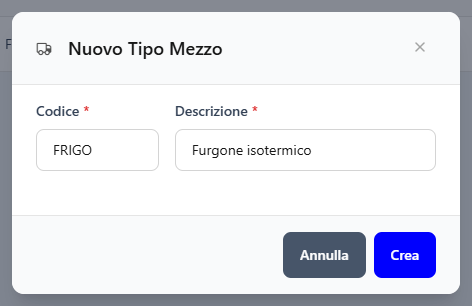
Scrivi codice e descrizione
In Codice scrivi una sigla breve: WearOn la scrive in maiuscolo. In Descrizione il nome per esteso, come lo leggeranno tutti.
Crea
Premi Crea. Un messaggio conferma il salvataggio e la voce compare nell'elenco.
| Campo | Obbligatorio | Cosa inserire |
|---|---|---|
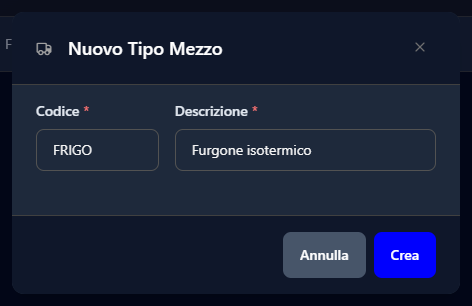
| Codice | Sì | Una sigla breve e stabile, per esempio «FRIGO». Dopo la creazione non si cambia più. |
| Descrizione | Sì | Il nome per esteso, per esempio «Furgone isotermico». |
| Ordinamento | No | Solo in Tipi Materiale: un numero che decide l'ordine con cui i materiali compaiono negli elenchi. |
| Attivo | No | Solo in Tipi Identificatore: spento, il tipo non si può più scegliere come metodo di identificazione. |
Con la matita correggi la descrizione; con il cestino elimini la voce. WearOn chiede conferma riportandone il codice, per esempio «Eliminare la voce «FRIGO» da Tipi Mezzo?»: premi Elimina, in rosso, per confermare, Annulla per lasciar perdere.
Se chiudi la finestra di una voce nuova dopo averci scritto, WearOn chiede «Ci sono modifiche non salvate. Chiudere comunque?»: Chiudi senza salvare butta via quello che hai scritto.
Il metodo di identificazione dei carrelli
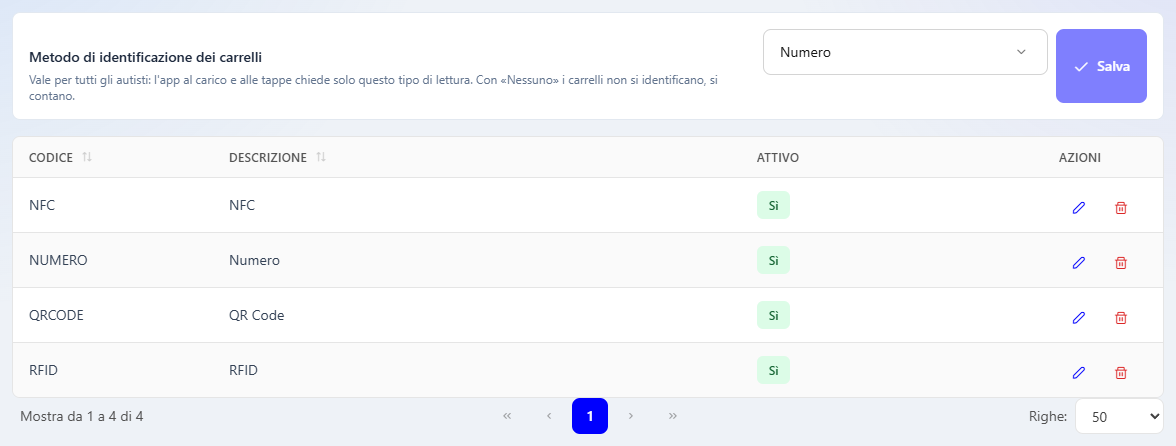
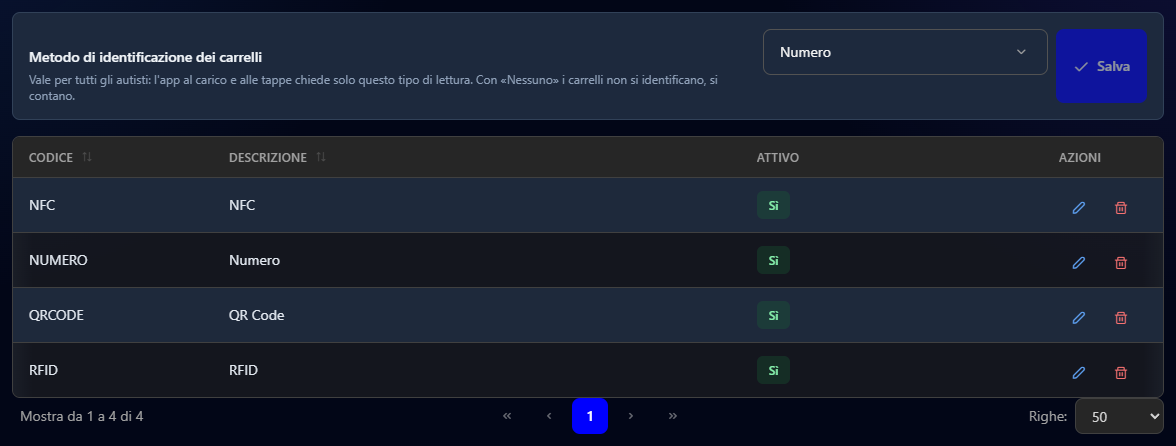
Nella voce Tipi Identificatore, sopra l'elenco, c'è il riquadro Metodo di identificazione dei carrelli. Vale per tutti gli autisti: al carico e alle tappe l'app chiede solo quel tipo di lettura.
Scegli il metodo
Nel menu a tendina scegli il metodo, per esempio QR Code o Numero. Con Nessuno — i carrelli si contano gli autisti non identificano i carrelli: ne indicano solo il numero.
Salva
Premi Salva, accanto al menu: si attiva solo quando cambi la scelta. Il messaggio «Metodo aggiornato» conferma il nuovo metodo.
Nel menu a tendina compaiono solo i tipi identificatore attivi.
I report
Come va il servizio di consegna — tappe, puntualità, anomalie, tempi medi — per tutta la lavanderia, per un autista o per un cliente.
Utenti e accessi
Il tuo account in WearOn — profilo, password, verifica in due passaggi, collegamenti attivi — e, per gli amministratori, utenti, inviti e sicurezza degli accessi.