

I report
I report rispondono a due domande: come sta andando il servizio, e quali problemi incontrano gli autisti dai clienti. Puoi guardare tutta la lavanderia, un autista solo o un cliente solo. Li usi per la riunione del lunedì, per rispondere a un cliente che lamenta ritardi, per capire se un giro va ripensato.
Come ci si arriva
Nel menu del modulo, gruppo Report, scegli una delle quattro voci:
| Voce | Cosa mostra |
|---|---|
| Report KPI | L'andamento di tutto il servizio nel periodo. |
| Report Anomalie | I problemi segnalati dagli autisti, uno per uno. |
| Report Autista | Il lavoro di un autista, mese per mese. |
| Report Cliente | Come sono andate le tappe presso i punti di consegna di un cliente. |
Il Report KPI
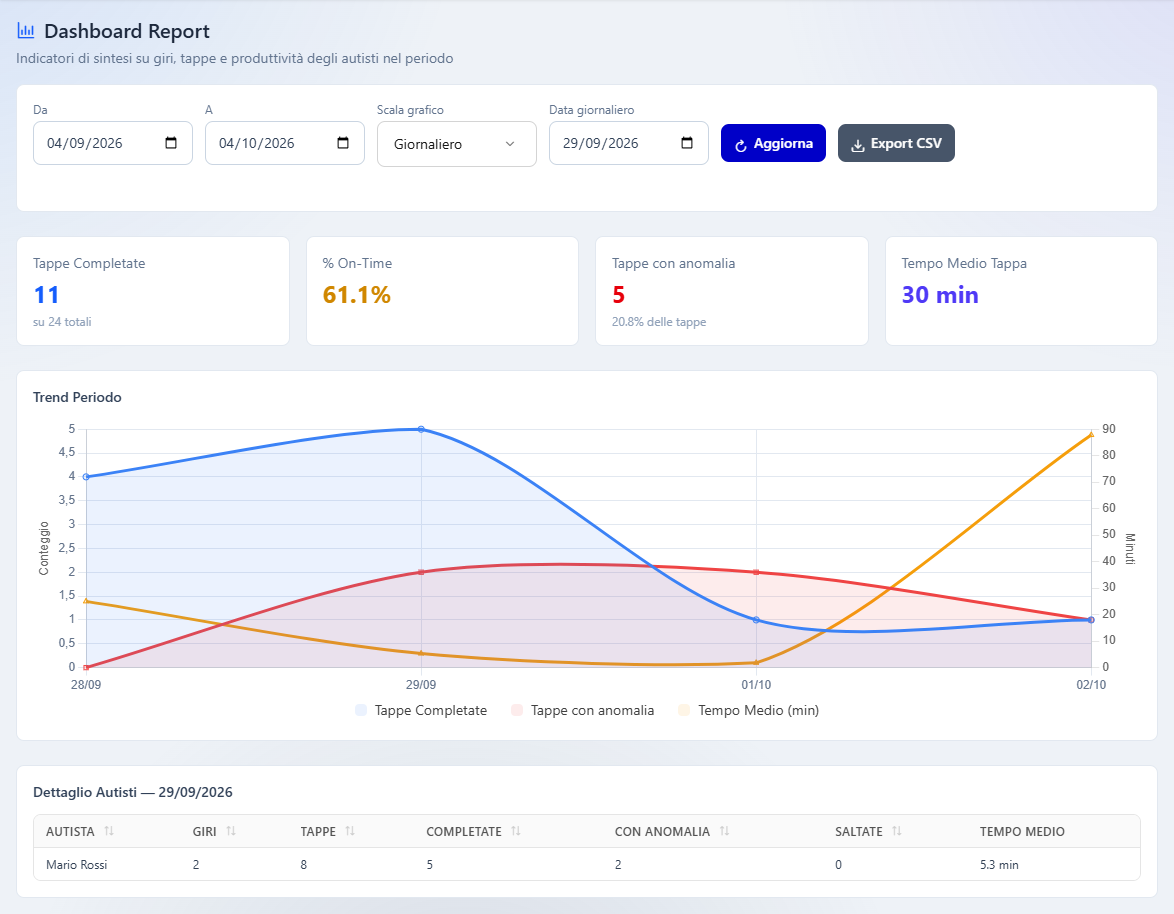
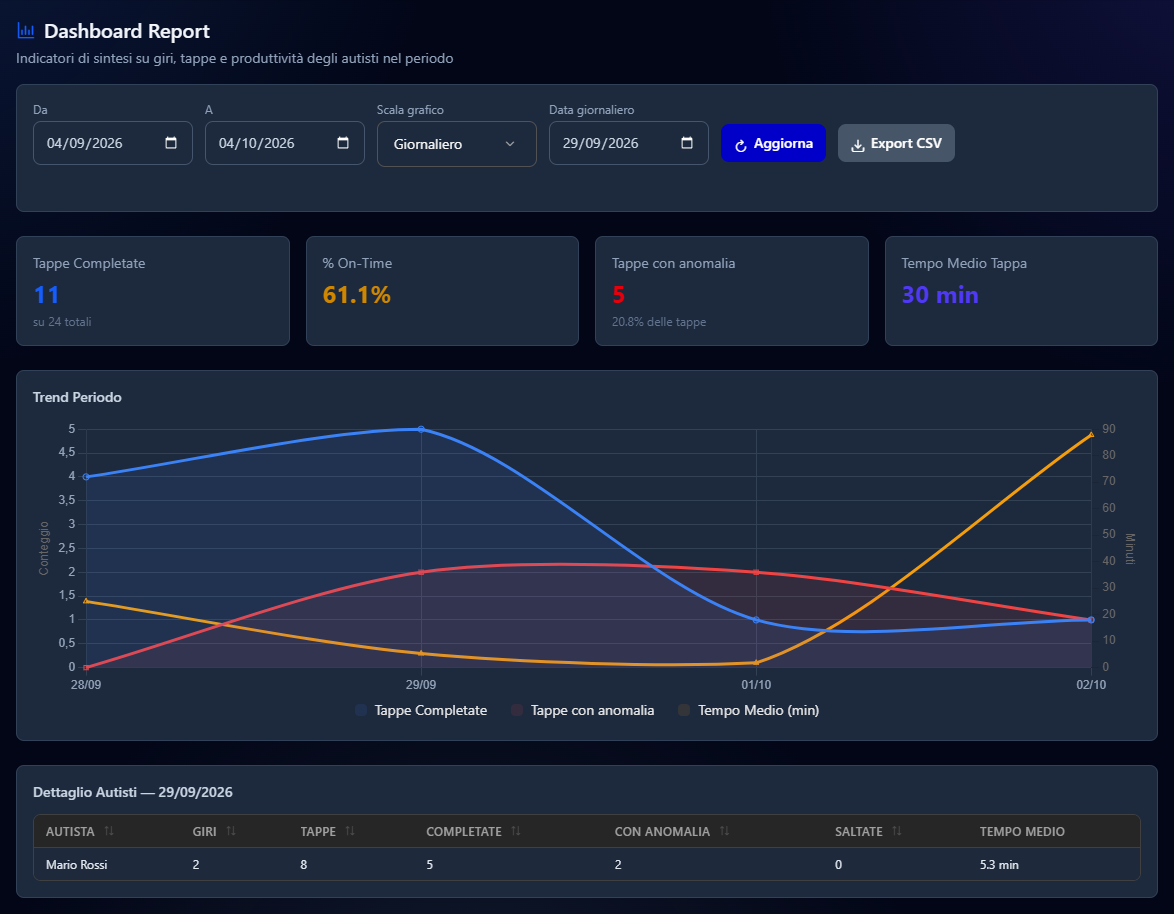
La pagina si intitola Dashboard Report e all'apertura mostra gli ultimi trenta giorni.
Scegli il periodo
In Da e A indica il primo e l'ultimo giorno.
Scegli come raggruppare il grafico
In Scala grafico scegli Giornaliero, Settimanale o Mensile: il grafico cambia subito. Per un trimestre la scala settimanale si legge meglio.
Aggiorna
Dopo aver cambiato le date premi Aggiorna. Il caricamento può richiedere qualche secondo.
Gli indicatori in alto:
| Indicatore | Cosa misura |
|---|---|
| Tappe Completate | Le tappe chiuse regolarmente, sul totale delle tappe del periodo. |
| % On-Time | Le tappe chiuse senza problemi, sul totale delle tappe già chiuse, con o senza problemi, o saltate. Verde da 80% in su, giallo da 60%, rosso sotto. |
| Tappe con anomalia | Le tappe chiuse con un'anomalia, e quanto pesano sul totale delle tappe. |
| Tempo Medio Tappa | Il tempo medio passato dall'autista a ogni tappa, in minuti. |
Il grafico Trend Periodo mostra giorno per giorno, o settimana per settimana, le tappe completate, le tappe con anomalia e il tempo medio in minuti, sulla scala di destra.
In fondo alla pagina, Dettaglio Autisti riassume il lavoro di ogni autista in un giorno: giri, tappe, completate, con anomalia, saltate e tempo medio. Il giorno si sceglie in Data giornaliero, tra i filtri in alto, e si conferma con Aggiorna. Se quel giorno nessuno ha lavorato, la tabella dice «Nessun dato disponibile».
Export CSV scarica i dati in un file da aprire con Excel.
Il Report Anomalie
Qui trovi le anomalie che gli autisti hanno segnalato in tappa, con tipo, gravità e descrizione. All'apertura mostra gli ultimi trenta giorni.
Scegli periodo, tipo e gravità
In Da e A indica il periodo. Con Tipo e Gravità restringi la ricerca, per esempio ai soli Danno di gravità Alta.
Cerca
Premi Cerca.
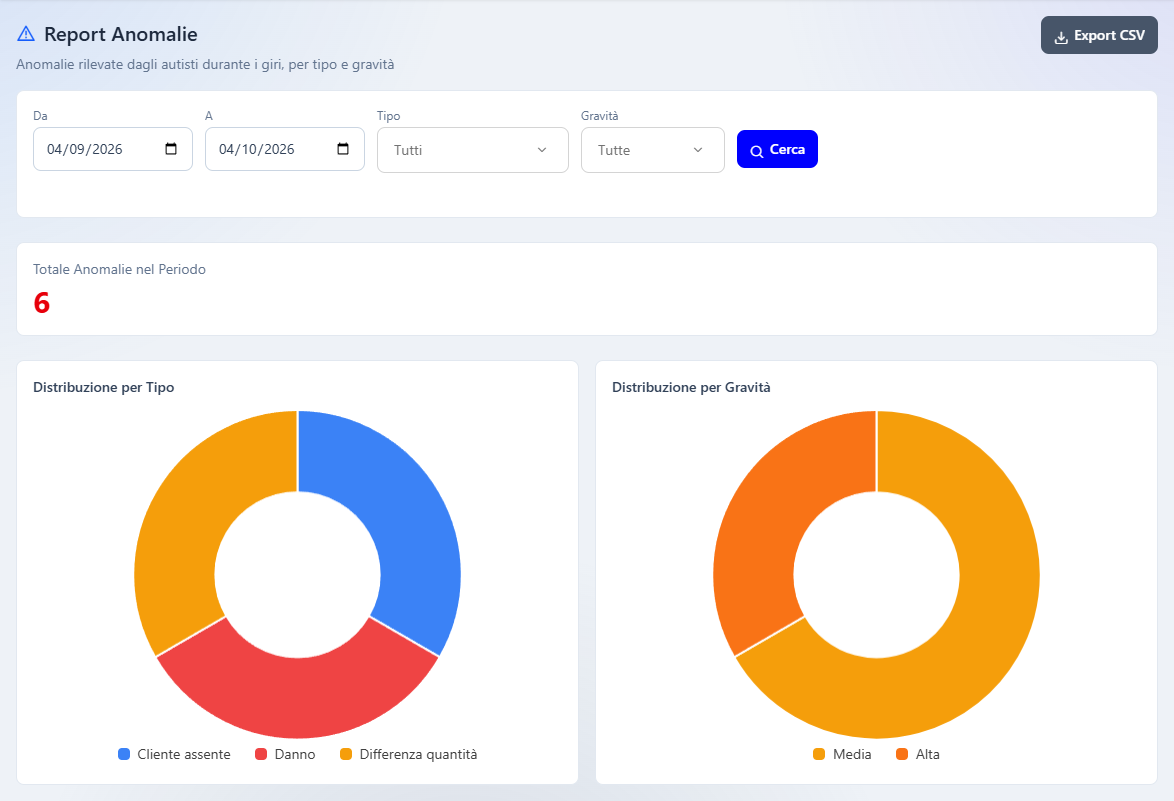
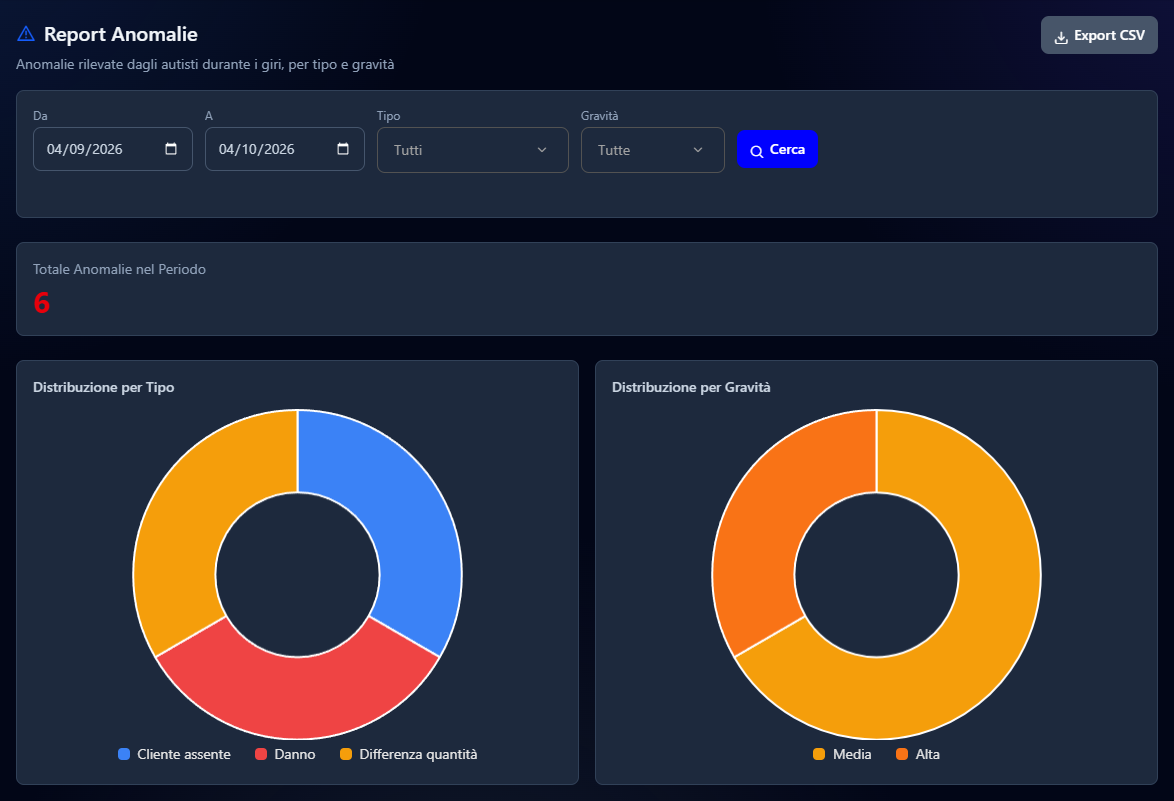
- Totale Anomalie nel Periodo conta le segnalazioni trovate.
- Distribuzione per Tipo e Distribuzione per Gravità mostrano come si dividono: per esempio quante sono per cliente assente e quante per danni.
- Dettaglio Anomalie elenca le segnalazioni una per una.
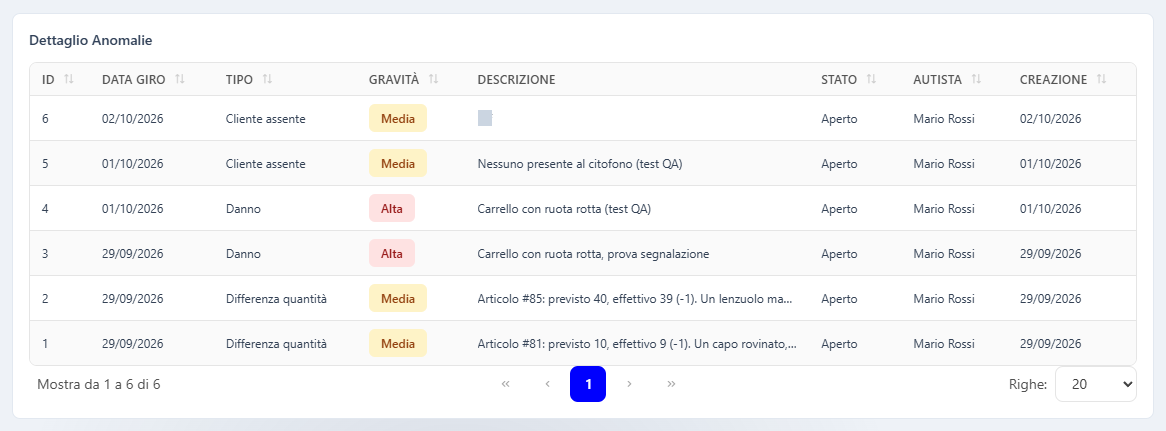
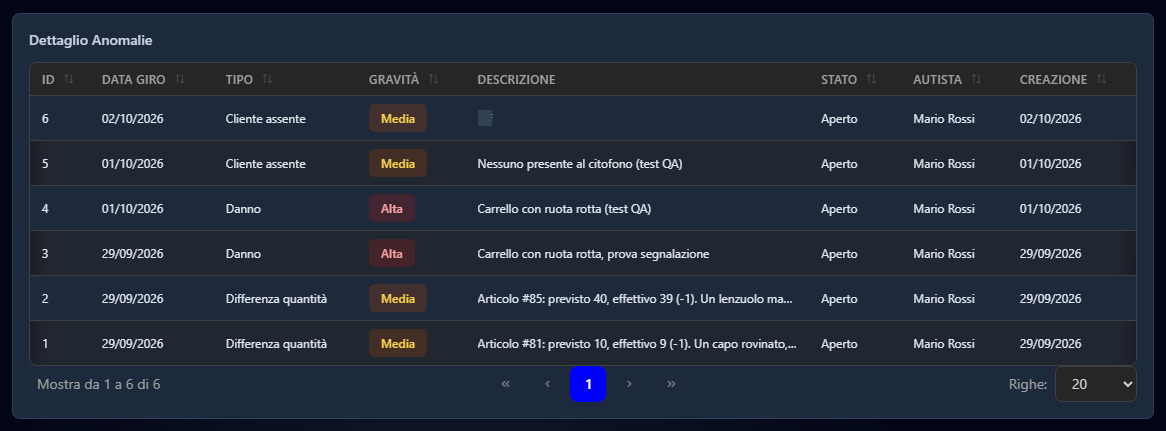
| Colonna | Cosa mostra |
|---|---|
| ID | Il numero della segnalazione. |
| Data Giro | Il giorno del giro in cui è nata l'anomalia. |
| Tipo | Cliente assente, Differenza quantità, Danno, Accesso impossibile o Altro. |
| Gravità | Bassa, Media, Alta o Critica. |
| Descrizione | Quello che ha scritto l'autista, per esempio «Un lenzuolo mancante». Tieni fermo il puntatore sopra per leggere il testo intero. |
| Stato | A che punto è la gestione della segnalazione. |
| Autista | Chi l'ha segnalata. |
| Creazione | Il giorno della segnalazione. |
Export CSV, in alto a destra, scarica l'elenco in un file da aprire con Excel.
Il Report Autista
Qui vedi il lavoro di un solo autista, mese per mese: quanti giri ha fatto, quante tappe ha chiuso, quanto è stato puntuale. Serve, per esempio, per il colloquio di fine stagione con un padroncino.
Scegli l'autista
Nel menu a tendina Autista scegli la persona: puoi scrivere parte del nome per trovarla prima. Il titolo della pagina diventa, per esempio, Report Autista — Mario Rossi.
Controlla il periodo
In Da e A c'è già il periodo di partenza: dal primo giorno di sei mesi fa a oggi. Cambialo se ti serve.
Cerca
Premi Cerca: scegliere l'autista non basta, finché non premi Cerca la pagina dice «Seleziona un autista e clicca Cerca.».
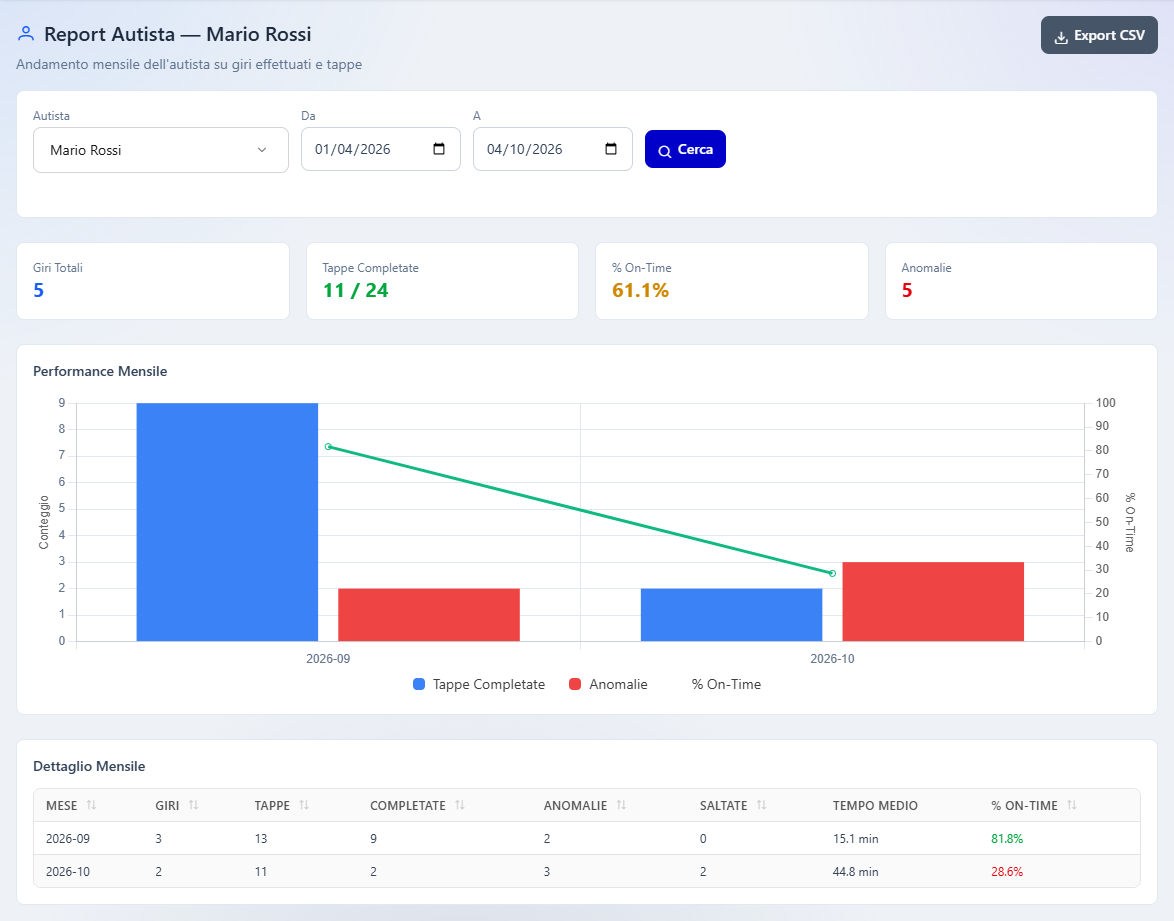
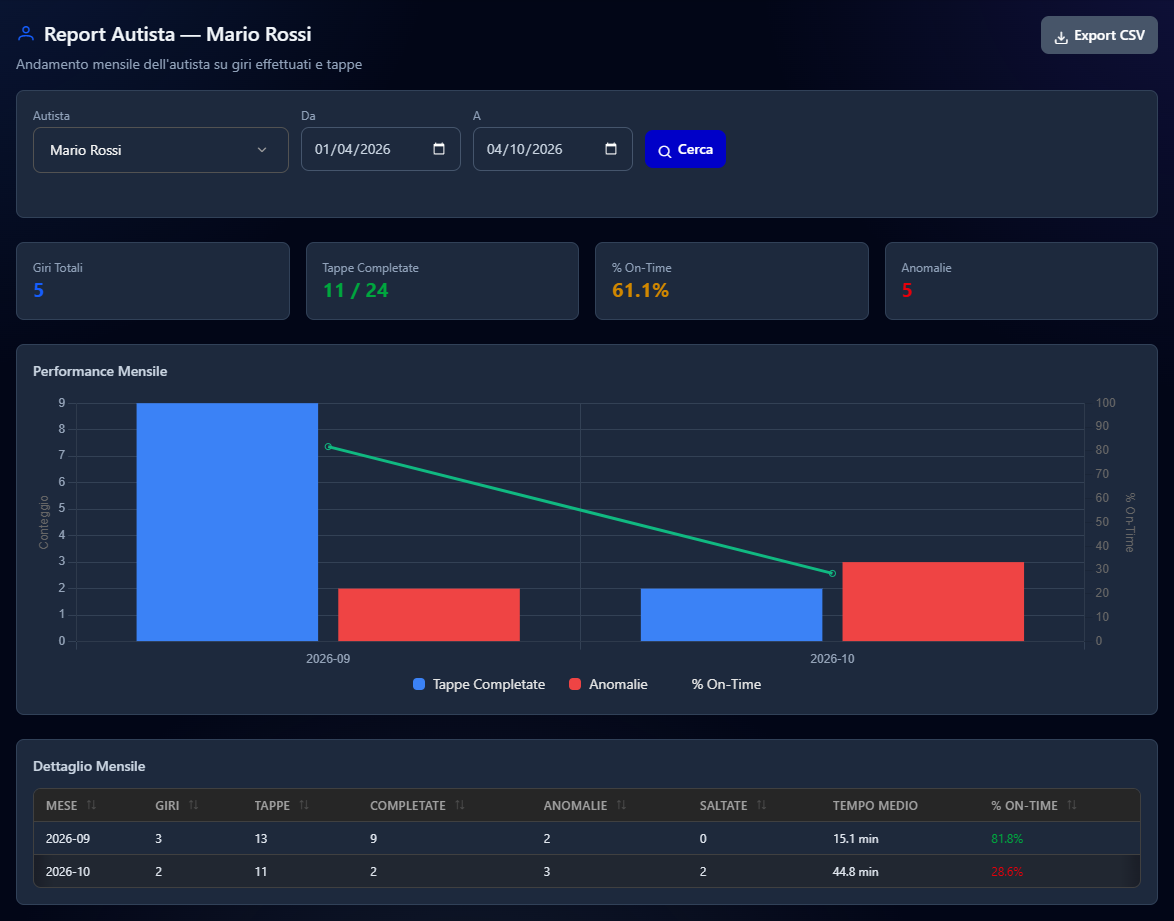
| Parte della pagina | Cosa mostra |
|---|---|
| Giri Totali | I giri dell'autista nel periodo. |
| Tappe Completate | Le tappe chiuse regolarmente, sul totale delle sue tappe, per esempio «11 / 24». |
| % On-Time | Le tappe chiuse senza problemi sul totale di quelle già chiuse: verde da 80% in su, giallo sotto. |
| Anomalie | Le tappe chiuse con un'anomalia. |
| Performance Mensile | Il grafico con, mese per mese, le tappe completate e quelle con anomalia, e la linea della % On-Time sulla scala di destra. |
| Dettaglio Mensile | Una riga per mese, per esempio «2026-09»: giri, tappe, completate, anomalie, saltate, tempo medio per tappa e % On-Time. |
Export CSV, in alto a destra, scarica i dati in un file da aprire con Excel.
Il Report Cliente
Qui vedi com'è andato il servizio presso un cliente: quante tappe sono state fatte nei suoi punti di consegna e con quali esiti. Ti serve, per esempio, quando un hotel lamenta consegne saltate.
Scegli il cliente
Nel menu a tendina Cliente scegli il cliente, per esempio «Hotel Esempio Spa». Il titolo della pagina diventa Report Cliente — Hotel Esempio Spa.
Scegli il periodo
In Da e A c'è già il periodo di partenza, dal primo giorno di sei mesi fa a oggi. Per contare anche le tappe già in programma, sposta più avanti la data in A.
Cerca
Premi Cerca.
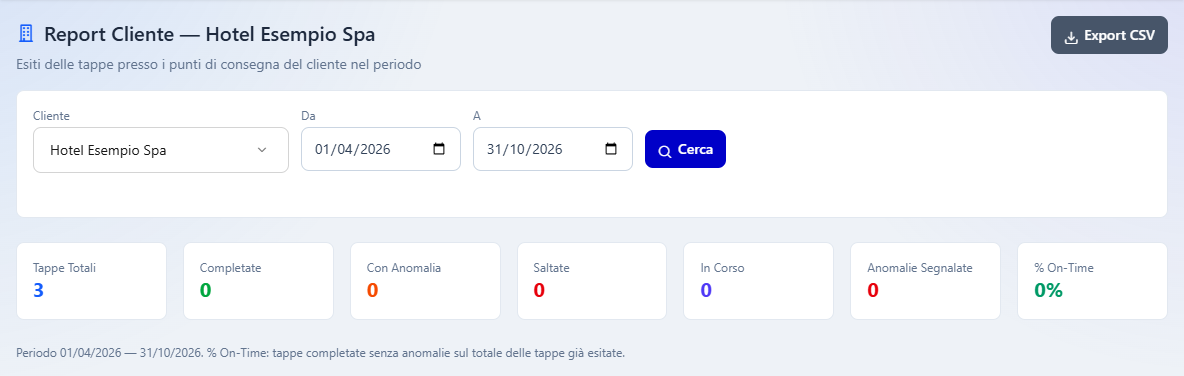
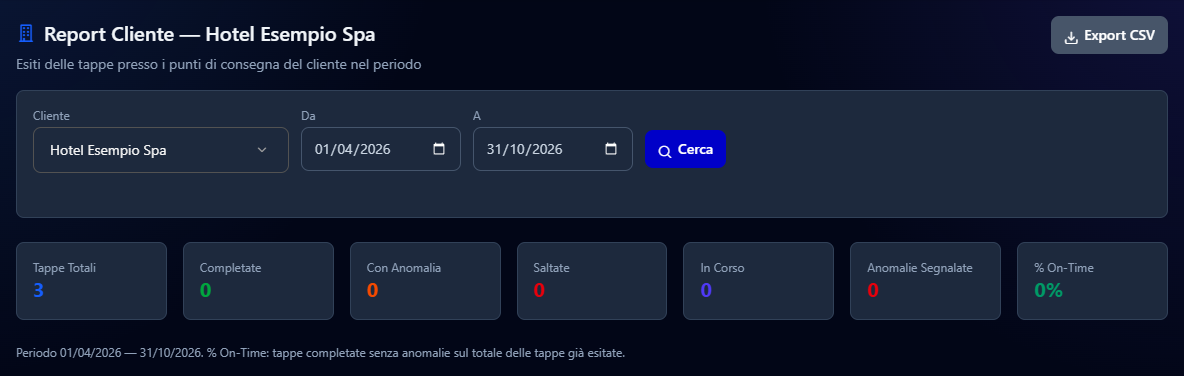
| Riquadro | Cosa conta |
|---|---|
| Tappe Totali | Tutte le tappe presso i punti di consegna del cliente nel periodo, comprese quelle ancora da fare. |
| Completate | Le tappe chiuse regolarmente. |
| Con Anomalia | Le tappe chiuse con un'anomalia. |
| Saltate | Le tappe non fatte. |
| In Corso | Le tappe in cui l'autista è al punto in questo momento. |
| Anomalie Segnalate | Le singole segnalazioni degli autisti presso il cliente. |
| % On-Time | Le tappe completate senza anomalie sul totale delle tappe già chiuse. |
Sotto i riquadri, una riga ricorda il periodo scelto e come si calcola la % On-Time. Export CSV scarica i dati in un file da aprire con Excel.
Il compenso dell'autista
Le tariffe dell'autista, i bonus, i rimborsi e le penali del mese, il calcolo del compenso e la sua conferma definitiva.
La configurazione del modulo
Le tabelle di base del modulo Autisti — mezzi, anomalie, materiali, contenitori, stati — e il metodo di identificazione dei carrelli.