

Le richieste dei clienti
I clienti possono scrivere alla lavanderia dal loro portale: «Servono 4 carrelli extra per venerdì», «Potete passare a ritirare lo sporco anche oggi?». Le richieste arrivano qui. Le prendi in carico, ti organizzi, e quando sono evase le chiudi con una risposta che il cliente legge nel suo portale.
La lista si aggiorna da sola quando un cliente invia una richiesta nuova.
Come ci si arriva
Nel menu del modulo, gruppo Operativo, scegli Richieste Clienti. La pagina si intitola Richieste clienti e all'apertura mostra le richieste ancora da evadere: Aperta e In lavorazione.
L'elenco delle richieste
| Colonna | Cosa mostra |
|---|---|
| Data | Giorno e ora in cui il cliente ha inviato la richiesta. |
| Cliente | Chi ha scritto. |
| Sede | Il punto di consegna a cui si riferisce la richiesta, se il cliente l'ha indicato. |
| Tipo | Per esempio Consegna urgente, Variazione ordine, Ritiro extra, Reclamo, Informazione, Altro. |
| Oggetto | Il titolo della richiesta. |
| Stato | Aperta, In lavorazione oppure Chiusa. |
| Azioni | Prendi in carico e Chiudi, a seconda dello stato. |
Premi la freccia a sinistra della riga per leggere il testo completo: compaiono Richiesta del cliente, la Risposta al cliente — oppure «Nessuna risposta inviata.» — e, per una richiesta chiusa, la data in cui è stata evasa.
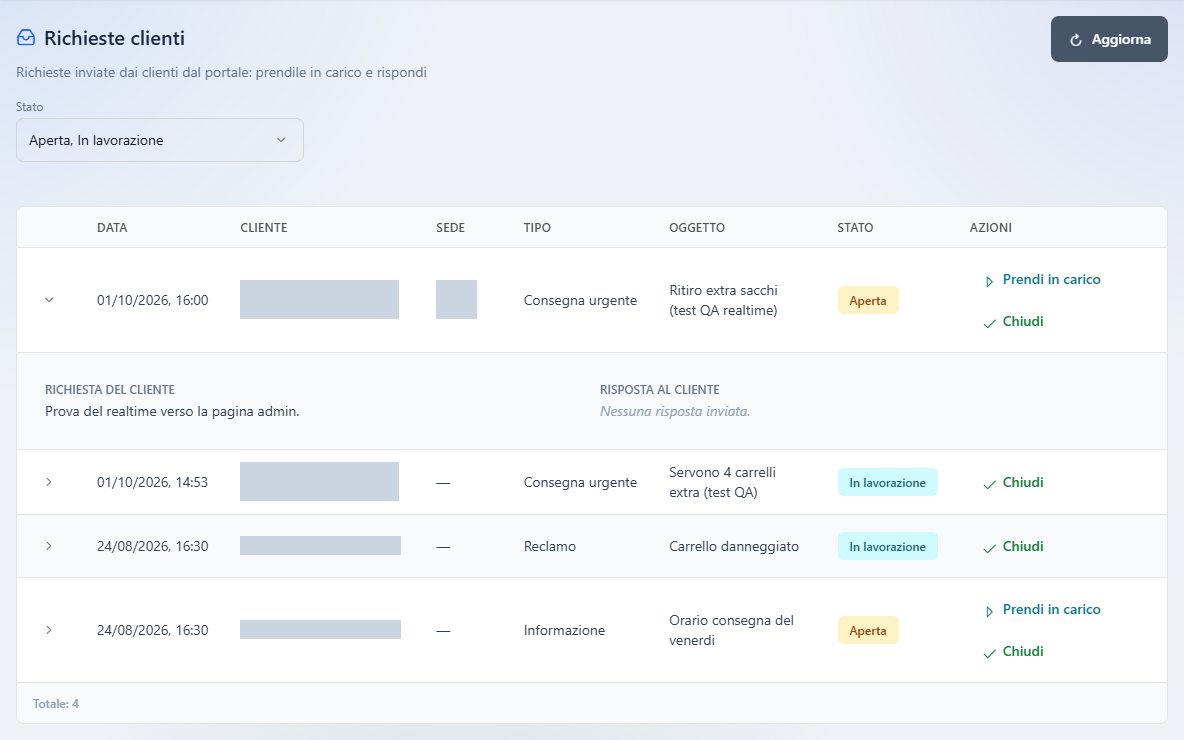
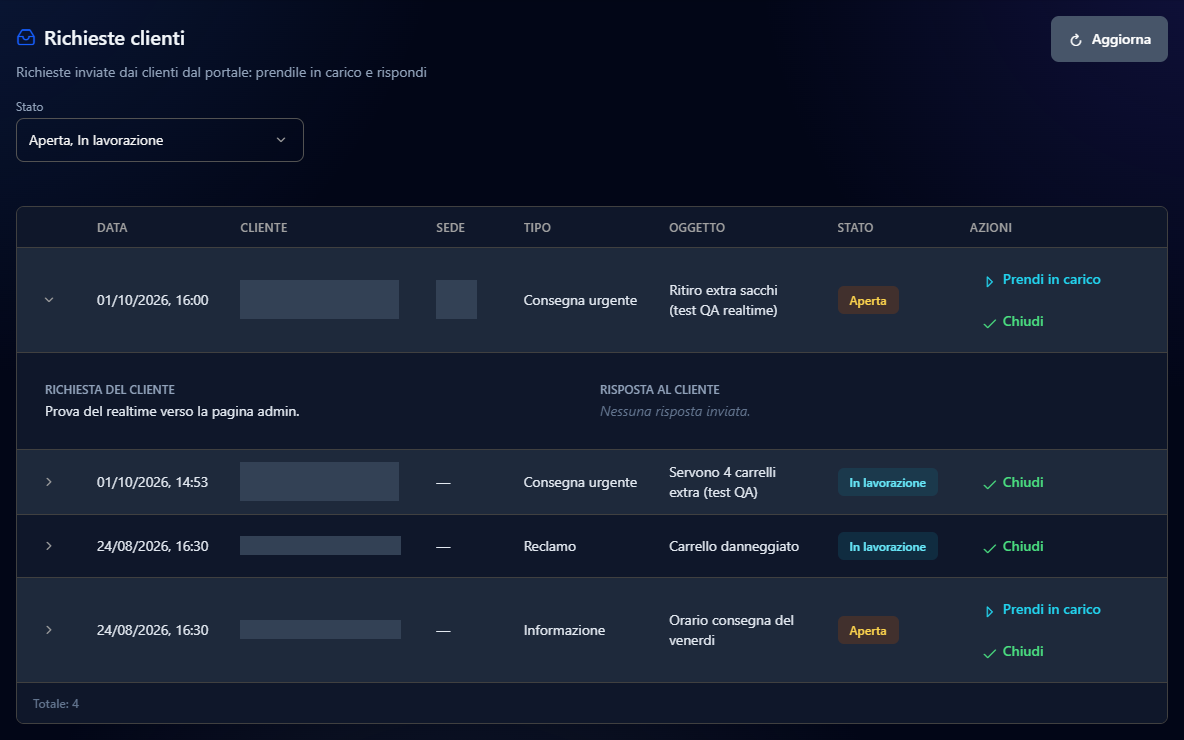
I testi lunghi vanno a capo dentro la loro colonna, così la tabella resta nella pagina e le colonne Stato e Azioni sono sempre a vista.
Nel menu a tendina Stato scegli quali richieste vedere: aggiungi Chiusa per rileggere quelle già evase. Aggiorna, in alto a destra, ricarica l'elenco.
Prendere in carico una richiesta
Premi Prendi in carico
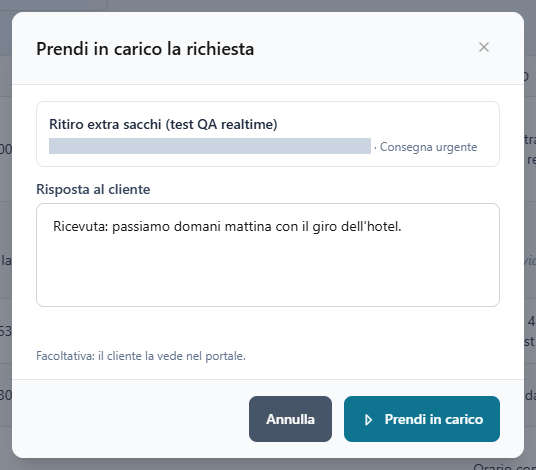
Sulla riga di una richiesta Aperta premi Prendi in carico. Si apre la finestra Prendi in carico la richiesta, con oggetto, cliente, sede e tipo.
Scrivi una prima risposta, se vuoi
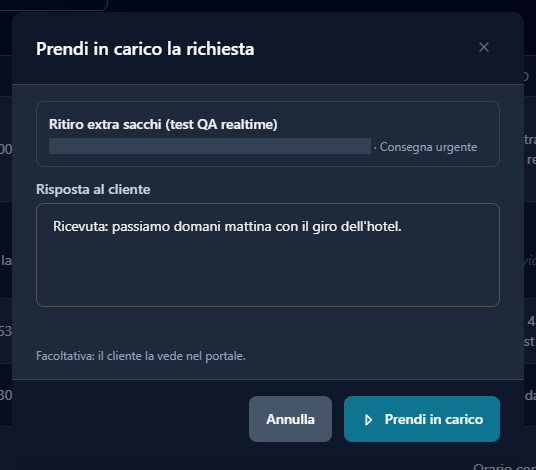
Nel campo Risposta al cliente puoi già scrivere qualcosa, per esempio «Ricevuta: passiamo domani mattina con il giro dell'hotel.». È facoltativa: il cliente la vede nel portale.
Conferma
Premi Prendi in carico. Il messaggio «Richiesta aggiornata» conferma e la richiesta passa In lavorazione.
Chiudere una richiesta
Premi Chiudi
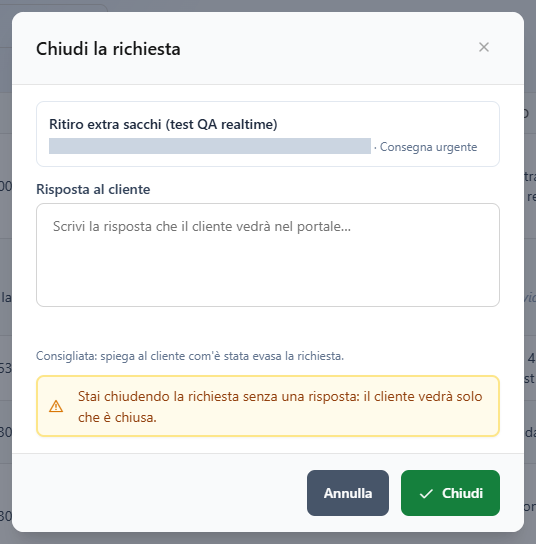
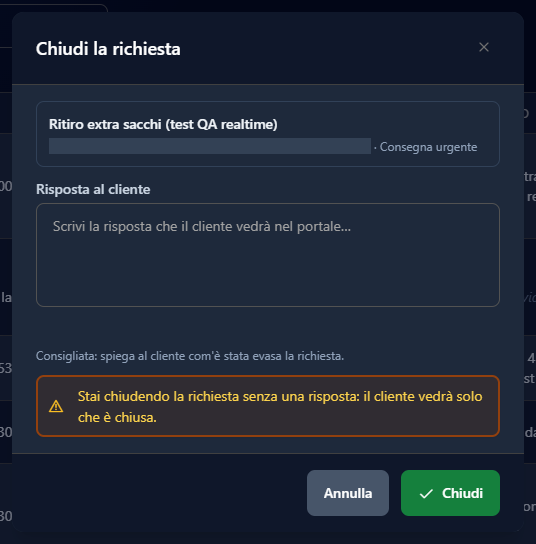
Sulla riga della richiesta premi Chiudi. Si apre la finestra Chiudi la richiesta.
Scrivi la risposta
Nel campo Risposta al cliente spiega com'è stata evasa la richiesta, per esempio «Carrelli consegnati venerdì con il giro del mattino.». La risposta è consigliata.
Conferma
Premi Chiudi. Il messaggio «Richiesta aggiornata» conferma e la richiesta esce dall'elenco delle richieste da evadere.
Una richiesta chiusa non si riapre e non ha più azioni.