

I turni
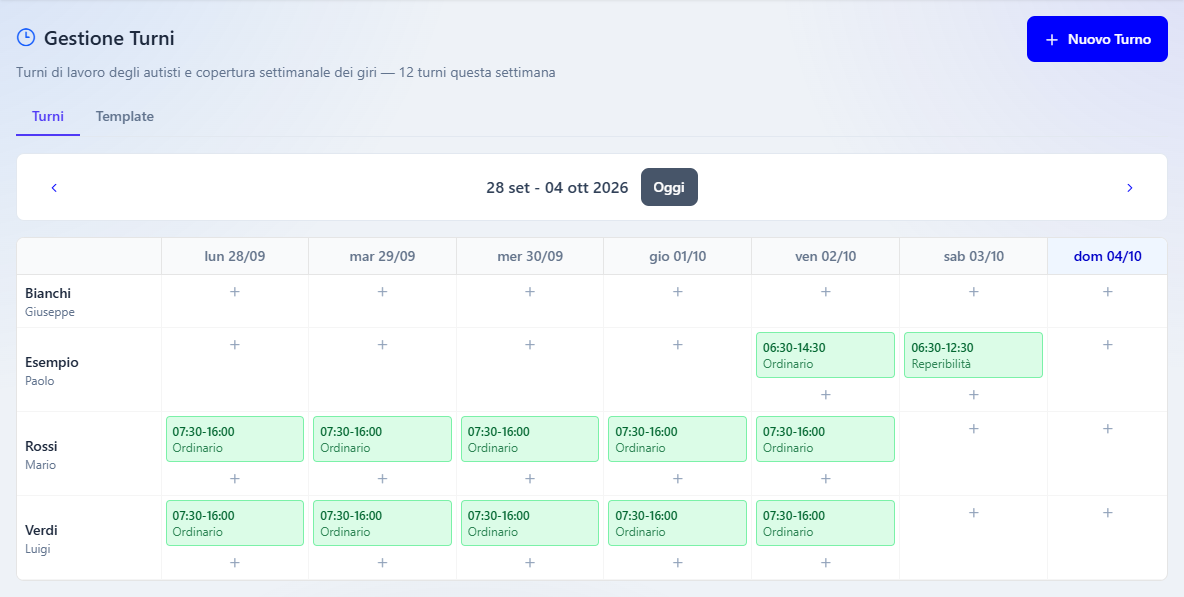
Qui organizzi gli orari di lavoro degli autisti: chi attacca alle 6 per il giro degli hotel, chi fa il pomeriggio, chi è di reperibilità il sabato. La griglia mostra la settimana intera, un autista per riga, così vedi subito i giorni scoperti.
Per gli orari che si ripetono uguali ogni settimana non serve inserire i turni uno a uno: li descrivi una volta come template e li generi per il periodo che ti serve.
Come ci si arriva
Nel menu del modulo, gruppo Operativo, scegli Turni. La pagina si intitola Gestione Turni e ha due schede: Turni, con la griglia, e Template, che apre la pagina Template Turni con i turni ricorrenti.
La griglia della settimana
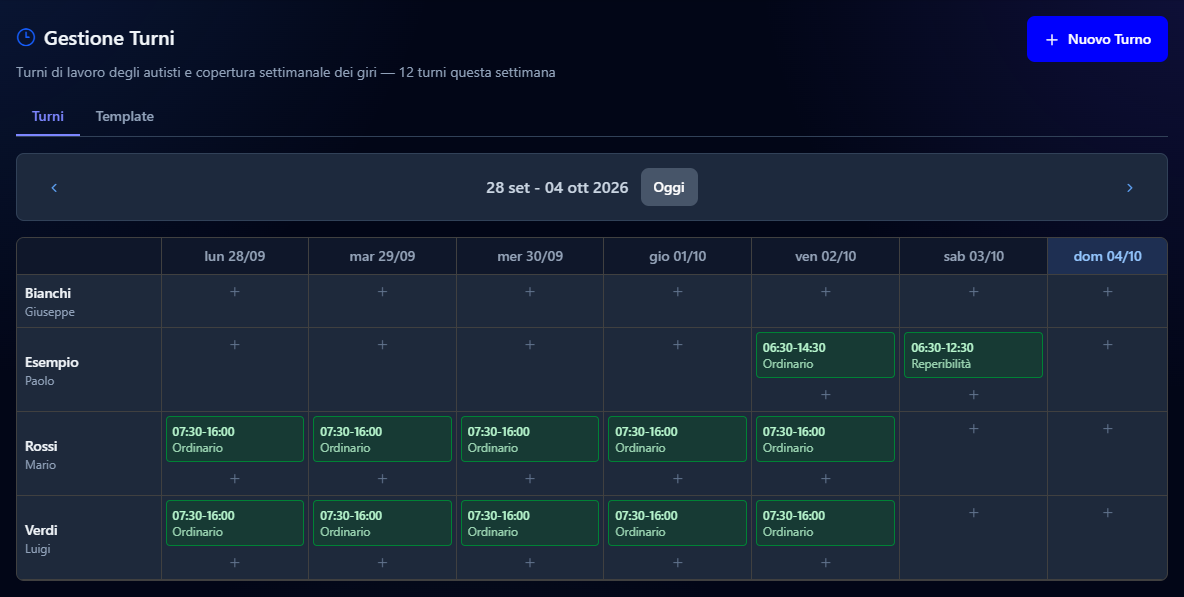
Ogni riga è un autista, ogni colonna un giorno; la colonna di oggi ha l'intestazione in blu. Ogni turno è un riquadro con l'orario, per esempio «06:30-14:30», e il tipo. Sotto il titolo, WearOn dice quanti turni ci sono nella settimana, per esempio «12 turni questa settimana».
Le frecce passano alla settimana precedente o successiva; Oggi torna alla settimana in corso.
Inserire un turno
Apri la finestra
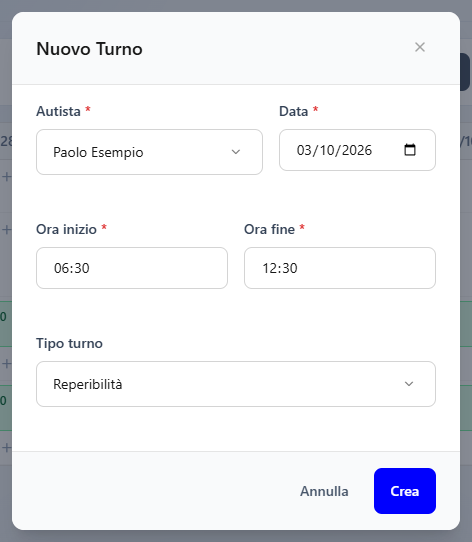
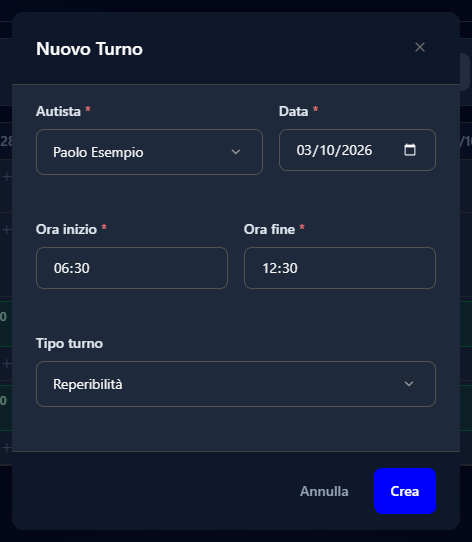
Premi il + nella cella dell'autista e del giorno che ti servono: la finestra Nuovo Turno si apre con autista e data già scelti. In alternativa premi Nuovo Turno, in alto a destra, e scegli autista e data nella finestra.
Indica l'orario
Scrivi Ora inizio e Ora fine: di partenza sono le 08:00 e le 16:00. Se vuoi, scegli il Tipo turno.
Crea
Premi Crea. Il messaggio «Turno creato» conferma e il turno compare nella griglia.
| Campo | Obbligatorio | Cosa inserire |
|---|---|---|
| Autista | Sì | Chi lavora. Scrivi parte del nome per trovarlo prima. |
| Data | Sì | Il giorno del turno. |
| Ora inizio | Sì | L'ora in cui l'autista attacca, per esempio «06:30». |
| Ora fine | Sì | L'ora in cui finisce, per esempio «14:30». Deve essere dopo l'ora di inizio: altrimenti compare «Ora inizio deve essere precedente a ora fine» e Crea resta spento. |
| Tipo turno | No | Ordinario, Straordinario o Reperibilità; Nessuno se non serve distinguerlo. |
Correggere o eliminare un turno
Premi il riquadro del turno nella griglia. Si apre la finestra Modifica Turno, con l'autista e la data in alto: questi due non si cambiano.
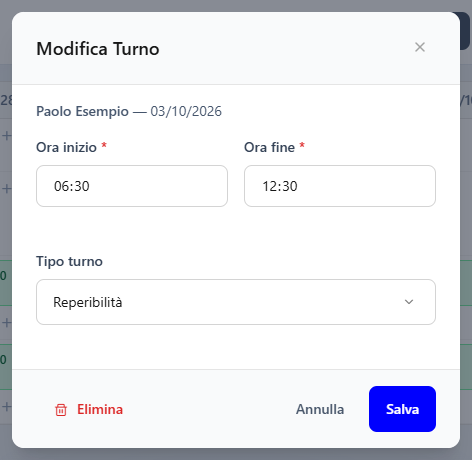
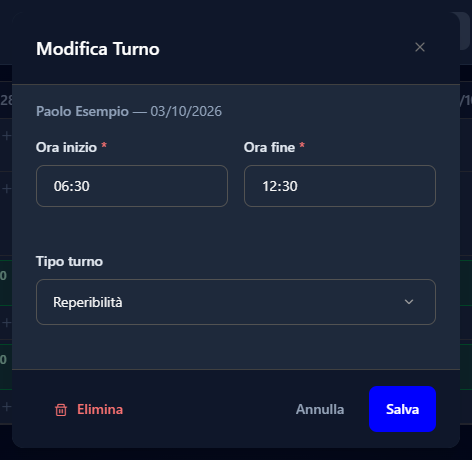
- Per correggere orario o tipo, cambia i campi e premi Salva. Il messaggio «Turno aggiornato» conferma.
- Per eliminare il turno premi Elimina, in basso a sinistra, e conferma con Elimina, in rosso. Il turno è eliminato definitivamente.
- Per un turno da spostare in un altro giorno, eliminalo e inseriscine uno nuovo nel giorno giusto.
I turni ricorrenti
Un template di turno dice: «Questo autista, ogni lunedì, dalle 6:30 alle 14:30». Da lì generi in una volta tutti i turni di un mese.
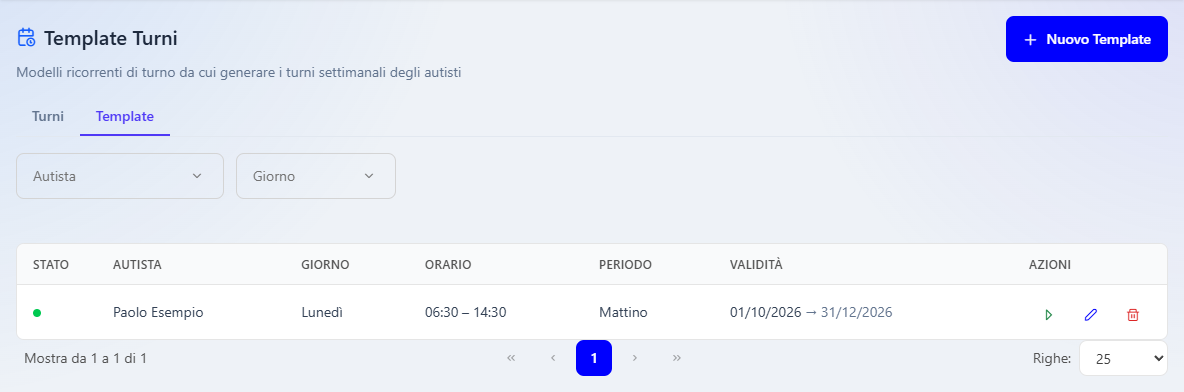
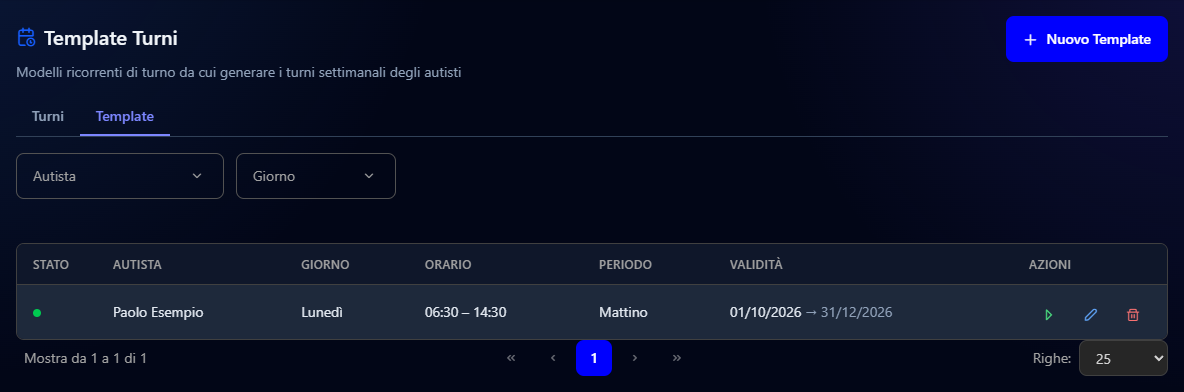
Apri la scheda Template: si apre la pagina Template Turni. L'elenco mostra, per ogni template, l'autista, il giorno della settimana, l'orario, il periodo della giornata e la validità. Il pallino in Stato è verde se il template vale ancora, grigio se la sua validità è finita. Nella colonna Periodo c'è la fascia scelta nel template, per esempio Mattino, oppure un trattino se non è indicata. I menu a tendina Autista e Giorno, sopra l'elenco, lo restringono a un autista o a un giorno della settimana.
Crea il template
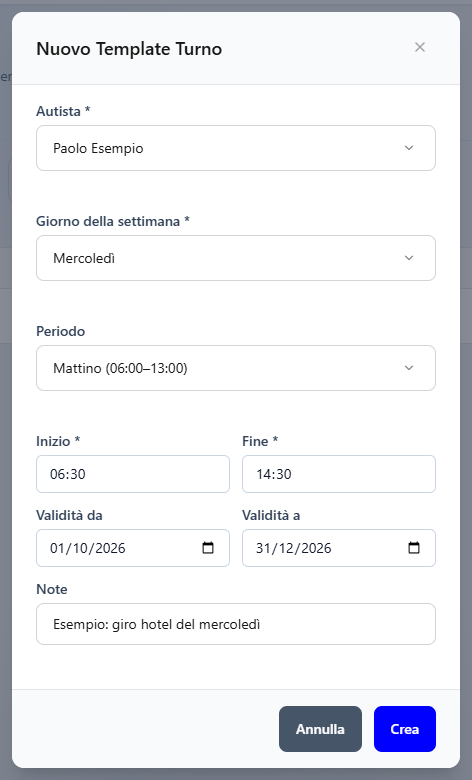
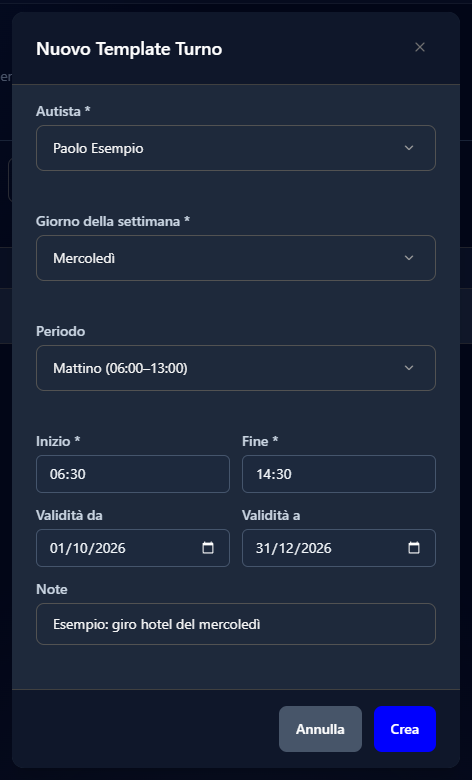
Premi Nuovo Template. Scegli Autista e Giorno della settimana, se vuoi il Periodo, scrivi Inizio e Fine e, se serve, la validità e una nota. Premi Crea: il messaggio «Template turno creato» conferma.
Genera i turni
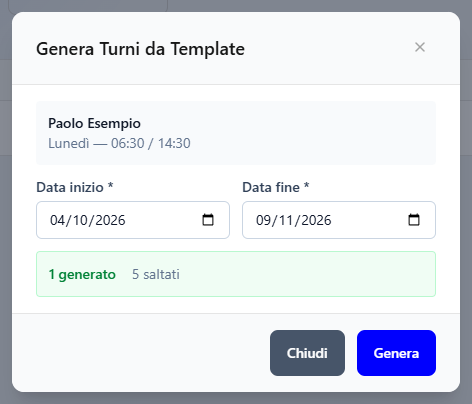
Sulla riga del template premi il triangolo verde. Nella finestra Genera Turni da Template indica Data inizio e Data fine: di partenza vanno da oggi a fra trenta giorni.
Conferma
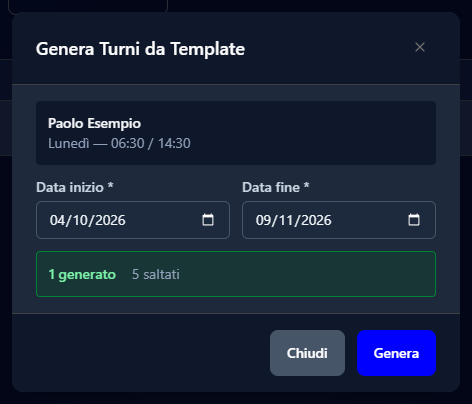
Premi Genera. Nella finestra compare l'esito, per esempio «1 generato» e «5 saltati», e il messaggio «Turni generati» lo ripete con parole sue: «1 creato, 5 già presenti, 0 in conflitto». Chiudi la finestra con Chiudi.
| Campo | Obbligatorio | Cosa inserire |
|---|---|---|
| Autista | Sì | Chi fa il turno. |
| Giorno della settimana | Sì | Il giorno in cui il turno si ripete, da Lunedì a Domenica. |
| Periodo | No | La fascia della giornata a cui appartiene il turno: Mattino (06:00–13:00), Pomeriggio (13:00–18:00), Sera (18:00–22:00) o Tutto il giorno. Compare nella colonna Periodo dell'elenco e ti fa riconoscere a colpo d'occhio i turni del mattino da quelli del pomeriggio. — nessuno — la toglie. |
| Inizio, Fine | Sì | L'orario del turno. |
| Validità da, Validità a | No | Le date fra cui il template vale, per esempio l'orario estivo dal 1° giugno al 15 settembre. Senza data di fine vale senza scadenza. |
| Note | No | Una nota per l'ufficio, per esempio «Giro hotel del lunedì». |
Cosa dice l'esito della generazione:
| Esito | Cosa vuol dire |
|---|---|
| generati (o generato, se è uno solo) | I turni creati adesso. |
| saltati (o saltato) | I giorni in cui l'autista aveva già lo stesso turno: non vengono duplicati. Puoi rigenerare le stesse date senza timore. |
| conflitti (o conflitto) | I giorni in cui l'autista ha già un turno con un altro orario. Sotto l'esito c'è l'elenco delle date con il motivo: correggi il turno dalla griglia e genera di nuovo. |
La matita sulla riga del template lo modifica; il cestino lo elimina, dopo la conferma «Eliminare il template turno?» con il pulsante Elimina in rosso. I turni già generati restano nella griglia.
La pianificazione delle consegne
Le consegne dei giri raggruppate per giorno e per fascia oraria — mattino, pomeriggio, sera — con l'esportazione in un file per Excel.
Le richieste dei clienti
Leggere le richieste che i clienti inviano dal portale — consegne urgenti, ritiri extra, informazioni — prenderle in carico e rispondere.