

La pianificazione delle consegne
Questa pagina mette in fila le tappe dei giri, giorno per giorno e fascia oraria per fascia oraria: chi va da quale cliente al mattino, chi al pomeriggio. Serve a controllare il carico di lavoro di ogni giornata e a preparare in lavanderia la biancheria nell'ordine in cui partirà.
Come ci si arriva
Nel menu del modulo, gruppo Pianificazione, scegli Pianificazione. La pagina si intitola Pianificazione Consegne e all'apertura mostra le consegne di ieri e di oggi.
Cercare le consegne di un periodo
Scegli le date
In Data inizio e Data fine scrivi le date nel formato gg/mm/aaaa, oppure sceglile dal calendario con l'icona a destra del campo.
Scegli la fascia oraria, se serve
Nel menu a tendina Periodo scegli Mattino, Pomeriggio, Sera o Tutto il giorno. Lascialo su Tutti, oppure scegli Tutti i periodi, per vederle tutte.
Cerca
Premi Cerca.
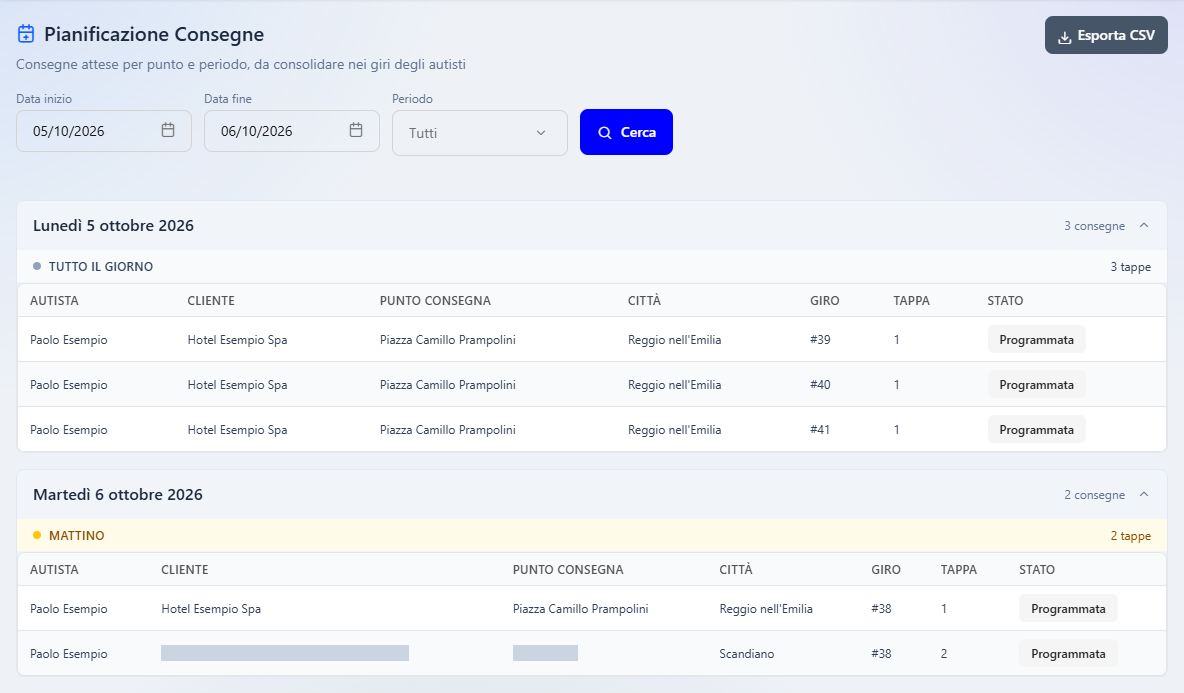
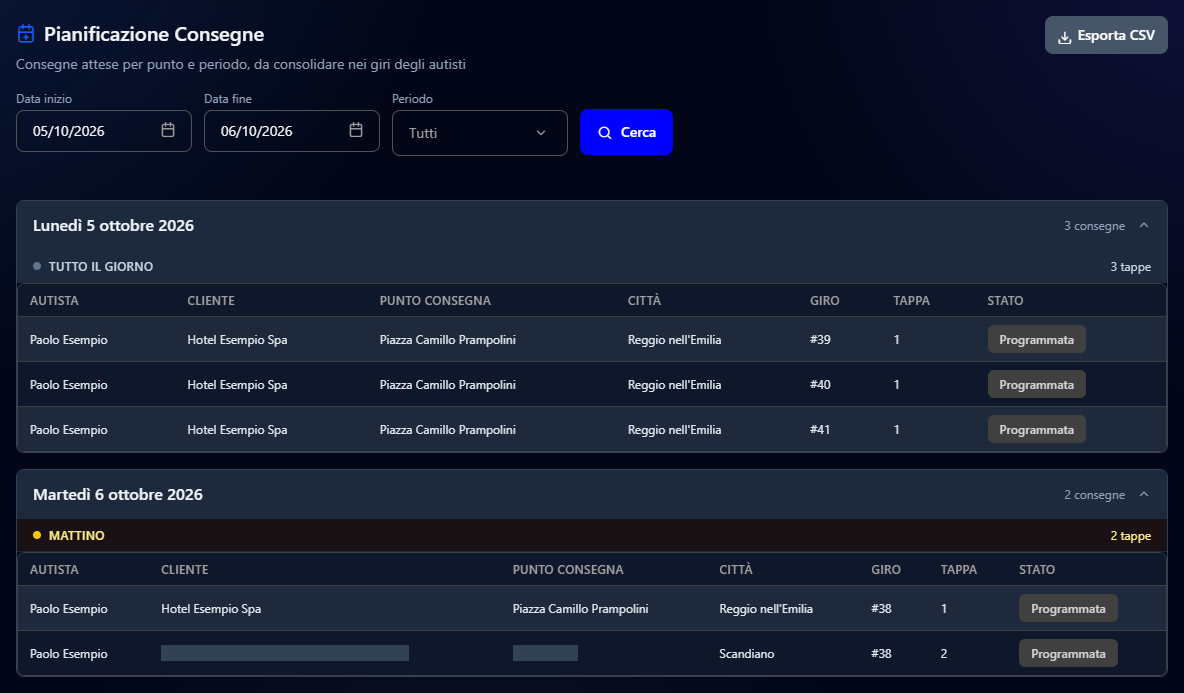
Le consegne compaiono raggruppate per giorno: l'intestazione dice la data per esteso e quante consegne ci sono. Premi l'intestazione per chiudere o riaprire il giorno. Dentro ogni giorno, una fascia colorata per ogni periodo, con il numero di tappe.
| Colonna | Cosa mostra |
|---|---|
| Autista | Chi fa il giro. |
| Cliente | Il cliente servito. |
| Punto Consegna | Il punto di consegna del cliente. |
| Città | La città del punto. |
| Giro | Il numero del giro, per esempio #38. |
| Tappa | La posizione della tappa nel giro. |
| Stato | Programmata, In corso, Completata, Con anomalia, Saltata e così via. |
Esportare le consegne
Premi Esporta CSV, in alto a destra: WearOn scarica un file con le consegne trovate, che si apre con Excel. Il file ha una riga per tappa, con data, periodo, autista, giro, tappa, cliente, punto di consegna, città e stato.
Il pulsante è attivo solo quando la ricerca ha trovato almeno una consegna.
Lo stato dei giri in tempo reale
Seguire i giri di oggi mentre gli autisti sono in strada — tappe fatte, giri chiusi, anomalie segnalate — senza ricaricare la pagina.
I turni
La griglia settimanale dei turni degli autisti, i turni da inserire o correggere e i turni ricorrenti da generare per un mese intero.