

I template dei giri
Molti giri si ripetono uguali ogni settimana: il lunedì mattina gli hotel della riviera, il giovedì le case di riposo della collina. Il template è il modello di uno di questi giri: le tappe nell'ordine di visita, la fascia oraria, l'autista e il mezzo che lo fanno di solito.
Dal template nascono i giri veri, uno per data: lo assegni a un giorno, oppure ne generi subito il giro, senza riscrivere ogni volta le tappe.
Come ci si arriva
Nel menu del modulo, gruppo Pianificazione, scegli Template Giri.
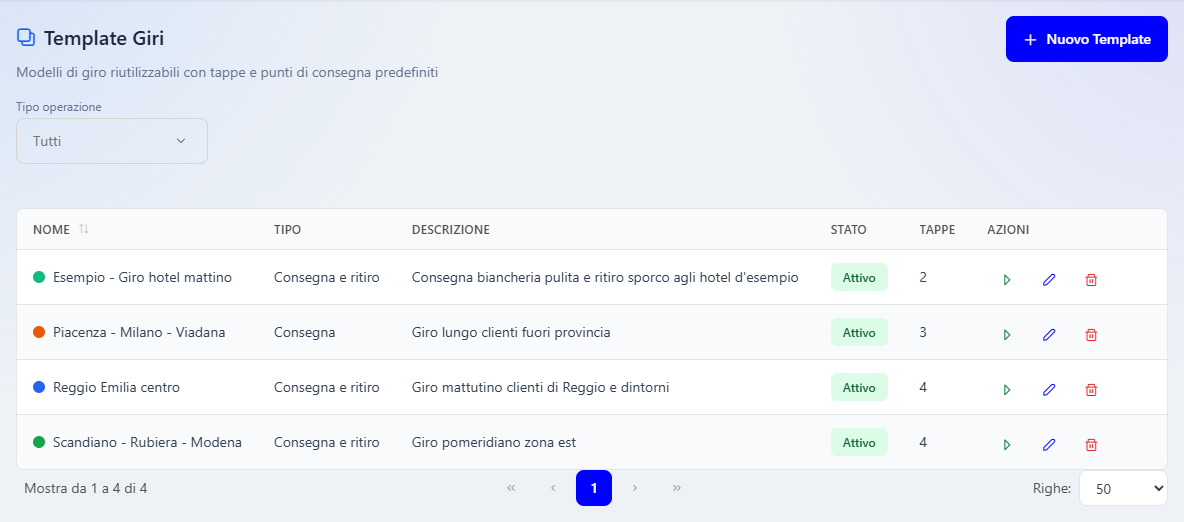
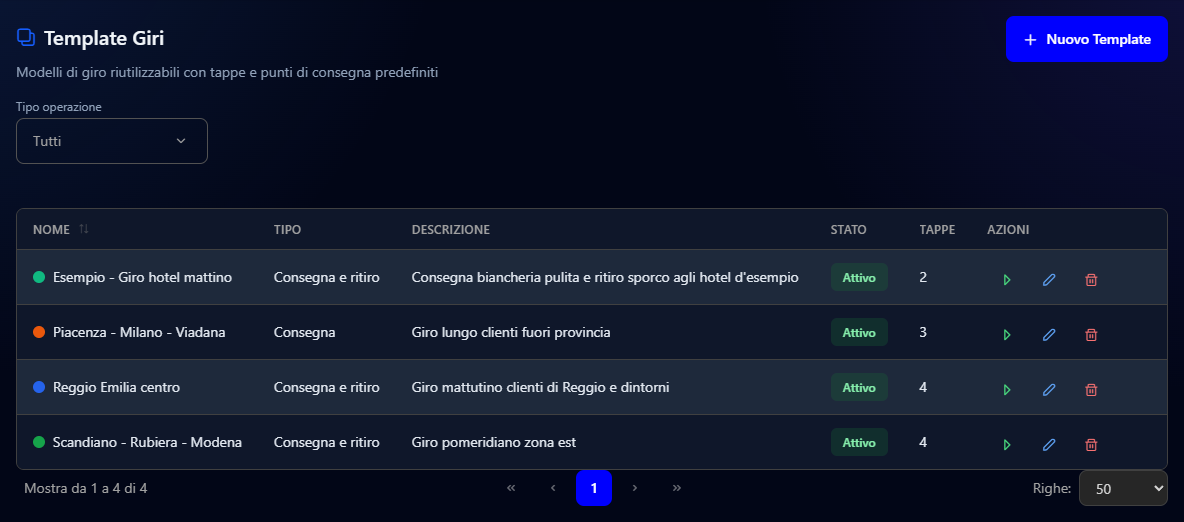
L'elenco dei template
| Colonna | Cosa mostra |
|---|---|
| Nome | Il nome del template, con un pallino del colore scelto: lo stesso colore segna i suoi giri nel calendario. |
| Tipo | Consegna, Ritiro oppure Consegna e ritiro. |
| Descrizione | Una nota sul giro. |
| Stato | Attivo oppure Non attivo. |
| Tappe | Quante tappe ha il template. |
| Azioni | Il triangolo verde genera un giro, la matita apre la modifica, il cestino elimina il template. |
Con il menu a tendina Tipo operazione, sopra la tabella, vedi solo i template di consegna, di ritiro o di entrambi.
Creare un template
Un template nasce in due momenti: prima gli dai un nome, poi lo completi con tappe, fasce orarie e autista.
Dai un nome al template
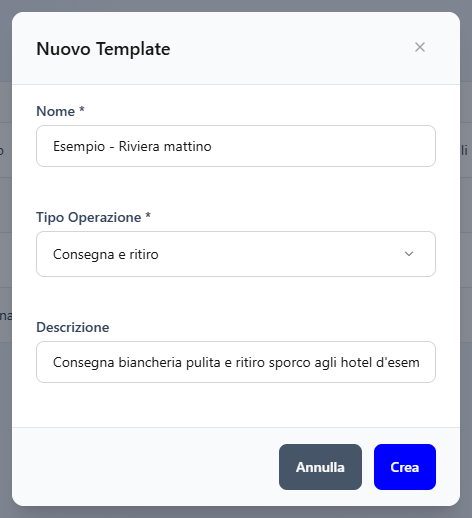
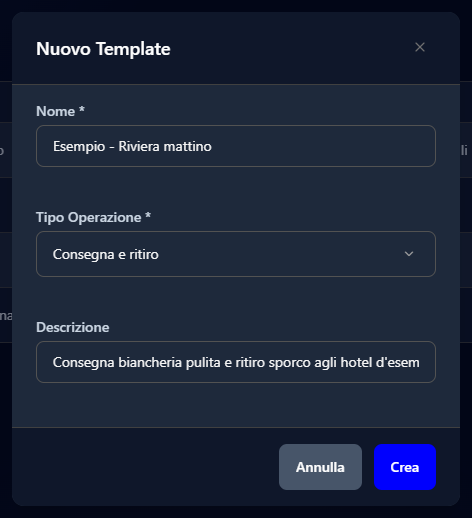
Premi Nuovo Template. Nella finestra scrivi il Nome, per esempio «Riviera mattino», scegli il Tipo Operazione e, se vuoi, una Descrizione.
Crea il template
Premi Crea. Il messaggio «Template creato» conferma e il template compare nell'elenco, ancora senza tappe.
Apri la modifica
Premi la matita sulla riga del template. Si apre la pagina Modifica Template, con i dati a sinistra e le tappe a destra.
Aggiungi le tappe
Premi Aggiungi nel riquadro Tappe. Nel menu a tendina Cliente scegli il cliente: sotto compaiono i suoi punti di consegna. Premi un punto per aggiungerlo come tappa. Ripeti per ogni punto, nell'ordine di visita.
Un punto che è già tra le tappe compare in grigio con la scritta Già nel template e non si può aggiungere una seconda volta.
Metti le tappe in ordine
Trascina una tappa tenendola per le tre righe orizzontali, a destra, e lasciala nella posizione giusta: i numeri si aggiornano da soli. Il cestino toglie la tappa.
Completa i dati e salva
Scegli Periodi, Autista di default, Mezzo di default e il Colore, poi premi Salva, in fondo alla colonna di sinistra. Il messaggio «Template aggiornato» conferma e torni all'elenco.
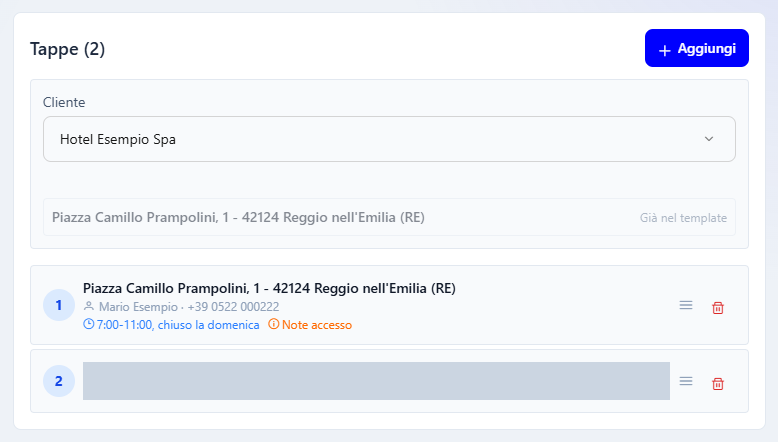
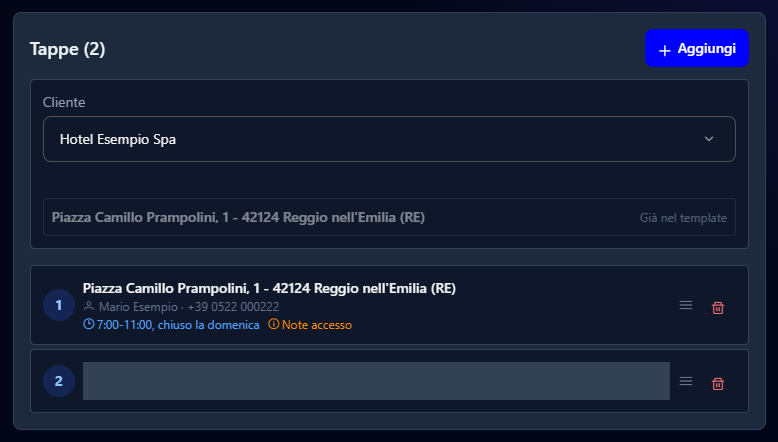
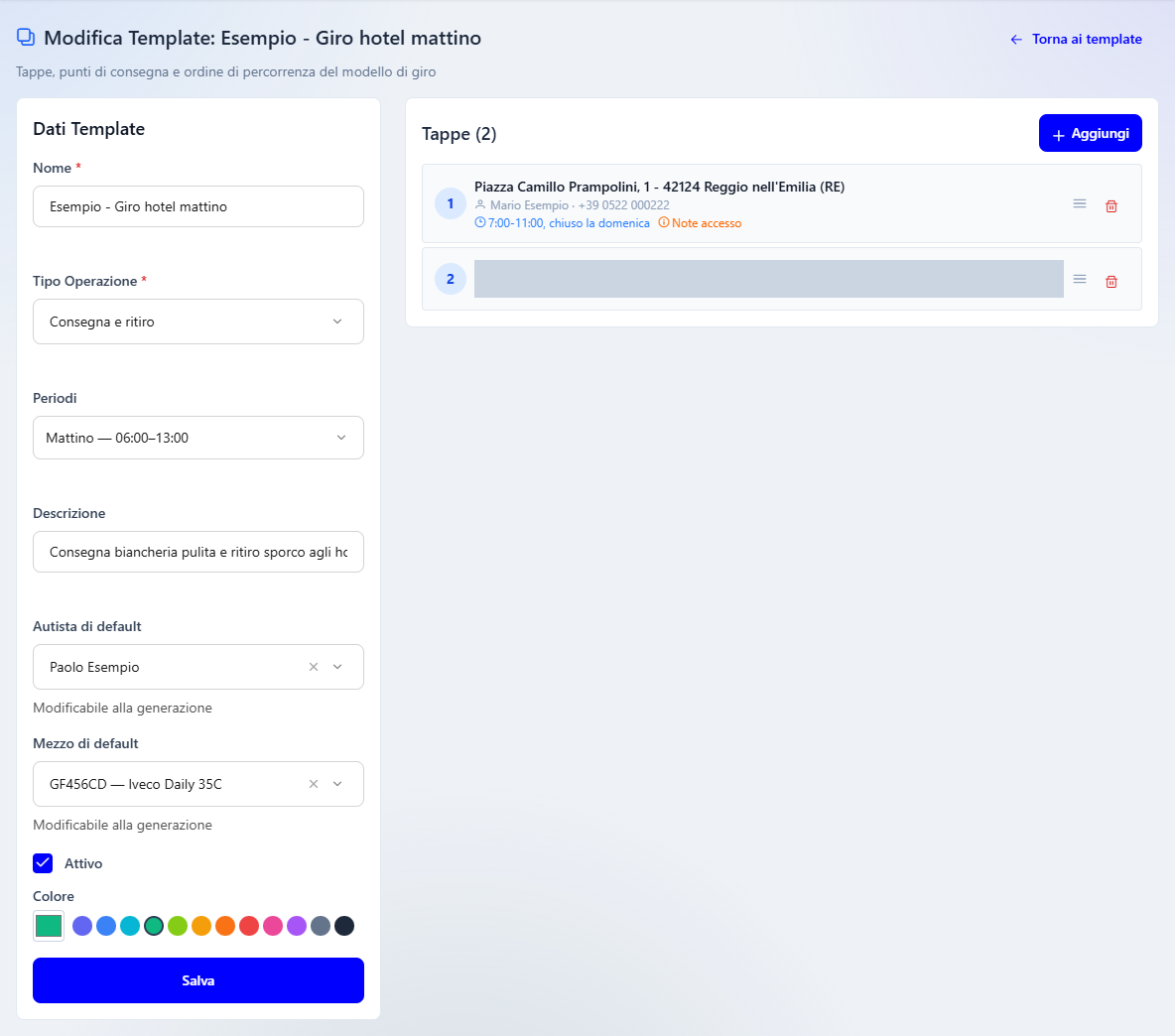
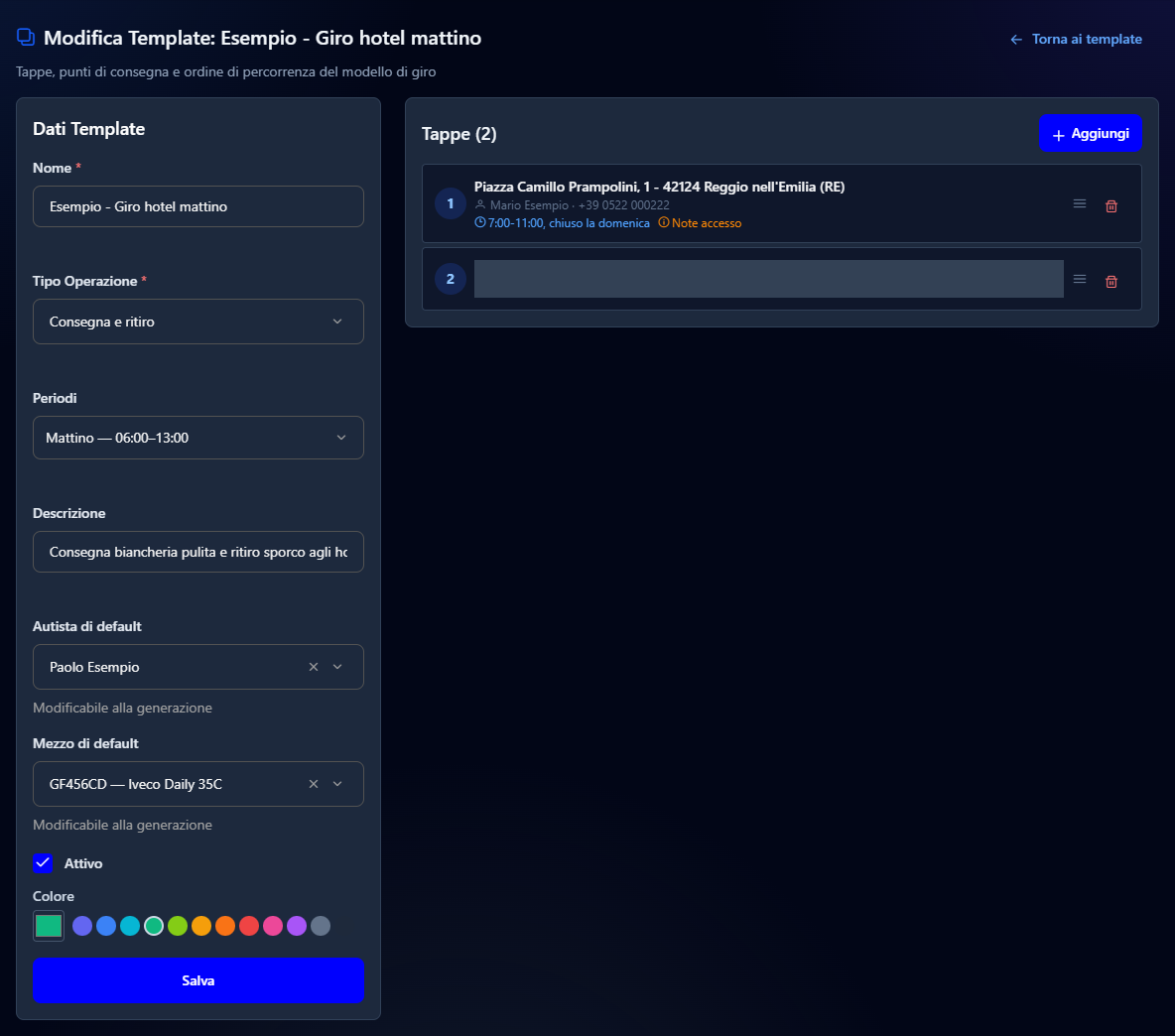
Ogni tappa mostra il nome e l'indirizzo del punto — solo l'indirizzo, se nei contatti il punto non ha un nome — e, se presenti nell'anagrafica del cliente, il referente con il telefono, l'orario preferito per la consegna e l'indicazione Note accesso: tieni fermo il puntatore sopra per leggere come si entra, per esempio «Ingresso dal cortile interno».
| Campo | Obbligatorio | Cosa inserire |
|---|---|---|
| Nome | Sì | Un nome che faccia riconoscere il giro a tutti, per esempio «Riviera mattino» o «Ospedali lunedì». |
| Tipo Operazione | Sì | Consegna, Ritiro oppure Consegna e ritiro. |
| Periodi | No | Le fasce orarie del giro, con il loro orario: Mattino — 06:00–13:00, Pomeriggio (dalle 13 alle 18), Sera (dalle 18 alle 22) oppure Tutto il giorno. Puoi sceglierne più di una. Servono a ordinare le consegne nella pagina Pianificazione. |
| Descrizione | No | Una nota per l'ufficio, per esempio «Consegna biancheria pulita e ritiro sporco agli hotel». |
| Autista di default | No | L'autista che fa il giro di solito. Sotto il campo, la scritta «Modificabile alla generazione» ricorda che si può cambiare quando generi o assegni il giro. |
| Mezzo di default | No | Il furgone o il camion che si usa di solito. Si può cambiare quando generi il giro. |
| Attivo | No | La casella è selezionata di partenza. Toglila per un giro sospeso, per esempio fuori stagione. |
| Colore | No | Il colore che segna i giri di questo template nel calendario. Scegline uno della tavolozza, oppure premi il quadratino a sinistra per un colore a piacere. |
Generare subito un giro
Per un giro da fare in una data precisa, senza aspettare che l'autista lo avvii dall'app:
Apri la finestra
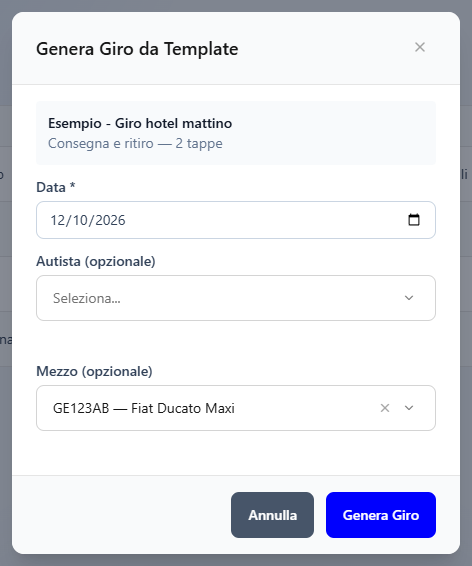
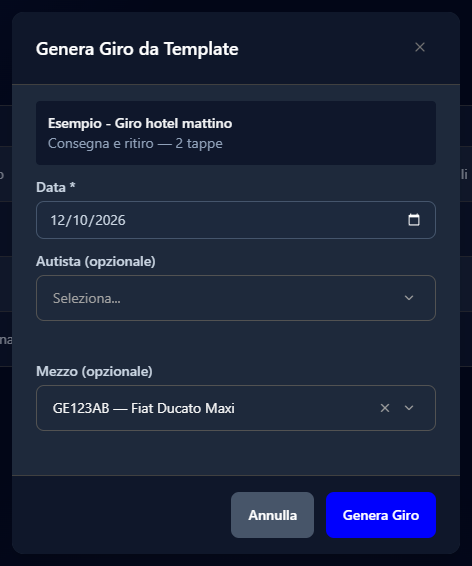
Nell'elenco premi il triangolo verde sulla riga del template. Si apre la finestra Genera Giro da Template, con il nome del template, il tipo e il numero di tappe.
Scegli la data
In Data indica il giorno del giro.
Scegli autista e mezzo, se diversi
Autista (opzionale) e Mezzo (opzionale) servono solo se questa volta il giro lo fa qualcun altro. Se li lasci vuoti, valgono Autista di default e Mezzo di default del template.
Genera
Premi Genera Giro. Il messaggio «Giro generato da template» conferma e si apre il giro, dove puoi ancora aggiungere o togliere tappe.
Se il giro ha sia l'autista sia il mezzo, nasce già Assegnato e l'autista lo trova nell'app; altrimenti nasce Pianificato e va assegnato.
Eliminare un template
Premi il cestino sulla riga del template. WearOn chiede conferma: «Eliminare il template?». Premi Elimina, in rosso, per confermare, Indietro per lasciar perdere.
Il template in realtà viene disattivato: non genera più giri, ma i giri già creati restano com'erano.
I punti di consegna
Le regole che l'autista deve rispettare a ogni punto di consegna del cliente — firma, foto dello scarico, conferma del materiale, note e carrelli.
Assegnare un template a un giorno
Decidere quale giro abituale si fa in quale giorno e con quale autista, perché lo trovi nell'app la mattina stessa.