

Creare e gestire un giro
La pagina del giro raccoglie tutto quello che serve all'autista per una giornata: le tappe nell'ordine di visita, il mezzo, le bolle da consegnare. Da qui crei un giro straordinario — una consegna urgente all'ospedale, un ritiro extra all'hotel — e cambi un giro già in programma.
Come ci si arriva
- Per un giro nuovo: in Calendario Giri premi Nuovo Giro, oppure una cella vuota del giorno che ti serve.
- Per un giro esistente: in Calendario Giri premi il riquadro del giro. Lo apri anche dalla matita in Assegnazioni.
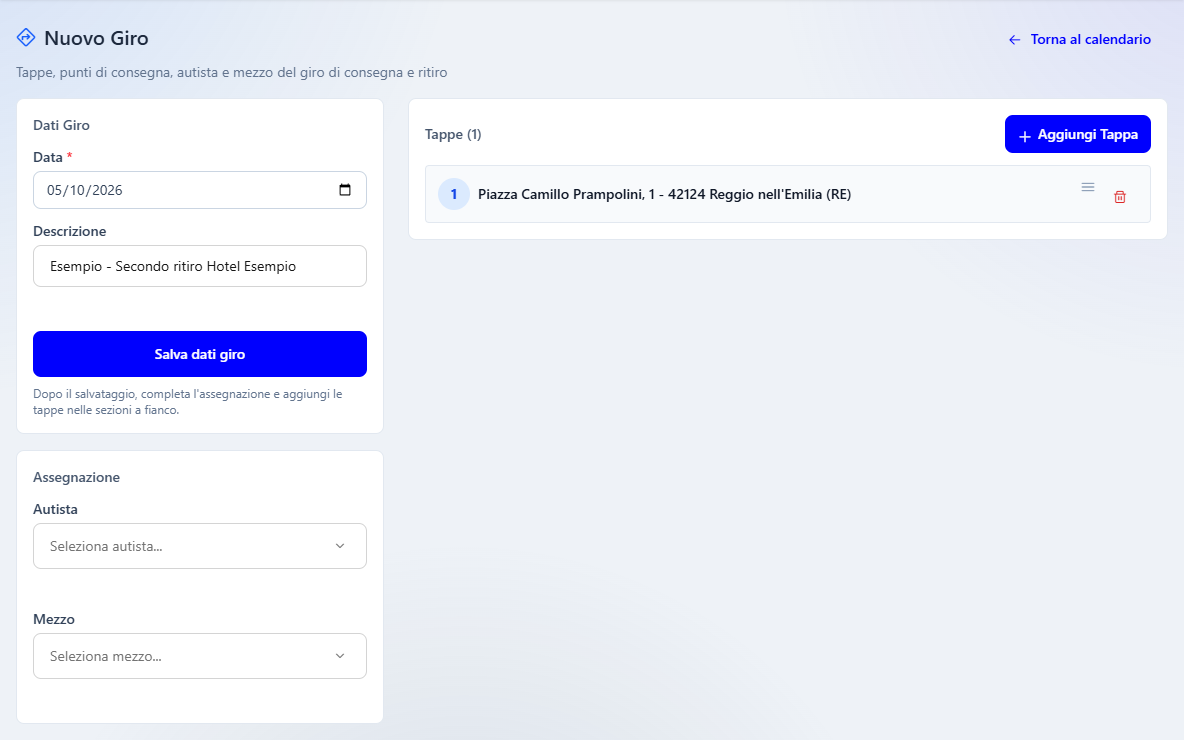
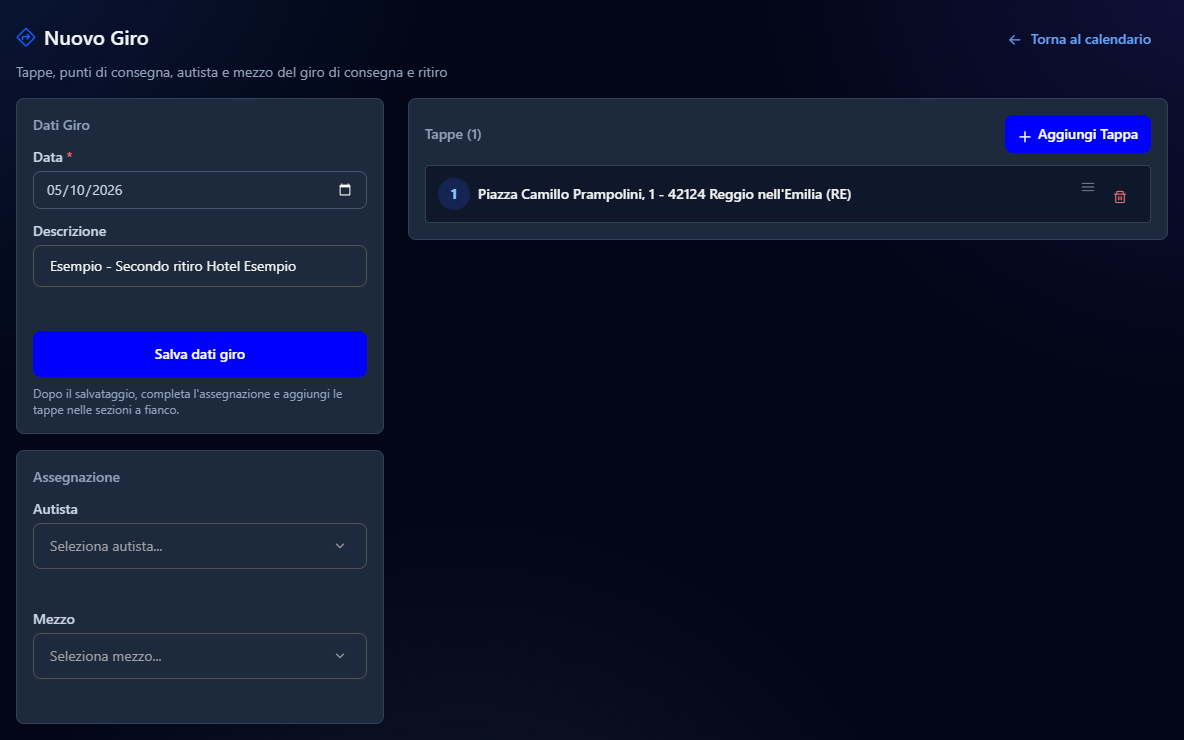
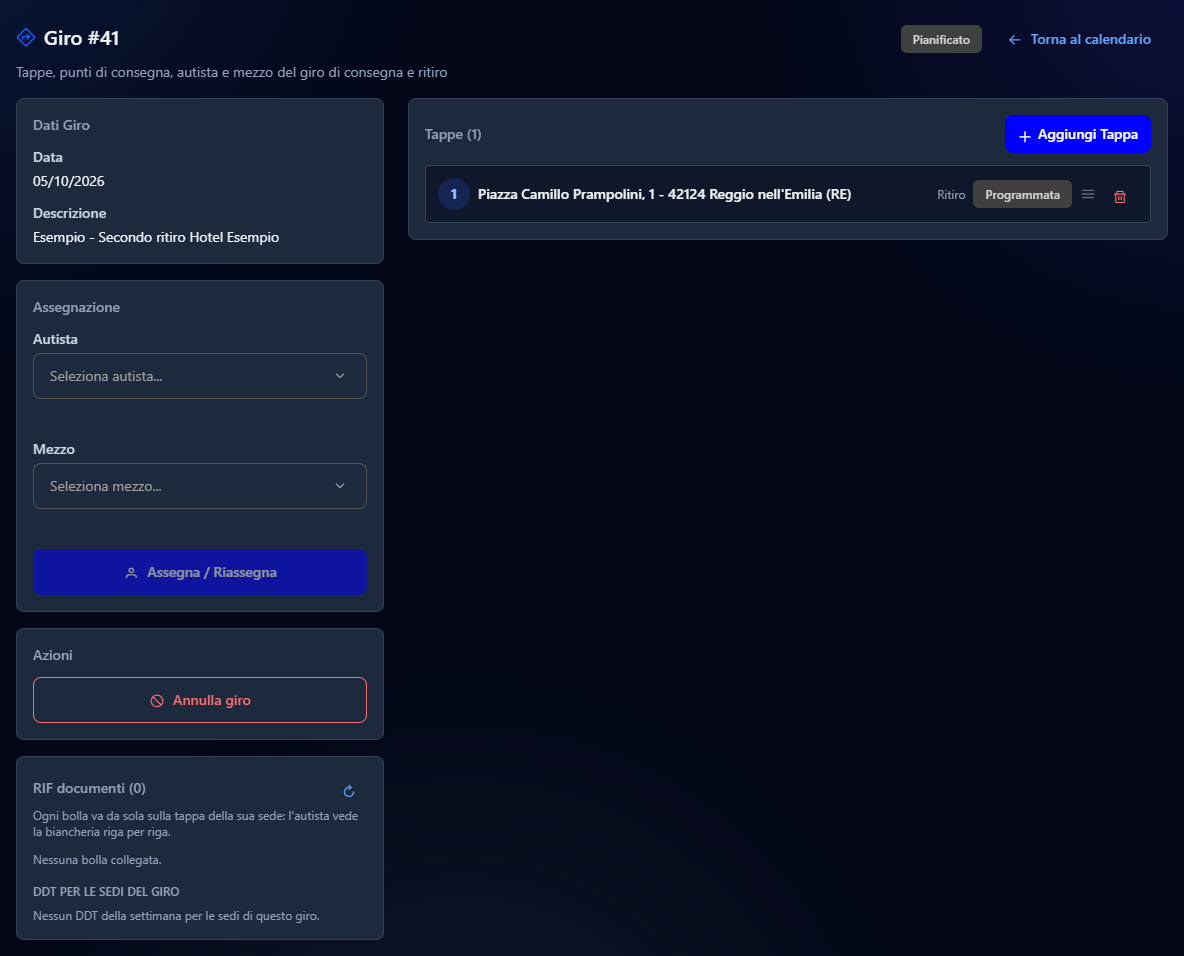
La pagina ha tre riquadri a sinistra — Dati Giro, Assegnazione e, per un giro già salvato, Azioni e RIF documenti — e a destra l'elenco delle Tappe. In alto a destra c'è lo stato del giro e Torna al calendario.
Creare un giro
Indica data e descrizione
In Dati Giro controlla la Data e scrivi una Descrizione che faccia capire il giro a colpo d'occhio, per esempio «Consegna urgente Hotel Aurora».
Scegli autista e mezzo, se li sai già
In Assegnazione scegli Autista e Mezzo. Puoi anche lasciarli vuoti e assegnare il giro più tardi.
Aggiungi le tappe
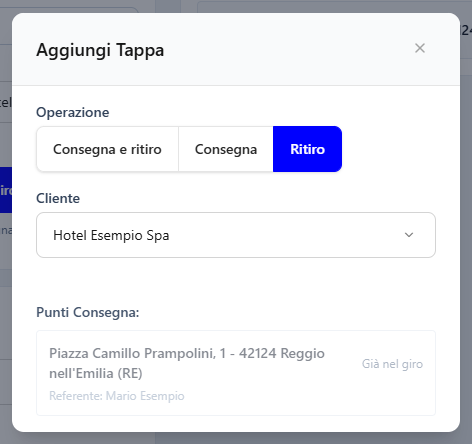
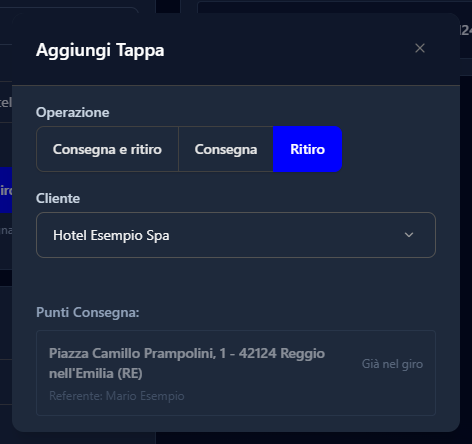
Premi Aggiungi Tappa. Nella finestra scegli l'Operazione — Consegna e ritiro, Consegna o Ritiro — poi il Cliente. Sotto compaiono i suoi punti di consegna: premi quello giusto per aggiungerlo. La finestra resta aperta, così aggiungi altre tappe; chiudila con la crocetta quando hai finito.
Metti le tappe in ordine
Trascina le tappe tenendole per le tre righe orizzontali, nell'ordine di visita. Il cestino toglie una tappa.
Salva
Premi Salva dati giro. Il messaggio «Giro creato» conferma e la pagina diventa quella del giro, con il suo numero, per esempio Giro #41. Data e descrizione restano scritte nel riquadro Dati Giro, ma non si cambiano più.
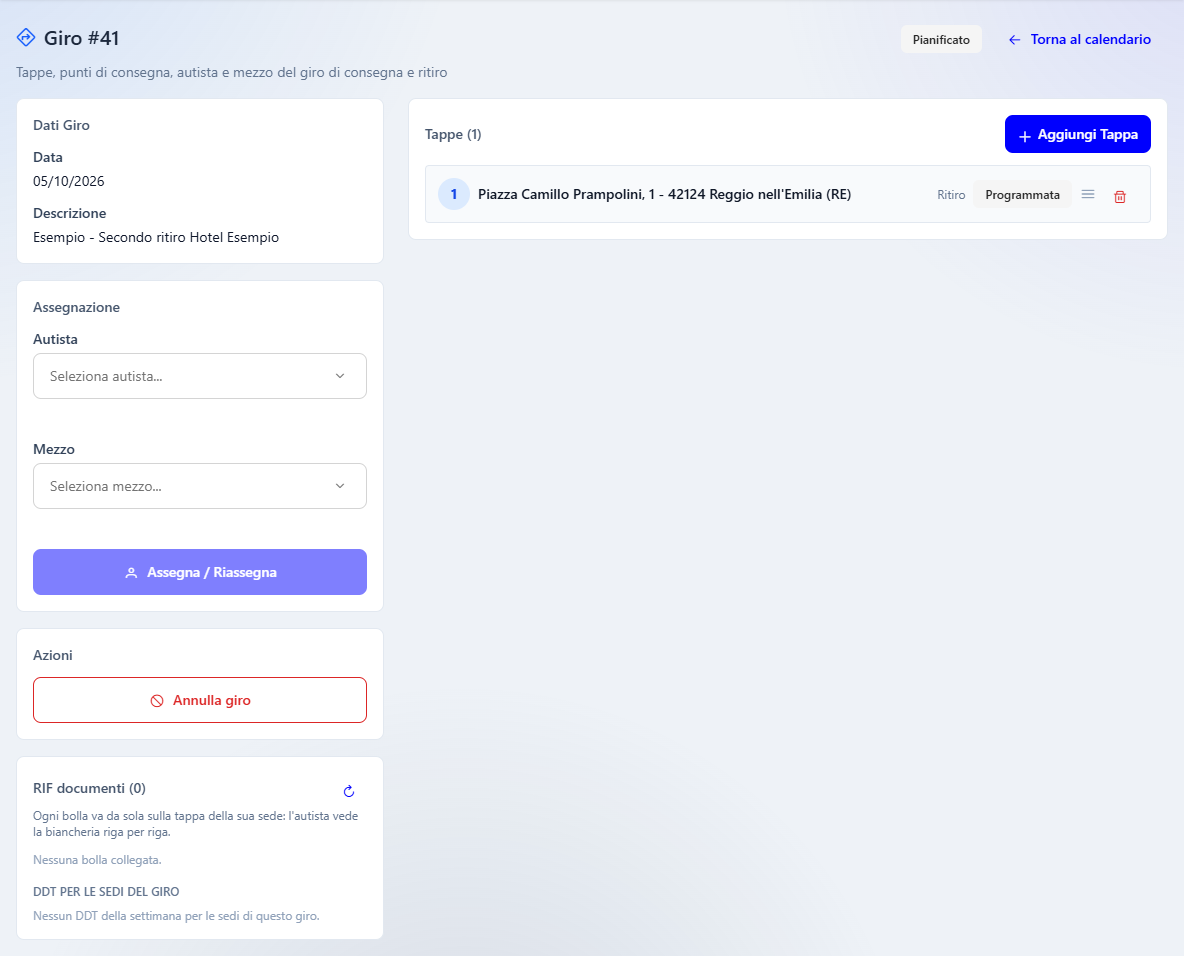
Se hai scelto sia l'autista sia il mezzo, il giro nasce Assegnato e l'autista lo trova subito nell'app. Altrimenti nasce Pianificato e compare nella riga Non assegnati del calendario.
| Campo | Obbligatorio | Cosa inserire |
|---|---|---|
| Data | Sì | Il giorno del giro. Dopo il salvataggio non si cambia più. |
| Descrizione | No | Cosa fa il giro, per esempio «Ritiro extra sporco Casa di riposo San Giuseppe». Dopo il salvataggio non si cambia più. |
| Autista | No | Chi fa il giro. Scrivi parte del nome per trovarlo prima. |
| Mezzo | No | Il furgone o il camion, indicato con la targa. |
Le tappe del giro
Ogni tappa mostra il numero d'ordine, il nome e l'indirizzo del punto di consegna, l'operazione e lo stato. Per un punto a cui nei contatti non è stato dato un nome compare solo l'indirizzo.
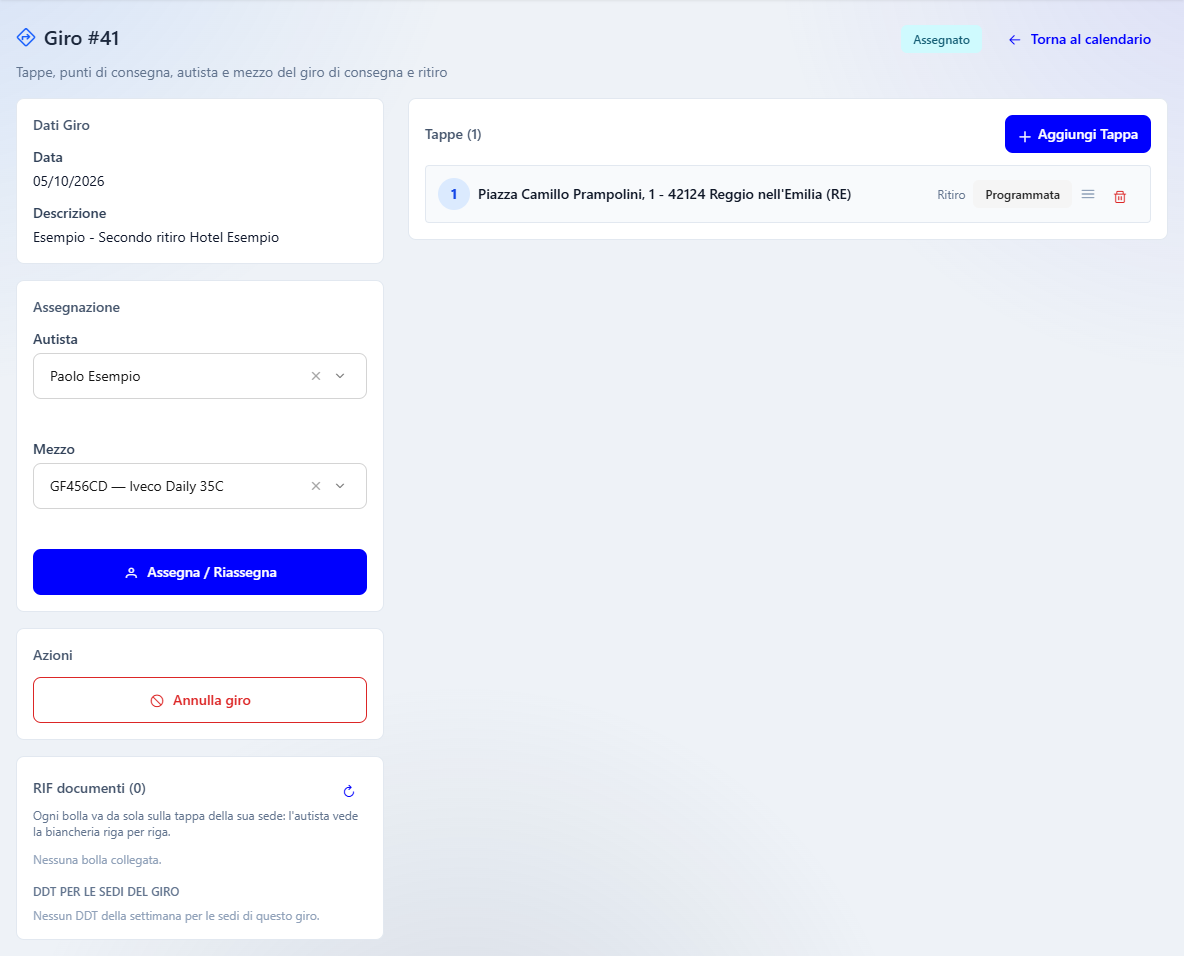
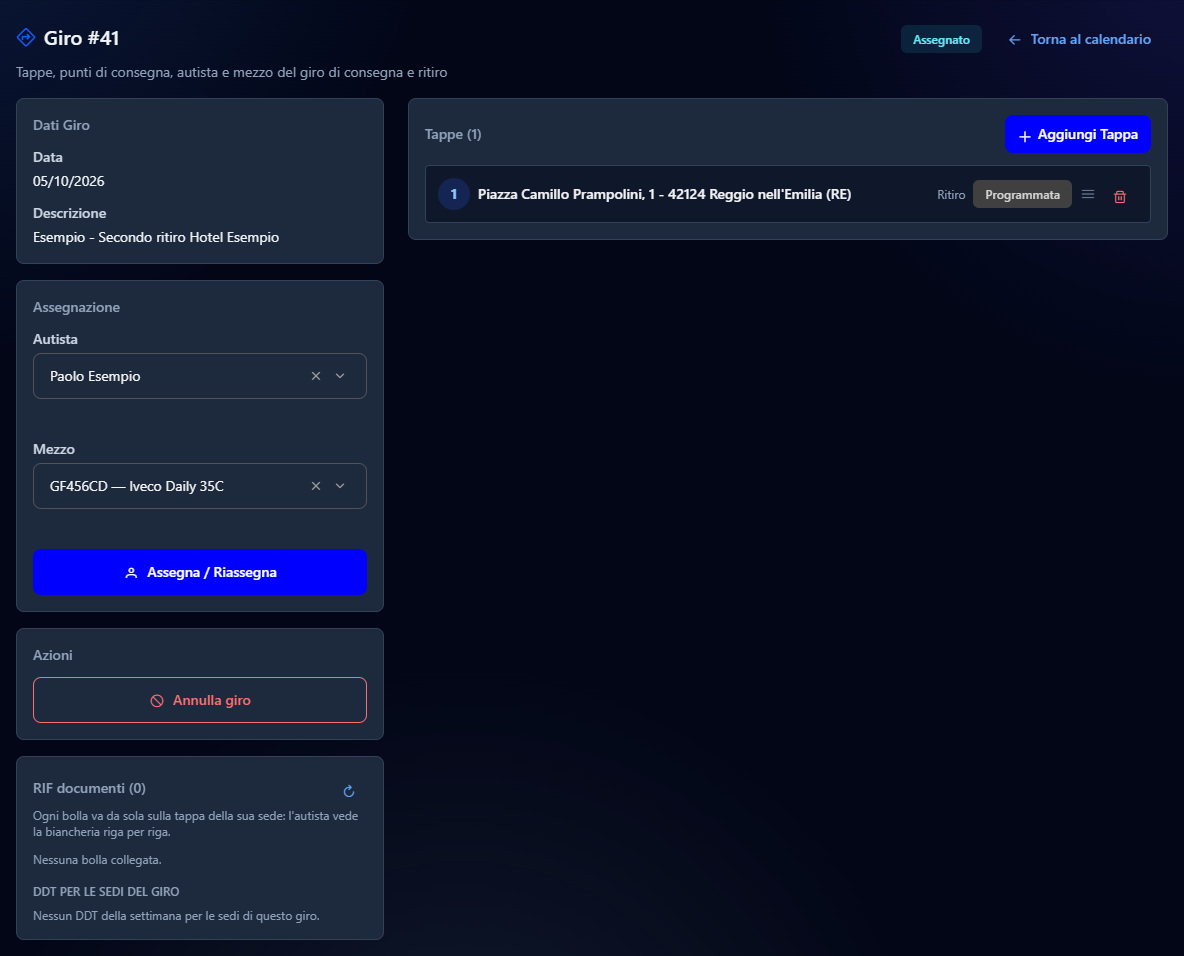
In un giro già salvato ogni cambiamento alle tappe vale subito, senza un pulsante di salvataggio:
- Aggiungi Tappa aggiunge la tappa in fondo all'elenco, con il messaggio «Tappa aggiunta». Nella finestra, i punti già presenti nel giro sono in grigio con la scritta Già nel giro.
- Trascinando una tappa cambi l'ordine di visita.
- Il cestino toglie la tappa, dopo la conferma «Rimuovere la tappa?»: premi Rimuovi, in rosso.
| Stato della tappa | Cosa vuol dire |
|---|---|
| Programmata | La tappa è ancora da fare. |
| In avvicinamento | L'autista sta andando al punto. |
| In corso | L'autista è al punto e sta consegnando o ritirando. |
| Completata | La tappa è chiusa regolarmente. |
| Completata con anomalia | La tappa è chiusa, ma l'autista ha segnalato un problema. |
| Saltata | La tappa non è stata fatta. |
Assegnare o cambiare autista e mezzo
Scegli autista e mezzo
Nel riquadro Assegnazione scegli Autista e Mezzo: servono tutti e due.
Conferma
Premi Assegna / Riassegna. Il messaggio «Giro assegnato» conferma e il giro diventa Assegnato.
Autista e mezzo si cambiano finché il giro non è partito: quando è In corso, chiuso o annullato, i due campi restano solo da leggere.
Le bolle del giro
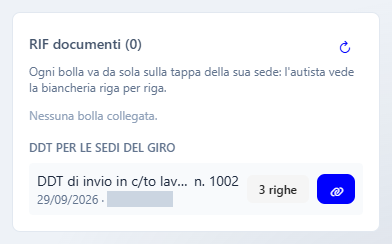
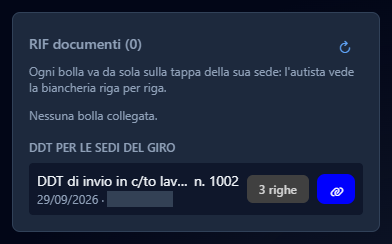
Nel riquadro RIF documenti colleghi al giro le bolle da consegnare. Ogni bolla finisce da sola sulla tappa della sede a cui è destinata: l'autista la vede lì, con la biancheria riga per riga.
Guarda le bolle proposte
Sotto DDT per le sedi del giro WearOn propone le bolle destinate alle sedi delle tappe, datate fino a una settimana prima del giro. Ogni bolla mostra tipo, numero, data, sede e quante righe ha. Se il tipo di documento è lungo viene accorciato, ma il numero della bolla resta sempre a vista; tieni fermo il puntatore sul titolo per leggerlo intero.
Collega la bolla
Premi il pulsante con la catena sulla bolla da consegnare. Il messaggio «Bolla collegata» conferma e la bolla sale tra quelle collegate.
Togli una bolla, se serve
Premi la crocetta rossa sulla bolla collegata e conferma con Scollega, in rosso. Potrai ricollegarla in seguito.
Il pulsante con la freccia circolare, accanto al titolo RIF documenti, aggiorna l'elenco. In un giro chiuso o annullato le bolle restano visibili ma non si cambiano.
Chiudere o annullare un giro
Nel riquadro Azioni compaiono i pulsanti adatti allo stato del giro.
| Pulsante | Quando c'è | Cosa fa |
|---|---|---|
| Chiudi giro | Il giro è In corso | Chiude d'ufficio un giro che l'autista ha lasciato aperto, per esempio dal giorno prima. Il giro diventa Completato parziale; le tappe non fatte restano tali. |
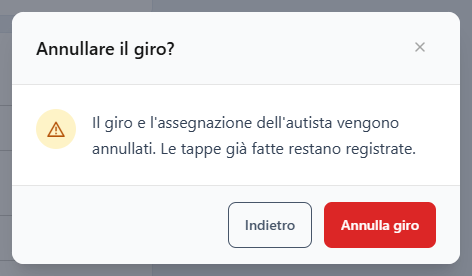
| Annulla giro | Il giro è Pianificato, Assegnato o In corso | Annulla il giro e l'assegnazione dell'autista. Le tappe già fatte restano registrate. |
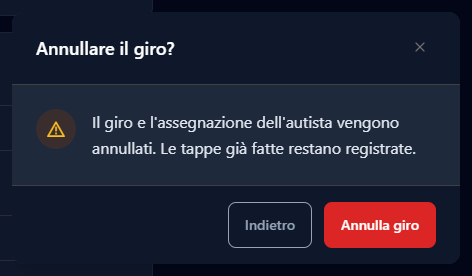
Tutti e due chiedono conferma: «Chiudere il giro?» oppure «Annullare il giro?», con l'effetto spiegato sotto, per esempio «Il giro e l'assegnazione dell'autista vengono annullati. Le tappe già fatte restano registrate.». Premi di nuovo Chiudi giro o Annulla giro per confermare, Indietro per lasciar perdere.
Il calendario dei giri
I giri della settimana autista per autista, o del mese giorno per giorno, con il loro stato e l'avviso dei giri ancora senza autista.
Assegnare i giri di un giorno
Vedere in una pagina i giri di una data ancora senza autista e assegnarli, uno dopo l'altro, a un autista e a un mezzo.