

Il calendario dei giri
Il calendario mostra tutti i giri in programma e quelli già fatti: chi guida, in che giorno, a che punto è ogni giro. È il punto di partenza per creare un giro straordinario e per aprire un giro e cambiarlo.
Come ci si arriva
Nel menu del modulo, gruppo Operativo, scegli Calendario Giri. Si apre la settimana in corso.
La vista della settimana
Ogni riga è un autista, ogni colonna un giorno; la colonna di oggi ha l'intestazione in blu. La prima riga, Non assegnati, raccoglie i giri che non hanno ancora un autista.
Ogni giro è un riquadro con il numero, per esempio #36, e la descrizione. Il colore del riquadro dice lo stato del giro; la striscia a sinistra ha il colore del template da cui il giro è nato.
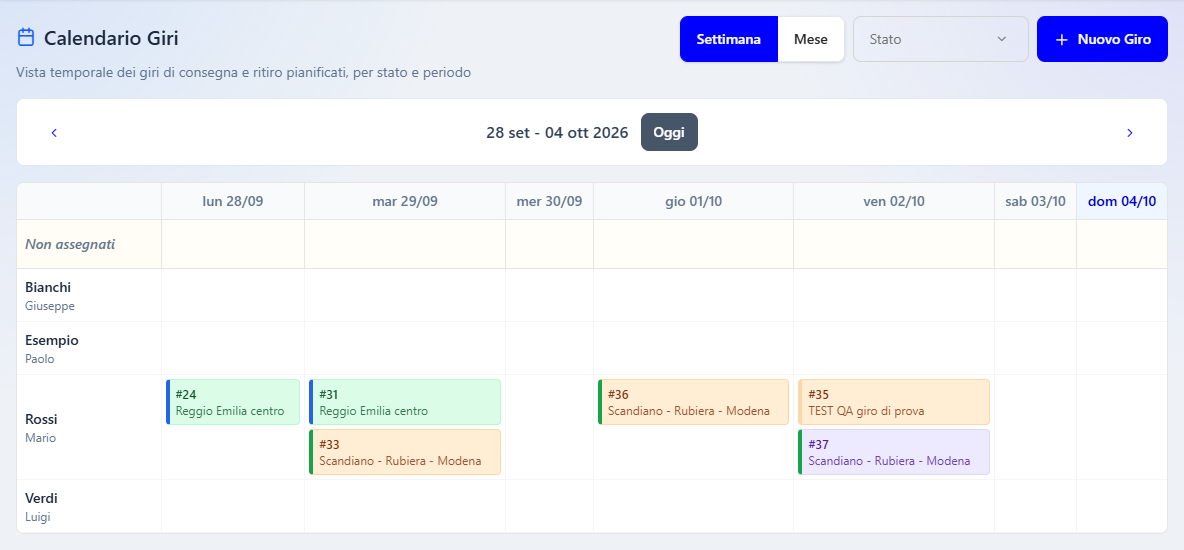
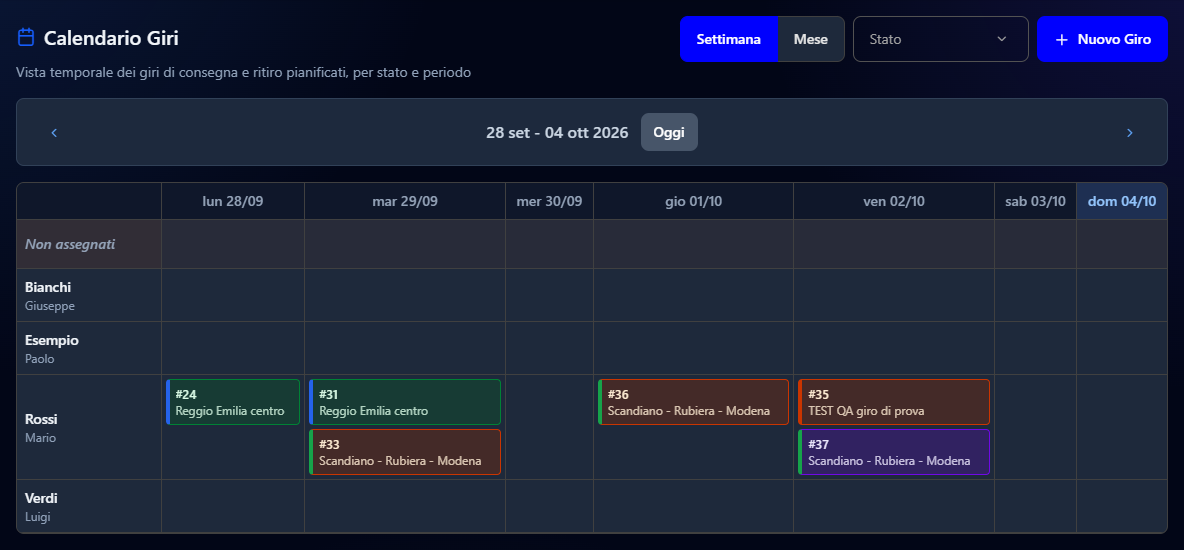
| Colore del riquadro | Stato del giro |
|---|---|
| Grigio | Pianificato |
| Azzurro | Assegnato |
| Viola | In corso |
| Verde | Completato |
| Arancione | Completato parziale |
| Rosso | Annullato |
| Giallo, nella riga Non assegnati | Un giro ancora senza autista |
Sopra la griglia, le frecce passano alla settimana precedente o successiva; Oggi torna alla settimana in corso.
Filtrare per stato
Nel menu a tendina Stato, in alto, scegli per esempio In corso o Completato parziale: restano solo i giri in quello stato. Con Tutti gli stati tornano tutti.
I giri da assegnare entro domani
Se nelle prossime 24 ore c'è un giro senza autista, sopra il calendario compare un riquadro arancione, per esempio «1 giro non assegnato nelle prossime 24h», con un pulsante per ciascun giro: numero, data e ore che mancano, per esempio «Giro #41 (05/10/2026) - 6h». Premi il pulsante per aprire il giro e assegnarlo.


Aprire un giro
Premi il riquadro del giro: si apre la pagina del giro, con tappe, autista, mezzo e bolle.
Creare un giro dal calendario
Premi Nuovo Giro, in alto a destra, oppure una cella vuota del calendario: in questo secondo caso il nuovo giro ha già la data di quel giorno. La cella sceglie solo la data, non l'autista: l'autista lo scegli nella pagina del giro.
La vista del mese
Premi Mese, in alto. Si apre il calendario del mese: i giorni con almeno un giro hanno un puntino sotto il numero e, se i giri sono più di uno, un numerino in alto a destra che dice quanti sono. Il giorno di oggi è cerchiato.
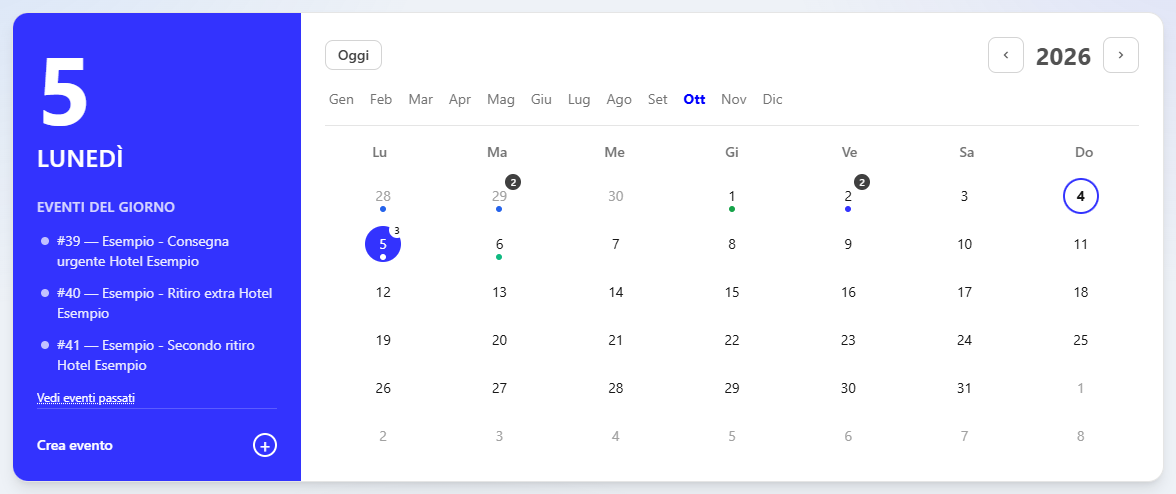
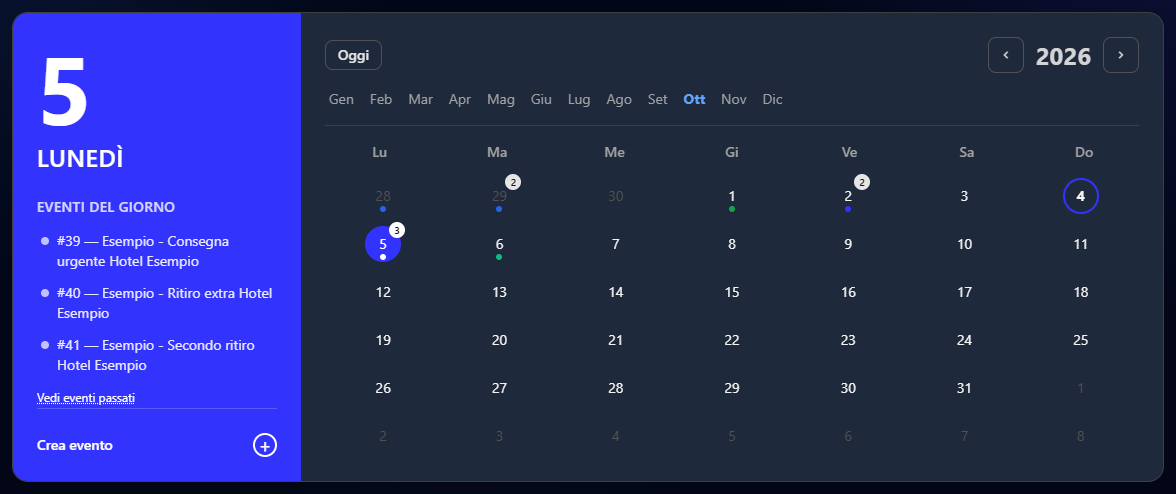
- Premi un giorno: nel riquadro blu a sinistra, in Eventi del giorno, compaiono i suoi giri con numero e descrizione. Premi un giro per aprirlo.
- Crea evento, in fondo al riquadro blu, crea un nuovo giro nel giorno scelto.
- Sopra il calendario scegli il mese, oppure passa al mese prima o dopo con le frecce accanto all'anno. Oggi torna al mese in corso.
- I primi e gli ultimi giorni in grigio appartengono al mese prima o dopo, e anche loro hanno il puntino quando c'è un giro. Premi uno di questi giorni: il calendario passa a quel mese e mostra i giri del giorno.
Per tornare alla vista per autista premi Settimana.
Ritrovare i giri passati
Nel riquadro blu, sotto i giri del giorno, Vedi eventi passati porta all'ultimo giorno con almeno un giro prima di quello scelto. Premilo più volte per andare indietro, saltando i giorni senza giri: se il giorno trovato è in un altro mese, il calendario passa a quel mese da solo. Così ritrovi i giri passati senza scorrere settimane vuote.
Se hai scelto uno stato nel menu a tendina Stato, vengono cercati solo i giri in quello stato: con Completato parziale, per esempio, ritrovi l'ultimo giro chiuso con qualche tappa non fatta. Quando prima non c'è più nessun giro, il messaggio «Nessun giro precedente» lo dice, con la data da cui hai cercato.