

Assegnare un template a un giorno
Un template descrive un giro, ma non dice quando farlo. L'assegnazione lo abbina a una data e a un autista: «Riviera mattino, lunedì 12, Marco». Quella mattina l'autista trova il giro nell'app e lo avvia; in quel momento WearOn crea il giro con le tappe del template.
In questa pagina vedi anche le assegnazioni dei giri creati a mano: ogni giro assegnato a un autista ha la sua.
Come ci si arriva
Nel menu del modulo, gruppo Pianificazione, scegli Assegnazioni Template.
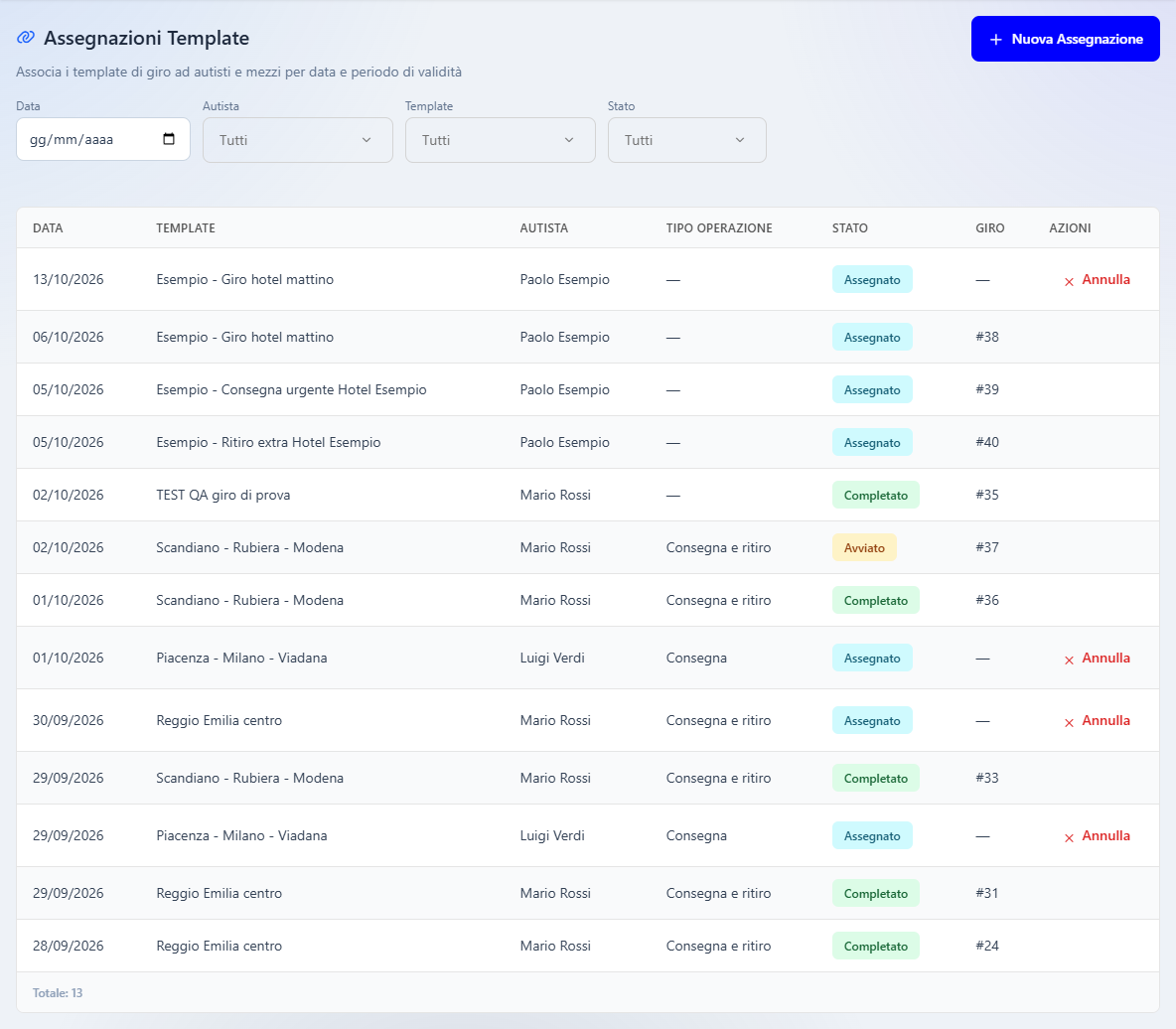
L'elenco delle assegnazioni
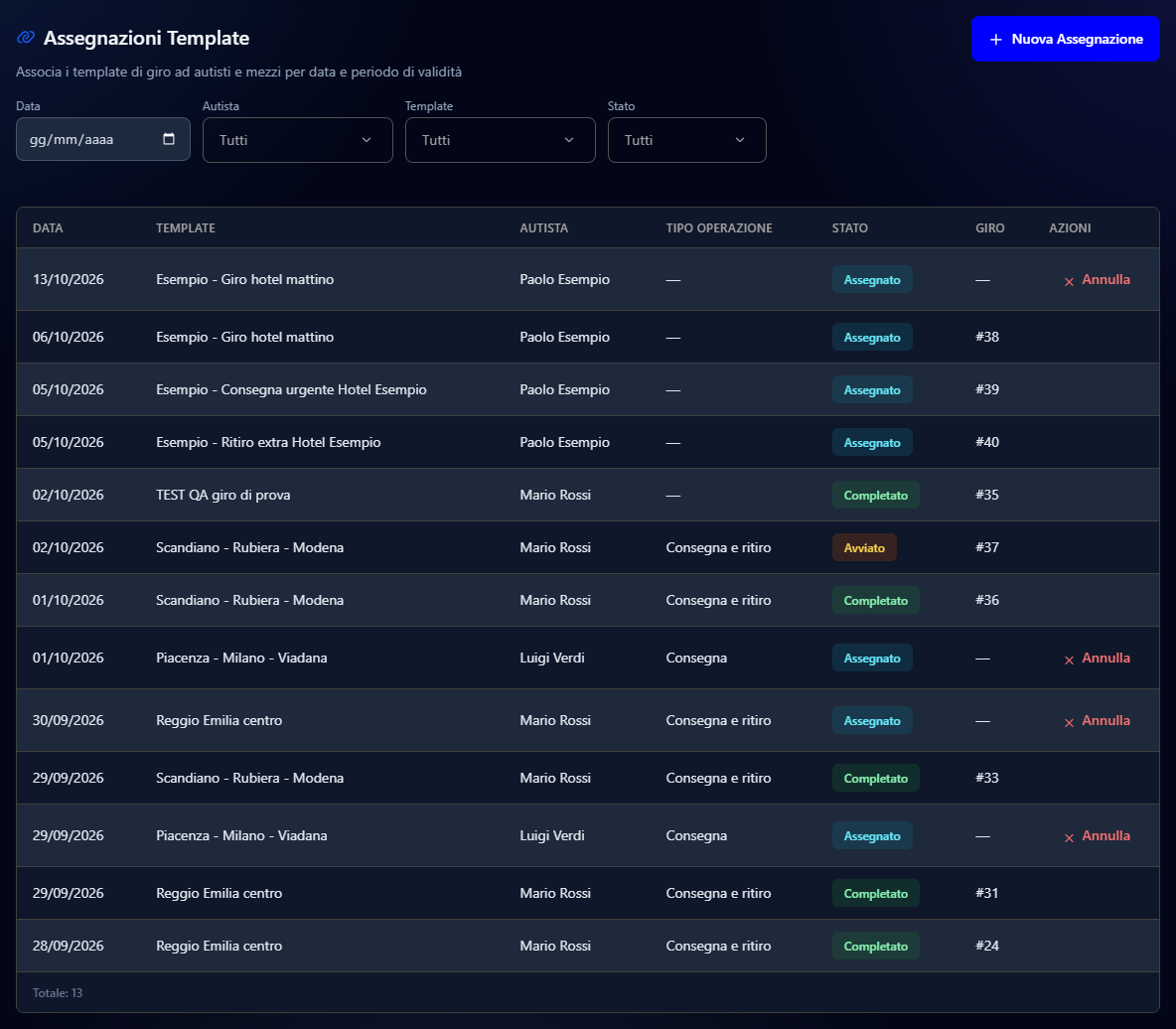
Le assegnazioni sono in ordine di data, dalla più lontana nel futuro. Sopra la tabella i filtri Data, Autista, Template e Stato restringono l'elenco; in fondo, Totale dice quante assegnazioni stai vedendo.
| Colonna | Cosa mostra |
|---|---|
| Data | Il giorno del giro. |
| Template | Il nome del template. Per un giro creato a mano compare la descrizione del giro. |
| Autista | Chi fa il giro. |
| Tipo Operazione | Consegna, Ritiro o Consegna e ritiro, se indicato. |
| Stato | A che punto è l'assegnazione: vedi la tabella più sotto. |
| Giro | Il numero del giro, per esempio #38, quando il giro esiste già. Un trattino vuol dire che il giro nascerà quando l'autista lo avvia. |
| Azioni | Annulla, solo per le assegnazioni di un template il cui giro non è ancora nato. |
| Stato | Cosa vuol dire |
|---|---|
| Assegnato | Il giro è assegnato all'autista, che lo trova nell'app. |
| Avviato | L'autista ha avviato il giro. |
| Completato | Il giro è finito. |
| Annullato | Il giro non si fa più. |
Assegnare un template
Apri la finestra
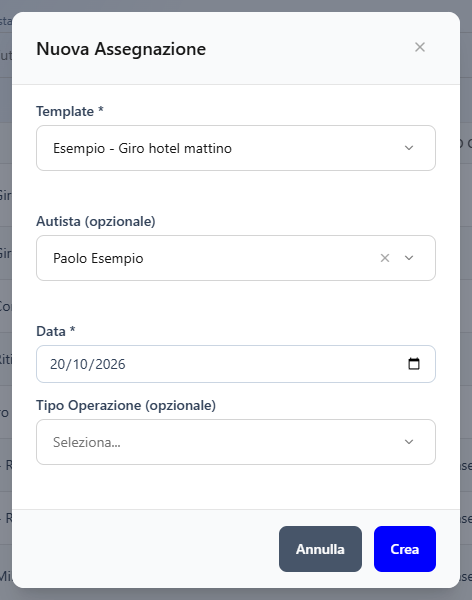
Premi Nuova Assegnazione.
Scegli template e data
In Template scegli il giro, per esempio «Riviera mattino»; in Data il giorno.
Scegli l'autista, se diverso
Autista (opzionale) serve se questa volta il giro lo fa qualcun altro. Se lo lasci vuoto vale l'autista abituale, quello indicato nel template in Autista di default.
Crea
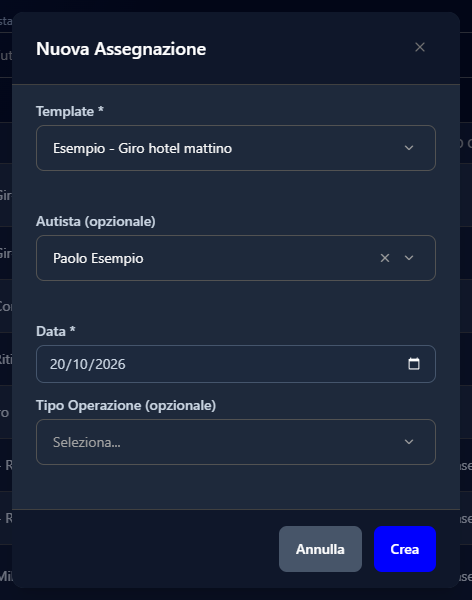
Premi Crea: il pulsante si attiva quando template e data sono scelti. Il messaggio «Assegnazione creata» conferma e l'assegnazione compare nell'elenco come Assegnato.
| Campo | Obbligatorio | Cosa inserire |
|---|---|---|
| Template | Sì | Il giro da fare. Compaiono i template dell'elenco Template Giri. |
| Autista (opzionale) | No | Chi fa il giro, se non è l'autista abituale del template. |
| Data | Sì | Il giorno del giro. |
| Tipo Operazione (opzionale) | No | Consegna, Ritiro o Consegna e ritiro, se questa volta è diverso dal solito. |
Annullare un'assegnazione
Un'assegnazione si annulla finché il suo giro non è nato, cioè finché la colonna Giro mostra un trattino.
Premi Annulla
Sulla riga dell'assegnazione premi Annulla, in rosso.
Conferma
WearOn chiede «Annullare l'assegnazione?» e avvisa che l'assegnazione di quel giorno viene eliminata e l'autista non troverà il giro nell'app. Premi Annulla assegnazione, in rosso, per confermare, Indietro per lasciar perdere.
Il messaggio «Assegnazione annullata» conferma. Quando il giro esiste già — perché l'autista l'ha avviato, oppure perché l'hai creato o generato tu — non si annulla da qui: si apre il giro dal calendario e si usa Annulla giro.
I template dei giri
Descrivere una volta sola un giro che si ripete — tappe in ordine, fasce orarie, autista e mezzo — e generarne i giri giorno per giorno.
Il calendario dei giri
I giri della settimana autista per autista, o del mese giorno per giorno, con il loro stato e l'avviso dei giri ancora senza autista.