

Assegnare i giri di un giorno
Ogni sera, o la mattina presto, chi organizza i giri controlla che quelli del giorno abbiano tutti un autista e un mezzo. Questa pagina mette in fila i giri di una data: sopra quelli ancora da assegnare, sotto quelli già assegnati.
Come ci si arriva
Nel menu del modulo, gruppo Operativo, scegli Assegnazioni. La pagina si intitola Assegnazioni Giri e si apre sulla data di oggi.
Scegliere la data
In alto a destra, nel campo Data, scegli il giorno. Le due tabelle si aggiornano da sole dopo un istante. Vai al calendario apre il calendario dei giri.
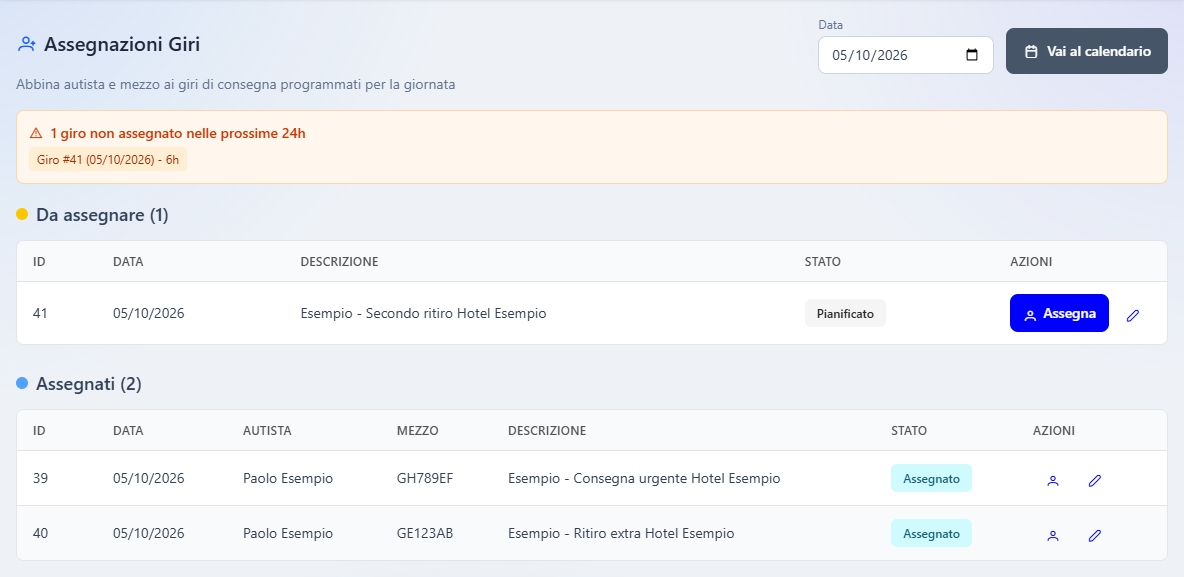
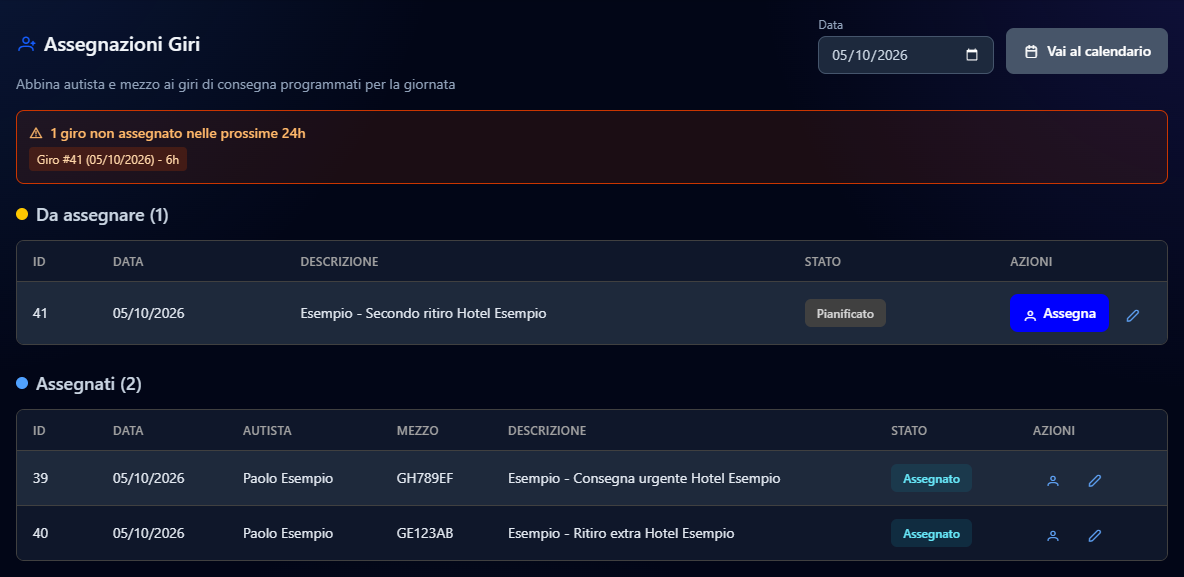
| Tabella | Cosa contiene |
|---|---|
| Da assegnare | I giri della data senza autista, con numero (colonna ID), data, descrizione e stato. Se non ce ne sono: «Tutti i giri di questa data sono assegnati.». |
| Assegnati | I giri della data che hanno un autista, con la targa del mezzo e lo stato. Se non ce ne sono: «Nessun giro assegnato per questa data.». |
I giri da assegnare entro domani
Se nelle prossime 24 ore c'è un giro senza autista, sopra le tabelle compare un riquadro arancione, per esempio «1 giro non assegnato nelle prossime 24h». Sotto il titolo c'è un pulsante per ciascun giro, con numero, data e ore che mancano, per esempio «Giro #41 (05/10/2026) - 6h».
Il riquadro guarda sempre a oggi e domani, qualunque data tu abbia scelto in Data: così, anche mentre controlli i giri della settimana prossima, non ti sfugge il giro di domani mattina ancora senza autista.
Assegnare un giro
Apri la finestra
Nella tabella Da assegnare premi Assegna sulla riga del giro. Per un giro del riquadro arancione puoi premere direttamente il suo pulsante, anche se il giro non è della data che stai guardando. Si apre la finestra Assegna Giro, con numero, data e descrizione del giro.
Scegli autista e mezzo
Scegli l'Autista e il Mezzo: servono tutti e due.
Conferma
Premi Assegna. Il messaggio «Giro assegnato» conferma: il giro passa nella tabella Assegnati ed esce dal riquadro arancione.
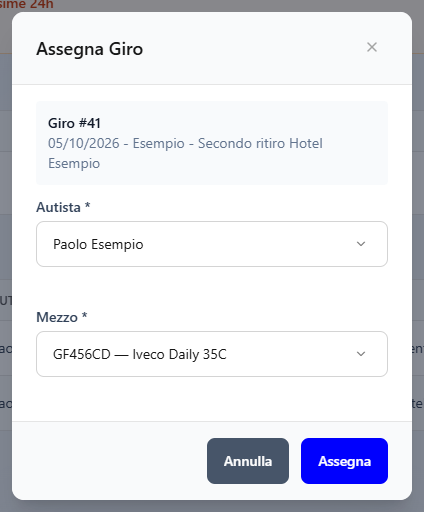
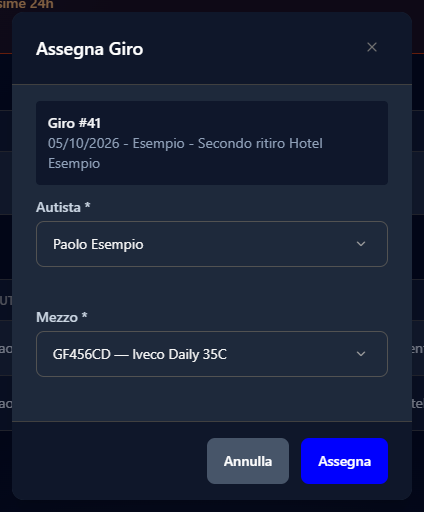
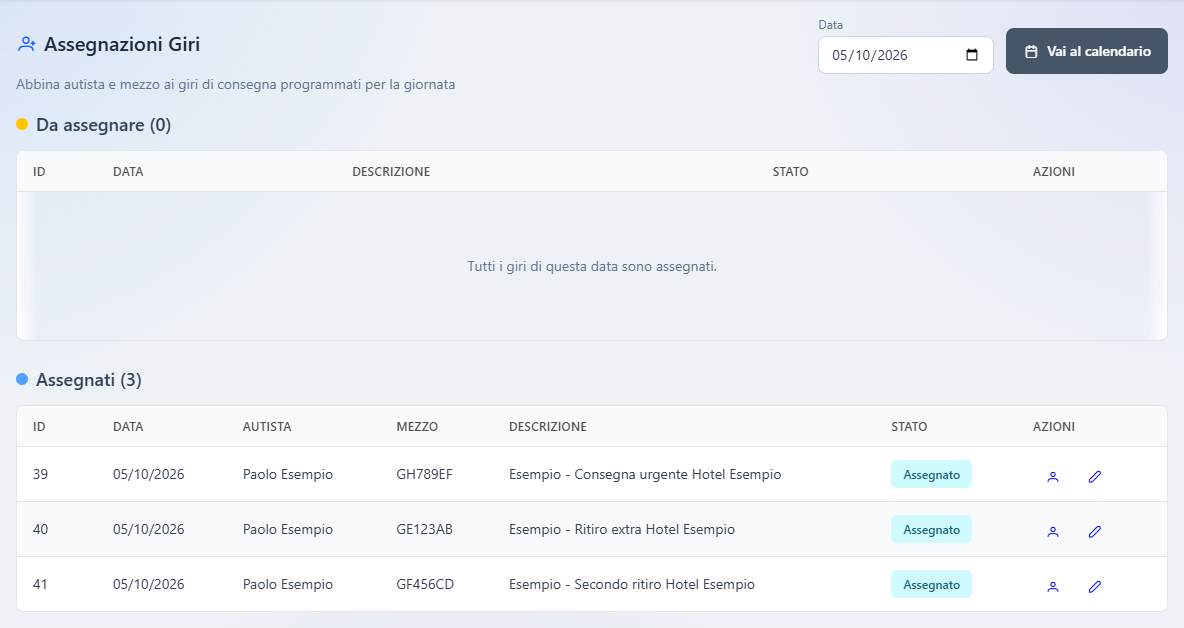
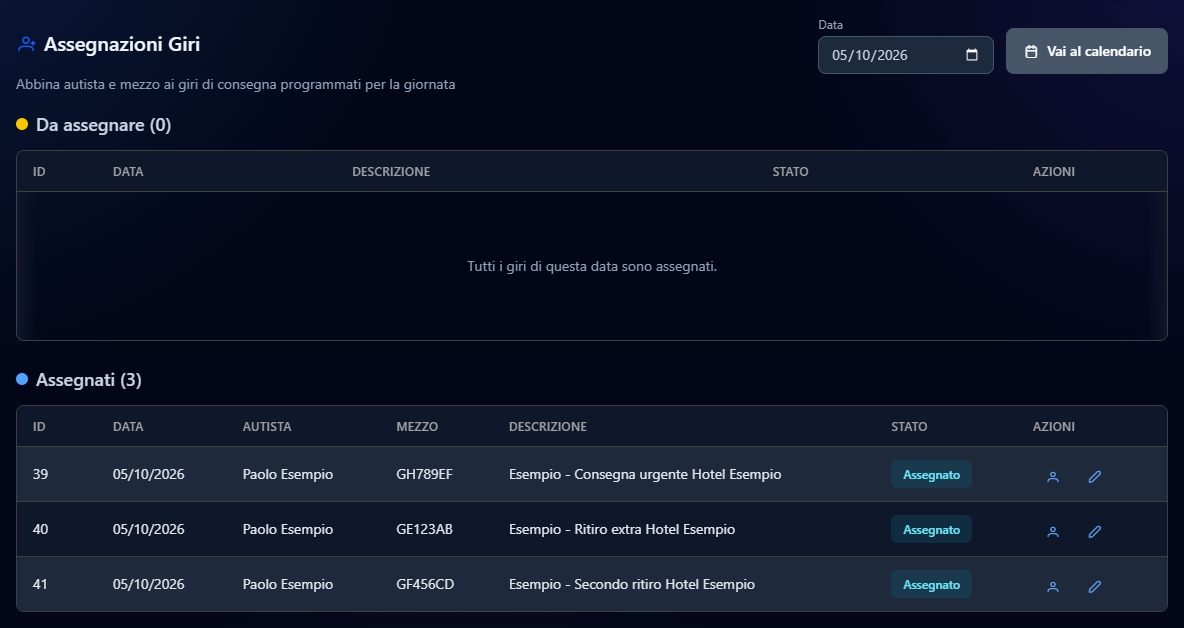
Per cambiare autista o mezzo a un giro già assegnato, premi l'omino nella colonna Azioni della tabella Assegnati: si apre la stessa finestra. La matita apre invece la pagina del giro. Nella finestra il mezzo compare con la targa e il modello, per esempio «GE123AB — Fiat Ducato Maxi»; nella tabella solo con la targa.
Creare e gestire un giro
Creare un giro straordinario con le sue tappe, assegnarlo ad autista e mezzo, collegare le bolle, chiudere o annullare un giro.
Lo stato dei giri in tempo reale
Seguire i giri di oggi mentre gli autisti sono in strada — tappe fatte, giri chiusi, anomalie segnalate — senza ricaricare la pagina.