

Lo stato dei giri in tempo reale
Durante la giornata questa pagina ti dice dove sono arrivati gli autisti: quante tappe ha fatto ciascuno, quali giri sono chiusi, dove c'è stato un problema. Si aggiorna da sola quando l'autista chiude una tappa nell'app, e ti avvisa appena segnala un'anomalia.
È la pagina da tenere aperta in ufficio per rispondere al cliente che telefona: «Il furgone è già passato?».
Come ci si arriva
Nel menu del modulo, gruppo Operativo, scegli Stato Giri Live. La pagina si intitola Stato Giri in Tempo Reale e mostra i giri di oggi, più quelli partiti nei giorni precedenti e non ancora chiusi.
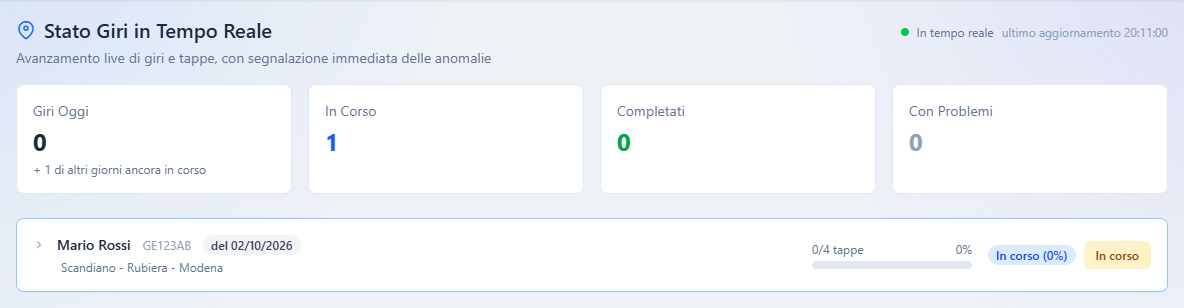
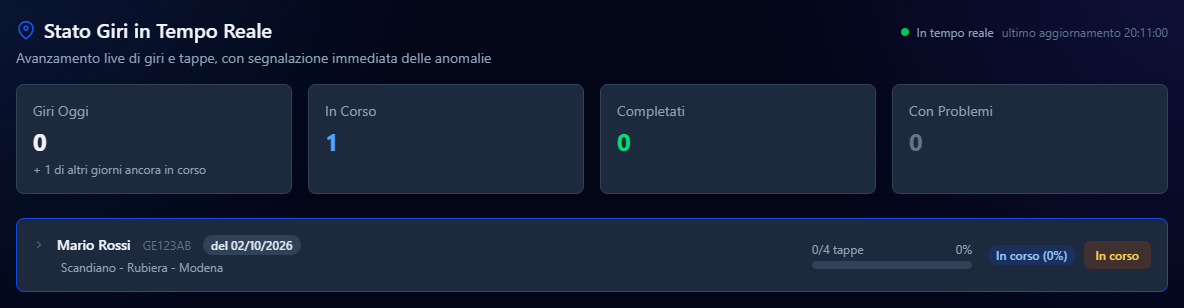
In alto a destra il pallino verde e la scritta In tempo reale dicono che la pagina riceve gli aggiornamenti; accanto, ultimo aggiornamento indica l'ora dell'ultima novità.
Il riepilogo
| Riquadro | Cosa conta |
|---|---|
| Giri Oggi | I giri di oggi. Se ci sono giri dei giorni prima ancora aperti, sotto il numero una riga li conta a parte, per esempio «+ 1 di altri giorni ancora in corso». |
| In Corso | I giri avviati e non ancora chiusi, compresi quelli partiti nei giorni prima. |
| Completati | I giri chiusi, compresi quelli chiusi con qualche tappa non fatta. |
| Con Problemi | I giri chiusi come Completato parziale. |
Un giro per riga
Ogni riga mostra l'autista, la targa del mezzo, la descrizione del giro e, a destra, lo stato. Un giro di un altro giorno ha accanto alla targa un'etichetta grigia con la sua data, per esempio del 02/10/2026. La barra al centro indica quante tappe sono chiuse, per esempio «3/3 tappe», e la percentuale.
| Colore della barra | Cosa vuol dire |
|---|---|
| Blu | Il giro procede regolarmente. |
| Arancione | Almeno una tappa è stata chiusa con un'anomalia. |
| Giallo | Almeno una tappa è stata saltata. |
| Verde | Il giro è completato. |
Per i giri non ancora chiusi, accanto allo stato c'è un'etichetta con la situazione dell'autista, per esempio Non iniziato oppure In corso (50%). L'etichetta rossa Fuori standard segnala un giro nato fuori dalla pianificazione abituale, per un'urgenza o un'eccezione.
Vedere le tappe di un giro
Premi la riga del giro: sotto compaiono le sue tappe, in ordine, con il punto di consegna, la città, l'operazione e lo stato. Premi di nuovo la riga per richiuderla.
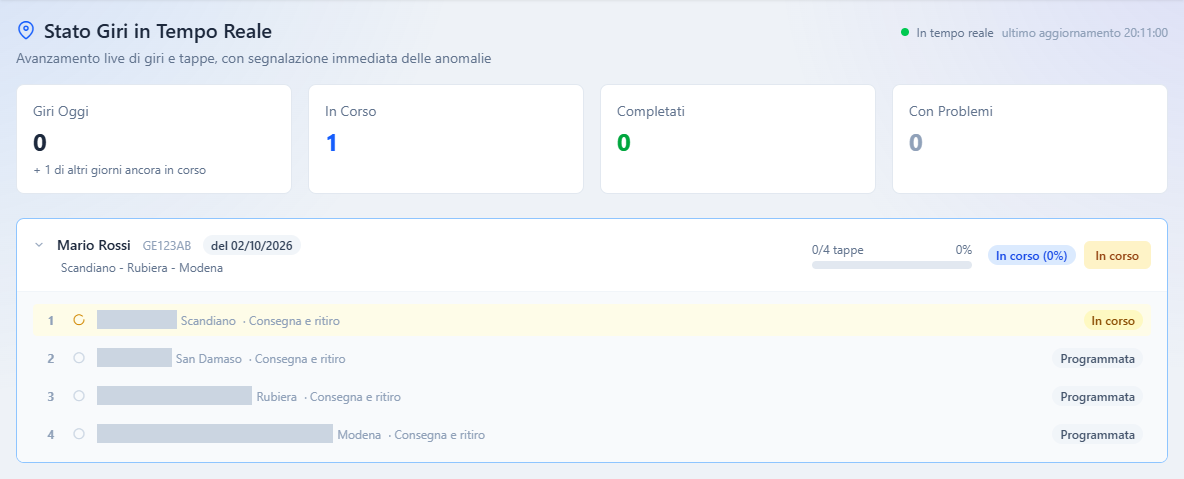
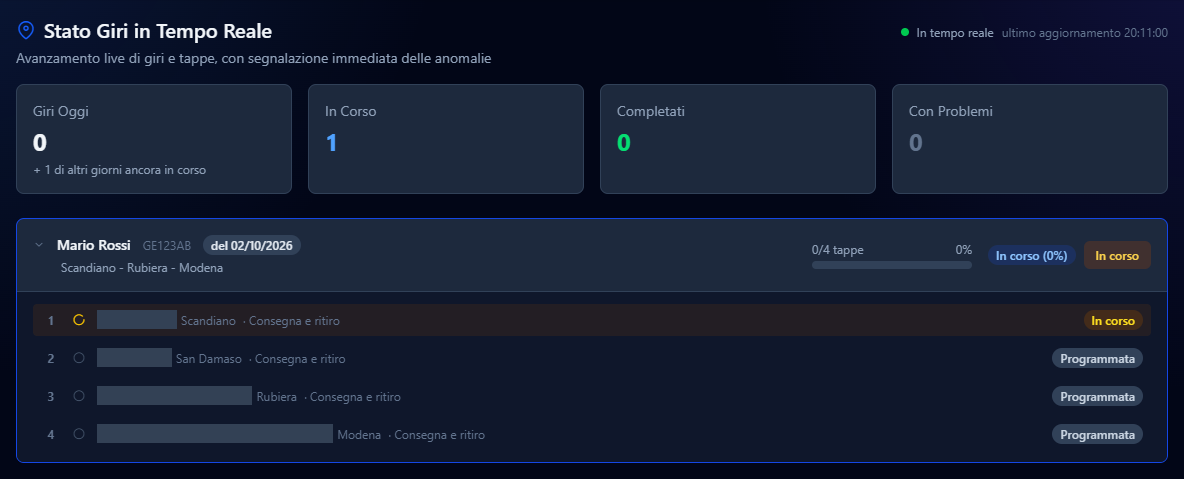
Il simbolo a sinistra di ogni tappa dice a che punto è: un cerchio vuoto per la tappa ancora da fare, un cerchio che gira per quella in corso, un segno di spunta verde per quella completata, un triangolo arancione per quella chiusa con un'anomalia, una doppia freccia rossa per quella saltata.
Le anomalie
Quando un autista chiude una tappa con un'anomalia, compare il messaggio Anomalia rilevata con il giro e la tappa. In alto, accanto all'indicatore In tempo reale, compare un pulsante arancione con il numero delle anomalie arrivate, per esempio «2 anomalie»: premilo quando le hai viste, e il contatore si azzera.
Il dettaglio delle anomalie — tipo, gravità, descrizione — è nel Report Anomalie.
Se gli aggiornamenti si interrompono
Se la connessione si interrompe, al posto di In tempo reale compare Riconnessione... e WearOn riprova da solo. Dopo alcuni tentativi falliti la scritta diventa Realtime non disponibile: controlla la connessione di rete e ricarica la pagina. Se la pagina è ancora vuota, al centro trovi anche il pulsante Riprova.
Assegnare i giri di un giorno
Vedere in una pagina i giri di una data ancora senza autista e assegnarli, uno dopo l'altro, a un autista e a un mezzo.
La pianificazione delle consegne
Le consegne dei giri raggruppate per giorno e per fascia oraria — mattino, pomeriggio, sera — con l'esportazione in un file per Excel.