

Creare un account
Ci sono due modi per avere un account WearOn: registrarsi da soli dalla pagina Registrati, oppure accettare l'invito che l'amministratore del portale ti ha mandato via email. Con l'invito l'account nasce già attivo; con la registrazione devi prima confermare il tuo indirizzo email.
Registrarsi
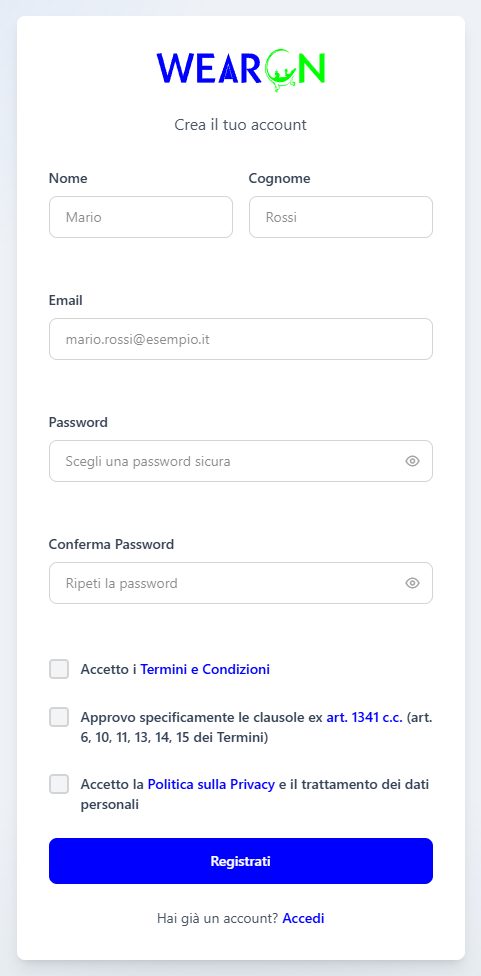
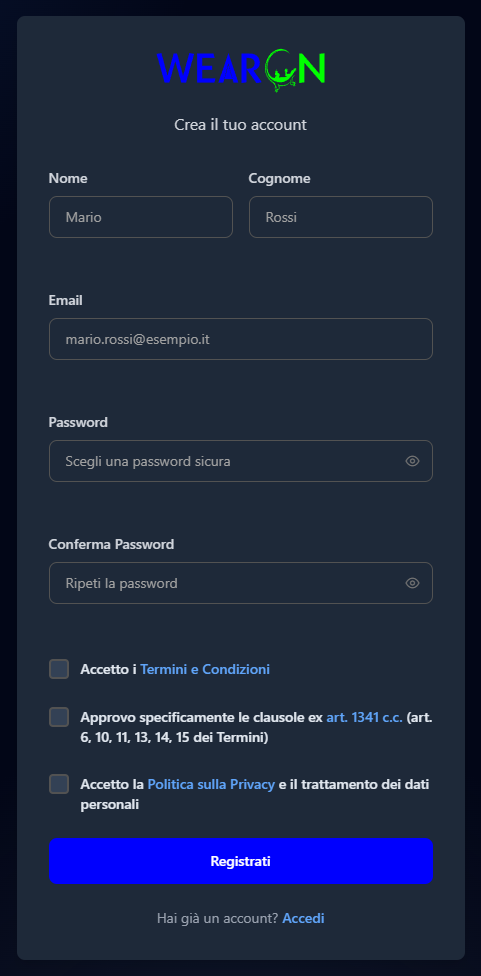
Apri la registrazione
Premi Registrati nella pagina iniziale, oppure in fondo alla pagina di accesso, accanto a «Non hai un account?».
Inserisci i tuoi dati
Compila Nome, Cognome ed Email.
Scegli la password
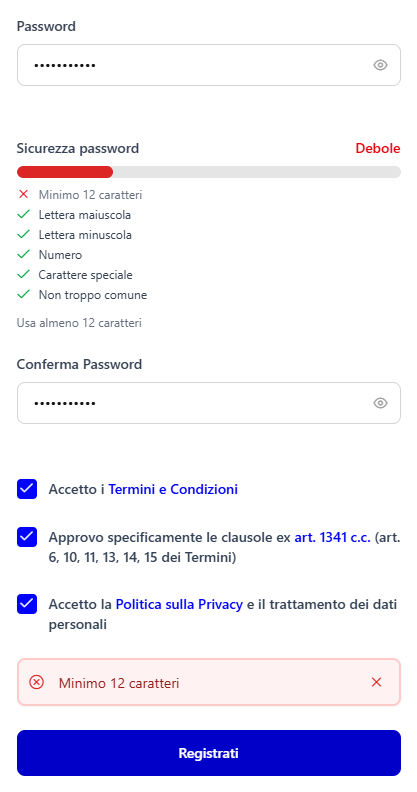
Scrivila in Password e ripetila in Conferma Password. Usa almeno 12 caratteri. Mentre scrivi, il riquadro Sicurezza password ti dice quanto è robusta e quali requisiti rispetta.
Accetta le condizioni
Spunta le tre caselle in fondo al modulo. I collegamenti nel testo delle caselle aprono i documenti in una nuova scheda, così puoi leggerli senza perdere i dati inseriti.
Premi Registrati
Se il modulo è completo, compare il messaggio «Registrazione completata! Ti abbiamo inviato un'email di verifica. Controlla la tua casella di posta.» e dopo pochi secondi il portale ti porta alla pagina di accesso.
| Campo | Obbligatorio | Cosa inserire |
|---|---|---|
| Nome | Sì | Il tuo nome. |
| Cognome | Sì | Il tuo cognome. |
| Sì | Un indirizzo che consulti davvero: riceverai lì il messaggio per confermarlo, e ti servirà per accedere e per recuperare la password. | |
| Password | Sì | Almeno 12 caratteri, con una lettera maiuscola, una minuscola, un numero e un carattere speciale. Va bene quando tutti i requisiti del riquadro Sicurezza password hanno la spunta verde. |
| Conferma Password | Sì | La stessa password, scritta una seconda volta. |
| Accetto i Termini e Condizioni | Sì | Spunta la casella dopo aver letto i Termini e Condizioni del servizio. |
| Approvo specificamente le clausole ex art. 1341 c.c. | Sì | Spunta la casella per approvare in modo esplicito gli articoli 6, 10, 11, 13, 14 e 15 dei Termini. |
| Accetto la Politica sulla Privacy e il trattamento dei dati personali | Sì | Spunta la casella dopo aver letto l'Informativa sulla Privacy. |
Se qualcosa manca o non va, il portale non invia la registrazione: se un campo è vuoto è il browser a chiederti di compilarlo; negli altri casi, sopra il pulsante Registrati compare un messaggio in rosso con il primo problema da correggere, per esempio «Le password non coincidono», «Email non valida» oppure «Devi accettare i termini e condizioni». Se la password ha meno di 12 caratteri il messaggio è «Minimo 12 caratteri»; se il riquadro Sicurezza password segna ancora un requisito con la crocetta rossa, «La password non soddisfa i requisiti minimi di sicurezza».
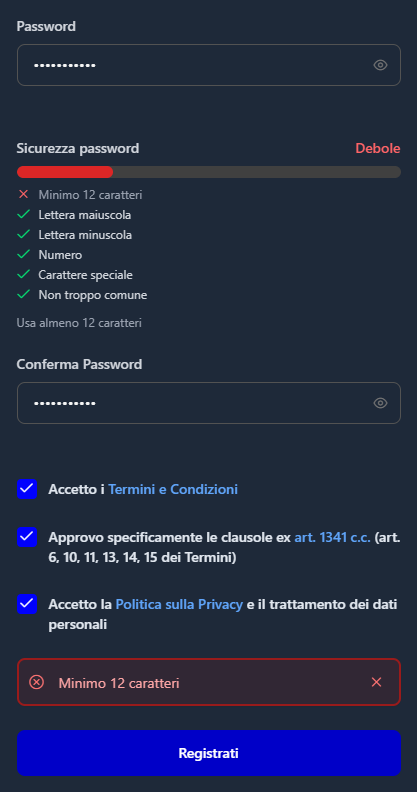
La sicurezza della password
Il riquadro Sicurezza password compare non appena inizi a scrivere la password. La barra colorata e la scritta accanto indicano la robustezza — Molto debole, Debole, Media, Buona oppure Ottima — e l'elenco sotto mostra, con una spunta verde o una crocetta rossa, quali requisiti sono rispettati:
- Minimo 12 caratteri
- Lettera maiuscola
- Lettera minuscola
- Numero
- Carattere speciale
- Non troppo comune: niente sequenze come 123456 o qwerty, parole come «password» o «admin», caratteri ripetuti.
Finché manca qualcosa, sotto l'elenco compare un suggerimento che dice cosa aggiungere, per esempio «Usa almeno 12 caratteri» oppure «Aggiungi almeno un numero», e la barra non va oltre Debole: una password a cui manca un requisito non viene accettata, per quanto sembri complicata.
!, @, #, -, _ oppure il punto.Confermare l'indirizzo email
Dopo la registrazione ricevi un'email con un collegamento di conferma. Premilo: si apre la pagina Verifica Email. Quando compare «Email verificata con successo!», premi Vai al login e accedi con l'email e la password che hai scelto.
Se il collegamento di conferma non funziona
Se il collegamento non è valido o è scaduto, la pagina Verifica Email mostra al posto della conferma l'avviso rosso «Il collegamento di verifica non è valido o è scaduto.». In questo caso puoi fartene mandare uno nuovo.
Chiedi un nuovo collegamento
Premi Reinvia email di verifica.
Inserisci la tua email
Nel campo Email scrivi l'indirizzo con cui ti sei registrato e premi Invia. Annulla chiude il campo senza inviare nulla.
Controlla la posta
Compare il messaggio «Email di verifica inviata! Controlla la tua casella di posta.»: premi il collegamento contenuto nella nuova email.
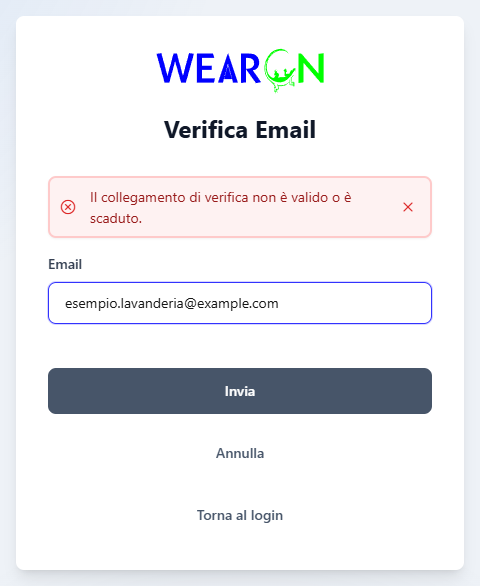
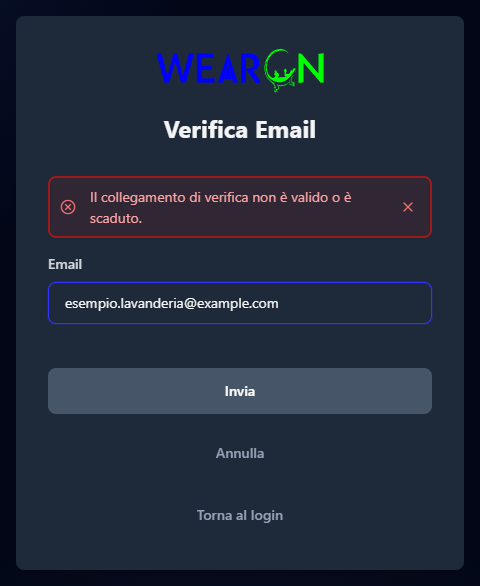
Torna al login riporta alla pagina di accesso.
Accettare un invito
L'amministratore del portale può invitarti via email. Il collegamento contenuto nell'invito apre la pagina Accetta Invito, con il modulo per completare il tuo account.
Apri il collegamento dell'invito
Apri l'email dell'invito e premi il collegamento che contiene: il portale controlla l'invito e mostra il modulo.
Controlla i dati proposti
Se l'invito è intestato a te, l'email è già scritta e non si può modificare. Un riquadro azzurro può indicare con quali ruoli verrà creato il tuo account.
Completa i campi
Compila i campi segnati con l'asterisco: Nome, Cognome, Password e Conferma Password, più Email se non è già indicata. Anche qui la password deve avere almeno 12 caratteri.
Accetta le condizioni
Spunta le tre caselle in fondo al modulo: sono le stesse della registrazione, cioè Termini e Condizioni, clausole ex art. 1341 c.c. e Politica sulla Privacy. Anche chi arriva con un invito deve accettarle, e senza le tre spunte il modulo non parte.
Premi Completa Registrazione
Premi Completa Registrazione. Quando compare «Registrazione completata! Il tuo account è attivo.», premi Vai al login e accedi con la tua email e la password che hai scelto.
| Campo | Obbligatorio | Cosa inserire |
|---|---|---|
| Sì | Già indicata se l'invito è intestato a te; altrimenti l'indirizzo con cui vuoi accedere. | |
| Nome | Sì | Il tuo nome. |
| Cognome | Sì | Il tuo cognome. |
| Password | Sì | Almeno 12 caratteri, con tutti i requisiti del riquadro Sicurezza password con la spunta verde. Come nella registrazione, il riquadro compare non appena inizi a scrivere. |
| Conferma Password | Sì | La stessa password, scritta una seconda volta. |
| Accetto i Termini e Condizioni | Sì | Spunta la casella dopo aver letto i Termini e Condizioni del servizio. |
| Approvo specificamente le clausole ex art. 1341 c.c. | Sì | Spunta la casella per approvare in modo esplicito gli articoli 6, 10, 11, 13, 14 e 15 dei Termini. |
| Accetto la Politica sulla Privacy e il trattamento dei dati personali | Sì | Spunta la casella dopo aver letto l'Informativa sulla Privacy. |
Se qualcosa manca o non va, il portale non invia il modulo. Se un campo è vuoto è il browser a chiederti di compilarlo; negli altri casi, sopra il pulsante Completa Registrazione compare un messaggio in rosso che dice quale campo correggere, per esempio «Email non valida», «Le password non coincidono» oppure «Devi accettare i termini e condizioni». Se la password non rispetta tutti i requisiti, il messaggio è «La password non soddisfa i requisiti minimi di sicurezza»; se ha meno di 12 caratteri, «Minimo 12 caratteri».
Se l'invito non è valido
Se il collegamento è scaduto o l'invito non è più valido, la pagina Accetta Invito mostra soltanto l'avviso «Invito non valido o scaduto» e il pulsante Torna al login.
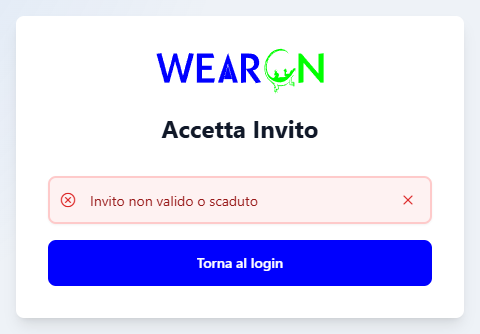
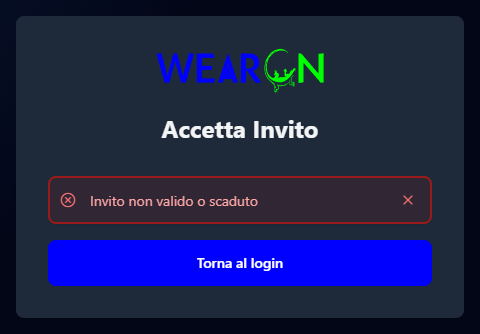
In questo caso chiedi all'amministratore del portale di mandarti un nuovo invito.
Accedere a WearOn
Entrare nel portale con nome utente o email e password, l'opzione Ricordami, la verifica in due passaggi con i codici di riserva e la sessione scaduta.
Recuperare la password
Farsi inviare via email il collegamento per reimpostare una password dimenticata e scegliere la password nuova.