

Accedere a WearOn
Per lavorare con i moduli di WearOn serve un account personale. La pagina di accesso si apre con Accedi, dall'intestazione o dalla pagina iniziale; il portale la mostra anche da sola quando apri un indirizzo interno senza aver effettuato l'accesso.
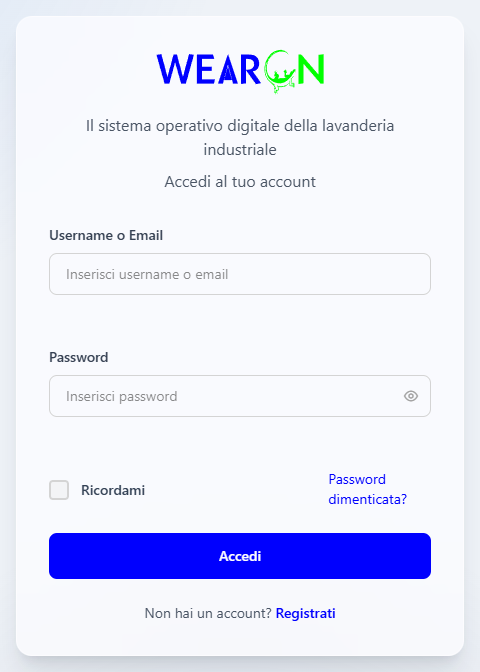
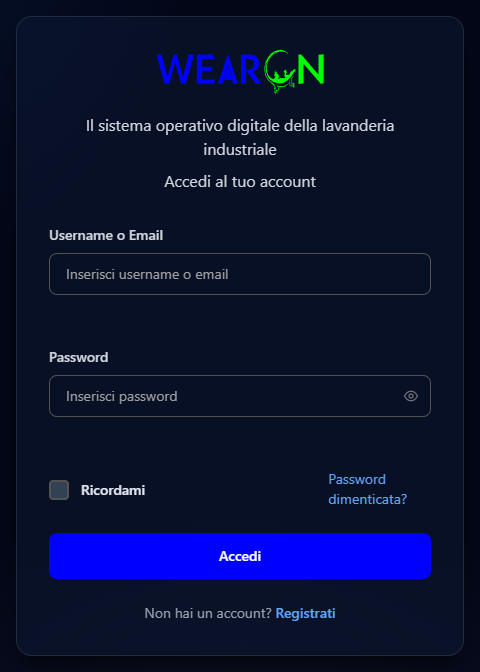
Entrare nel portale
Apri la pagina di accesso
Premi Accedi nell'intestazione oppure nella pagina iniziale.
Inserisci le credenziali
In Username o Email scrivi il tuo nome utente oppure l'indirizzo email del tuo account; in Password scrivi la tua password. L'icona a forma di occhio, dentro il campo Password, mostra quello che stai scrivendo; premila di nuovo per nasconderlo.
Scegli se restare collegato
Spunta Ricordami se lavori da un computer che usi solo tu e non vuoi essere interrotto dalla scadenza della sessione. Più sotto trovi cosa cambia.
Premi Accedi
Premi Accedi. WearOn apre la dashboard, con i tuoi moduli, oppure la pagina che avevi chiesto prima di accedere.
| Campo | Obbligatorio | Cosa inserire |
|---|---|---|
| Username o Email | Sì | Il nome utente che ti è stato assegnato, oppure l'email con cui è stato creato il tuo account. |
| Password | Sì | La password del tuo account. Maiuscole e minuscole contano. |
| Ricordami | No | Spunta la casella per far rinnovare la sessione in automatico. |
Se lasci vuoto uno dei due campi, il browser ti chiede di compilarlo prima di procedere. Se le credenziali non sono corrette, sopra il pulsante Accedi compare un messaggio in rosso: controlla di aver scritto bene e, se non ricordi la password, premi Password dimenticata?.
Se non hai ancora un account, premi Registrati, in fondo al riquadro.
Ricordami e la scadenza della sessione
Dopo l'accesso resti collegato per un certo tempo, la sessione. Quello che succede quando sta per scadere dipende da Ricordami:
| Scelta all'accesso | Cosa succede alla scadenza |
|---|---|
| Ricordami spuntato | La sessione si rinnova da sola: lavori senza interruzioni e il portale non ti chiede conferme. |
| Ricordami non spuntato | Poco prima della scadenza il portale ti chiede se vuoi continuare. Se non rispondi in tempo, esci dal portale e torni alla pagina di accesso. |
Dopo l'accesso, la barra in alto mostra quanto dura la sessione e ti permette di rinnovarla; la finestra con cui il portale ti chiede se vuoi continuare è descritta nella stessa pagina.
Se la sessione è scaduta
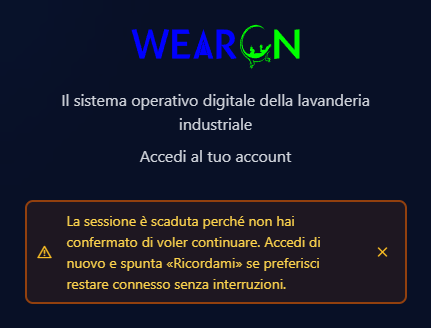
Quando la sessione si chiude perché non hai confermato di voler continuare, WearOn ti riporta alla pagina di accesso con un avviso giallo: «La sessione è scaduta perché non hai confermato di voler continuare. Accedi di nuovo e spunta «Ricordami» se preferisci restare connesso senza interruzioni.»
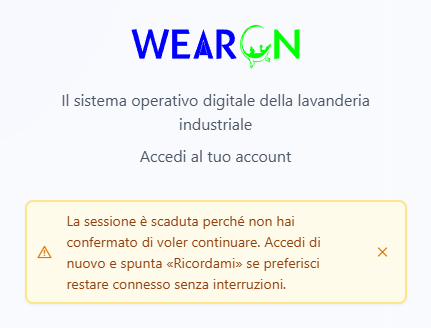
Accedi di nuovo: il portale ti riporta alla pagina su cui stavi lavorando, anche se il tuo account usa la verifica in due passaggi. La crocetta a destra dell'avviso lo chiude.
La verifica in due passaggi
Se per il tuo account è attiva la verifica in due passaggi, dopo Accedi il portale ti chiede anche un codice di sei cifre, generato dall'app di autenticazione che hai installato sul telefono, per esempio Google Authenticator o Microsoft Authenticator. Si apre la pagina Verifica in due passaggi, con il messaggio «Inserisci il codice di verifica dalla tua app di autenticazione».
Leggi il codice sul telefono
Apri l'app di autenticazione e cerca il codice associato al tuo account WearOn.
Inserisci il codice
Scrivi le sei cifre nelle caselle. Quando inserisci l'ultima cifra il portale controlla il codice da solo; in alternativa premi Verifica.
Entra nel portale
Se il codice è corretto, WearOn apre la pagina che avevi chiesto prima di accedere, per esempio la scheda ricevuta da un collega; se non ne avevi chiesta nessuna, apre la dashboard.
Per interrompere l'accesso premi Annulla: torni alla pagina di accesso.
Se non hai il telefono: i codici di riserva
Quando hai attivato la verifica in due passaggi, WearOn ti ha dato una serie di codici di riserva da conservare. Ognuno prende il posto del codice dell'app per un solo accesso: ti servono quando il telefono non è a portata di mano, è scarico o l'hai perso.
Passa al codice di riserva
Nella pagina Verifica in due passaggi premi Usa backup code, sotto il pulsante Verifica. Al posto delle sei caselle compare il campo Backup Code.
Scrivi il codice
Scrivi uno dei codici di riserva che hai conservato, così com'è, e premi Verifica backup code.
Entra nel portale
Se il codice è giusto, WearOn ti fa entrare come con il codice dell'app. Quel codice di riserva non vale più: la prossima volta usane un altro, e tieni il conto di quanti te ne restano.
Se cambi idea e vuoi usare il codice dell'app, premi Torna al codice OTP: tornano le sei caselle. Se premi Verifica backup code con il campo vuoto, il portale ti ricorda «Inserisci il backup code».
Quando la verifica in due passaggi è obbligatoria
Per alcuni account la verifica in due passaggi non è una scelta: è obbligatoria. Di solito lo è per gli amministratori del portale, perché il loro account può cambiare utenti, permessi e configurazione di tutta l'azienda. La tua azienda può renderla obbligatoria anche per altri account, per esempio per chi lavora con le buste paga o con i pagamenti.
Se la verifica è obbligatoria per il tuo account e non l'hai ancora attivata, dopo Accedi WearOn non apre la dashboard: apre la pagina Attiva la verifica in due passaggi, con il messaggio «Per il tuo account la verifica in due passaggi è obbligatoria. Attivala ora: servirà un'app di autenticazione sul telefono.» e, sotto, il nome del tuo account. Finché non la attivi non puoi aprire i moduli: da questa pagina puoi solo attivarla, oppure uscire con Esci, in fondo.
Tieni a portata di mano il telefono, con un'app di autenticazione già installata, per esempio Google Authenticator, Microsoft Authenticator o Authy. La pagina è divisa in tre parti numerate.
Inquadra il codice QR
Sotto 1. Inquadra il codice QR, apri l'app di autenticazione sul telefono, scegli di aggiungere un account e inquadra il codice. Nell'app compare il tuo account WearOn, con un codice di sei cifre che cambia ogni trenta secondi. Se non riesci a inquadrarlo, nell'app scegli l'inserimento manuale e scrivi la chiave che compare sotto il codice.
Salva i codici di riserva
Sotto 2. Salva i codici di riserva ci sono i codici che ti permettono di entrare senza il telefono. Premi Scarica per salvarli in un file, oppure Copia per incollarli dove li conservi; puoi anche trascriverli a mano. Poi spunta la casella Ho salvato i codici di riserva in un posto sicuro: dopo questa pagina non li vedrai più.
Inserisci il codice dell'app
Sotto 3. Inserisci il codice dell'app scrivi le sei cifre che l'app mostra in quel momento. Il testo sopra le caselle indica entro che ora completare l'attivazione, per esempio «Completa entro le 10:45.»: hai dieci minuti da quando la pagina si è aperta.
Premi Attiva la verifica
Il pulsante Attiva la verifica si attiva quando hai spuntato la casella dei codici di riserva e scritto tutte e sei le cifre. Premilo.
Dopo l'attivazione WearOn chiude la sessione e ti riporta alla pagina di accesso, con il messaggio verde «Verifica in due passaggi attivata: accedi di nuovo con il codice.». Accedi di nuovo con nome utente e password: questa volta il portale ti chiede anche il codice dell'app. Se eri arrivato all'accesso dal collegamento a una pagina, dopo il nuovo accesso WearOn ti porta lì.
| Messaggio | Cosa significa e cosa fare |
|---|---|
| «Codice non valido. Inserisci quello mostrato ora dall'app: cambia ogni 30 secondi.» | Il codice era sbagliato o è appena cambiato. Scrivi quello che l'app mostra adesso e premi di nuovo Attiva la verifica. |
| «Il tempo per completare la configurazione è scaduto. Generane una nuova: dovrai inquadrare di nuovo il codice QR e salvare i nuovi codici di riserva.» | Sono passati più di dieci minuti. Premi Genera una nuova configurazione e ripeti i tre passaggi; nell'app elimina l'account aggiunto prima e conserva solo i codici di riserva nuovi. |
| «Non è stato possibile preparare la configurazione. Riprova tra qualche istante.» | La pagina non è riuscita a preparare il codice QR. Premi Riprova; se il problema continua, avvisa l'amministratore del portale. |
| «La verifica in due passaggi è già attiva: esci e accedi di nuovo con il codice dell'app.» | L'attivazione era già andata a buon fine. Premi Esci e accedi di nuovo: il portale ti chiederà il codice dell'app. |