

La barra in alto
La barra in alto è la stessa in tutte le pagine di WearOn, dalla dashboard ai moduli. Raccoglie gli strumenti che servono in ogni momento: trovare e aprire un modulo, cambiare i colori dello schermo, leggere le notifiche, tenere d'occhio la sessione e gestire il tuo account.
Gli elementi della barra
A destra, da sinistra verso destra, trovi:
| Elemento | A cosa serve |
|---|---|
| Durata sessione, il cerchio verde e Rinnova la sessione | Mostrano quanto dura la sessione e permettono di rinnovarla. Vedi La durata della sessione. |
| Cerca… con l'indicazione Ctrl K | Apre la ricerca rapida, per raggiungere un modulo o una funzione scrivendone il nome. |
| Icona a forma di luna o di sole | Passa dal tema chiaro al tema scuro e viceversa. |
| Campanella | Apre il pannello delle notifiche. Un numero rosso indica quante non ne hai ancora lette. |
| Il tuo nome utente con, sotto, la tua email, e l'iniziale in un cerchio | Apre il menu del tuo account. |
A sinistra, sulla dashboard, ci sono il logo WEARON, che riporta alla dashboard, e il logo Skema, che apre il sito di Skema. Dentro un modulo, al loro posto c'è il percorso della pagina aperta, descritto in Lavorare in un modulo. Se hai ridotto il menu laterale alle sole icone, prima del percorso compare anche il pulsante con tre linee orizzontali, che lo riapre.
La ricerca rapida
La ricerca rapida è il modo più veloce per spostarti in WearOn: scrivi una parte del nome di quello che cerchi e lo apri senza passare dalla dashboard.
Apri la ricerca
Premi Cerca… nella barra in alto, oppure premi insieme i tasti Ctrl e K. Al centro dello schermo si apre un riquadro con il campo «Cerca comando…» e l'elenco di tutto quello che puoi aprire.
Scrivi cosa cerchi
Scrivi una parte del nome. Per esempio, con «fatture» restano Fatture Clienti e Fatture Fornitori; con «tema» resta il comando per cambiare i colori.
Scegli il risultato
Fai clic sul risultato, oppure spostati con le frecce su e giù della tastiera e premi Invio.
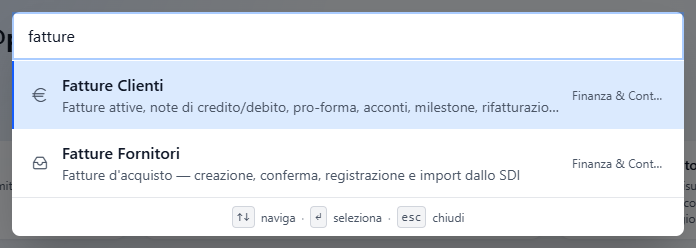
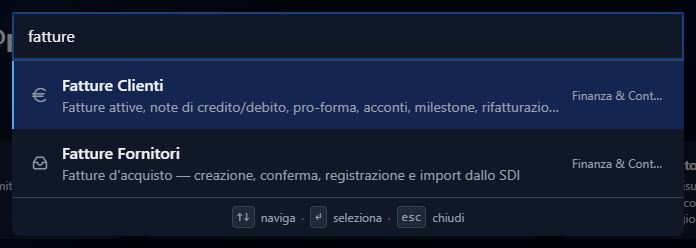
Accanto a ogni modulo trovato c'è la sua area, per esempio «Finanza & Contabilità». In fondo al riquadro un promemoria ricorda i tasti: le frecce per spostarti, Invio per scegliere, Esc per chiudere.
La ricerca trova:
- i moduli che puoi usare, raggruppati per area come nella dashboard;
- le pagine delle Impostazioni, comprese quelle del menu del tuo account, come Profilo o Sessioni attive;
- i comandi del gruppo Sistema: Dashboard, Impostazioni, Preferenze, Cambia tema (chiaro/scuro) e Logout.
Il tasto Esc cancella quello che hai scritto; premuto una seconda volta chiude la ricerca.
Il tema chiaro e il tema scuro
L'icona a forma di luna passa al tema scuro, più riposante quando lavori a lungo o in un ambiente poco illuminato; l'icona a forma di sole, che prende il suo posto, torna al tema chiaro.
Dopo l'accesso la scelta viene salvata fra le tue preferenze: la ritrovi al prossimo accesso, anche da un altro computer.
Le notifiche
La campanella apre il pannello con le notifiche che non hai ancora letto. Il numero rosso sopra la campanella dice quante sono.
Il pallino in basso a destra della campanella indica se le notifiche nuove arrivano da sole: quando è verde compaiono appena vengono inviate, senza fare nulla. Se è grigio o rosso, le notifiche nuove compaiono solo dopo che hai ricaricato la pagina.
La durata della sessione
Dopo l'accesso resti collegato per un tempo limitato, la sessione. La scritta Durata sessione indica quanto dura, per esempio «60 minuti». Il cerchio verde accanto si svuota man mano che il tempo passa: tenendo il puntatore del mouse sopra il cerchio, leggi quanto ne resta, per esempio «Rinnova sessione (residuo 75%)».
Per ripartire da capo premi il cerchio oppure Rinnova la sessione: il cerchio torna pieno.
Quello che succede quando la sessione sta per finire dipende da come hai effettuato l'accesso:
| Scelta all'accesso | Cosa succede |
|---|---|
| Ricordami spuntato | La sessione si rinnova da sola. Puoi ignorare il cerchio: il portale non ti interrompe mai. |
| Ricordami non spuntato | Un minuto prima della scadenza compare la finestra Sessione in scadenza. La stessa finestra compare anche quando resti trenta minuti senza usare il mouse o la tastiera. |
La finestra Sessione in scadenza
La finestra dice «La tua sessione sta per scadere», mostra il tempo che resta in minuti e secondi e chiede «Vuoi continuare a lavorare?». Sotto c'è l'avviso «Allo scadere del tempo verrai disconnesso.».
Decidi se continuare
Premi Continua a lavorare se stai ancora lavorando: la sessione si rinnova e la finestra si chiude. Premi Esci se hai finito: esci dal portale.
Se non rispondi
Allo scadere del tempo WearOn ti fa uscire e ti riporta alla pagina di accesso, con un avviso giallo che spiega perché.
Il menu del tuo account
Premi il tuo nome utente, in alto a destra, per aprire il menu del tuo account. In cima al menu ci sono il tuo nome utente e la tua email; sotto, le voci.
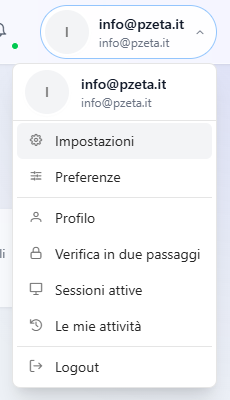
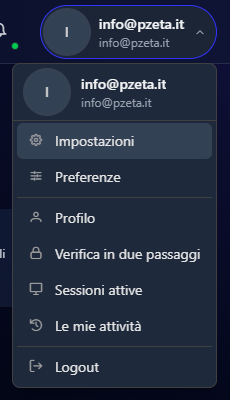
| Voce | Cosa apre |
|---|---|
| Impostazioni | La configurazione dei moduli: tabelle di base, utenti, permessi. Quello che vedi dipende dalle tue autorizzazioni. |
| Preferenze | Le tue scelte personali: tema, lingua e avvisi. |
| Profilo | I dati del tuo account, i ruoli che ti sono assegnati e il cambio della password. |
| Verifica in due passaggi | La pagina per attivare il secondo controllo all'accesso. |
| Sessioni attive | I computer e i dispositivi da cui risulti collegato, che puoi scollegare uno per uno. |
| Le mie attività | Lo storico dei tuoi accessi e delle operazioni che hai eseguito. |
| Logout | Esci dal portale e torni alla pagina di accesso. |