

Lavorare in un modulo
Ogni modulo di WearOn si apre nella stessa cornice: a sinistra il menu con le pagine del modulo, in alto il percorso che dice dove ti trovi, al centro il lavoro. La impari una volta e la ritrovi uguale in tutti i moduli, dal magazzino alle fatture.
Questa pagina descrive la cornice. Cosa si fa dentro ciascun modulo lo spiega la sezione della guida dedicata a quel modulo.
Come ci si arriva
Apri un modulo dalla dashboard, premendo la sua scheda, oppure dalla ricerca rapida della barra in alto.
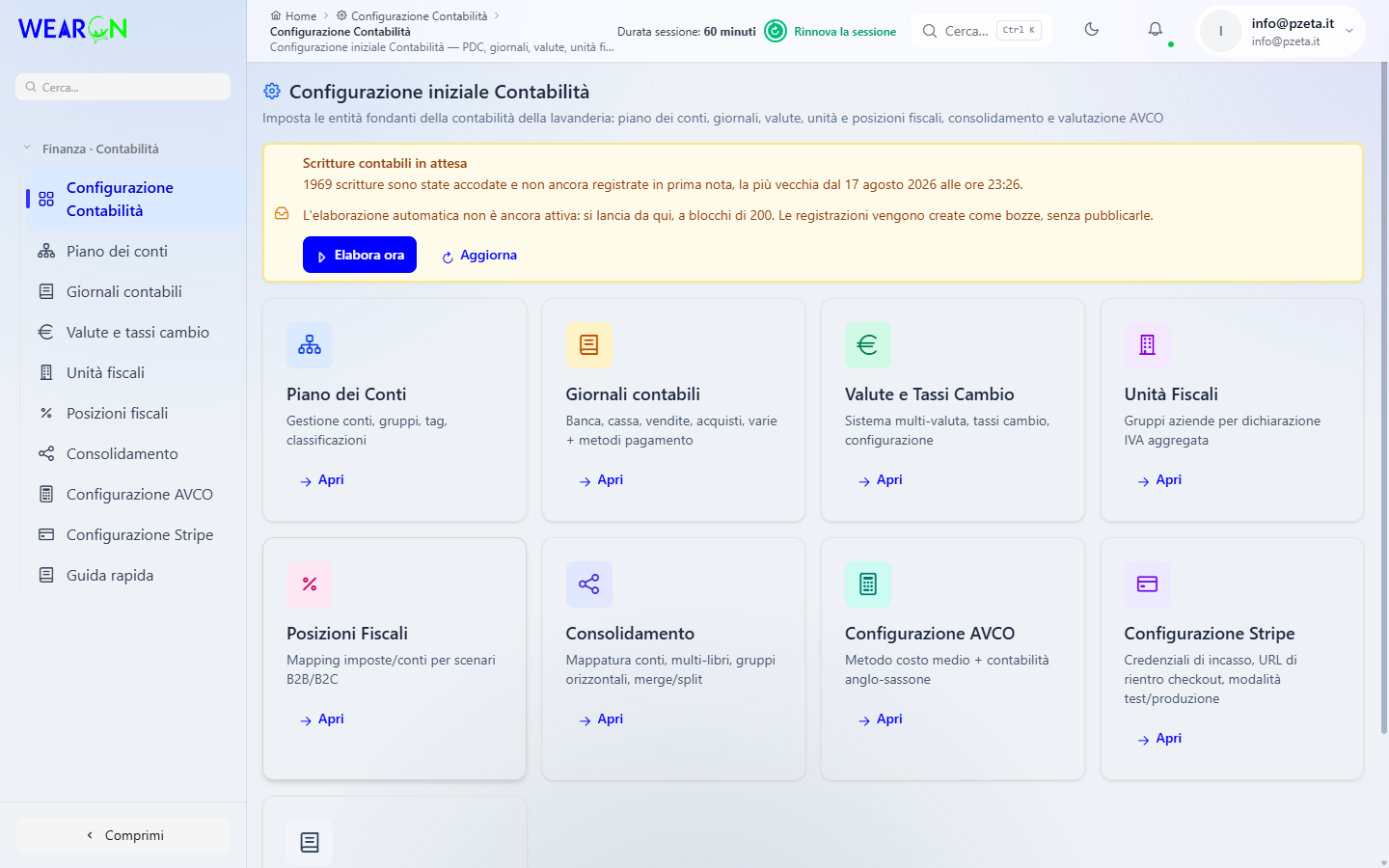
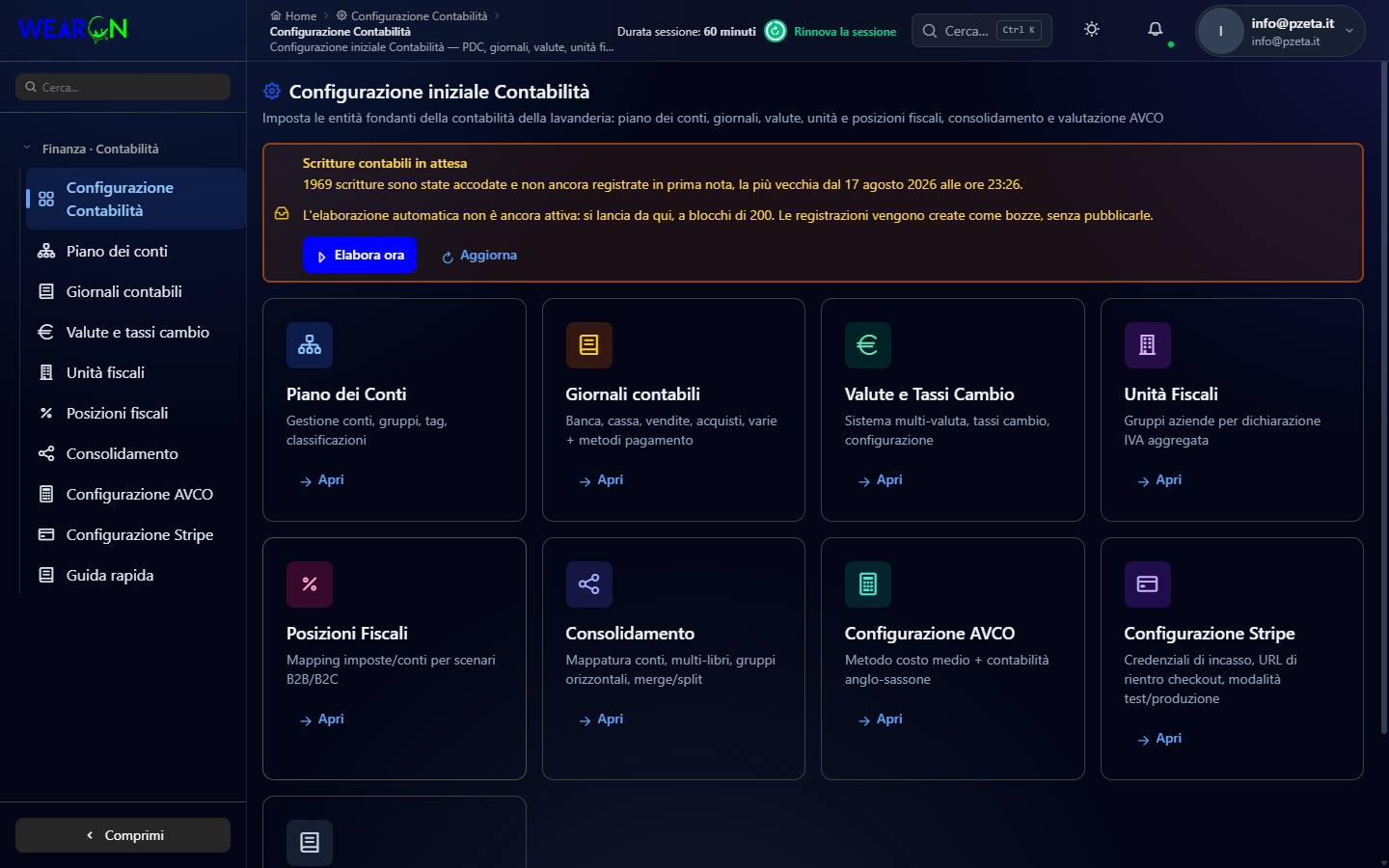
Nell'esempio è aperto il modulo Configurazione Contabilità: a sinistra le sue pagine, da Configurazione Contabilità a Guida rapida; in alto il percorso Home › Configurazione Contabilità, seguito dal nome della pagina aperta.
Il menu laterale
Dall'alto verso il basso il menu contiene:
| Elemento | A cosa serve |
|---|---|
| Logo WEARON | Riporta alla dashboard. |
| Campo Cerca... | Filtra le voci del menu mentre scrivi. |
| Titolo del gruppo, per esempio Finanza · Contabilità | Raccoglie le voci dello stesso argomento. |
| Voci del modulo | Ognuna apre una pagina del modulo. La voce della pagina aperta è evidenziata in blu, con una barra a sinistra. |
| Comprimi | Riduce il menu alle sole icone, per lasciare più spazio al lavoro. |
Cercare una voce del menu
Nei moduli con molte pagine la voce che ti serve si trova prima scrivendone una parte.
Scrivi nel campo Cerca
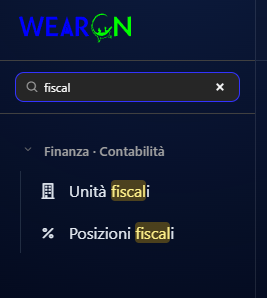
Scrivi una parte del nome della voce nel campo Cerca..., in cima al menu. Per esempio, con «fiscal» restano Unità fiscali e Posizioni fiscali, con le lettere trovate evidenziate in giallo.
Apri la voce
Premi la voce che ti serve.
Svuota la ricerca
Premi la crocetta a destra del campo: il menu torna completo.
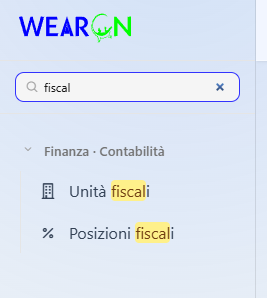
Se scrivi il nome di un gruppo, compare il gruppo intero con tutte le sue voci. Se nessuna voce corrisponde, al posto del menu compare «Nessuna voce trovata»: controlla di aver scritto bene, oppure prova con una parola più corta.
Ridurre il menu alle icone
Comprimi il menu
Premi Comprimi, in fondo al menu. Restano solo le icone delle voci e il lavoro occupa quasi tutto lo schermo. In cima, al posto del logo WEARON, resta la «W» bianca su fondo blu: anche lei riporta alla dashboard.
Apri una voce dal menu ridotto
Premi l'icona della voce. La voce della pagina aperta resta evidenziata.
Riapri il menu
Premi la freccia in fondo al menu ridotto, oppure il pulsante con tre linee orizzontali a sinistra del percorso.
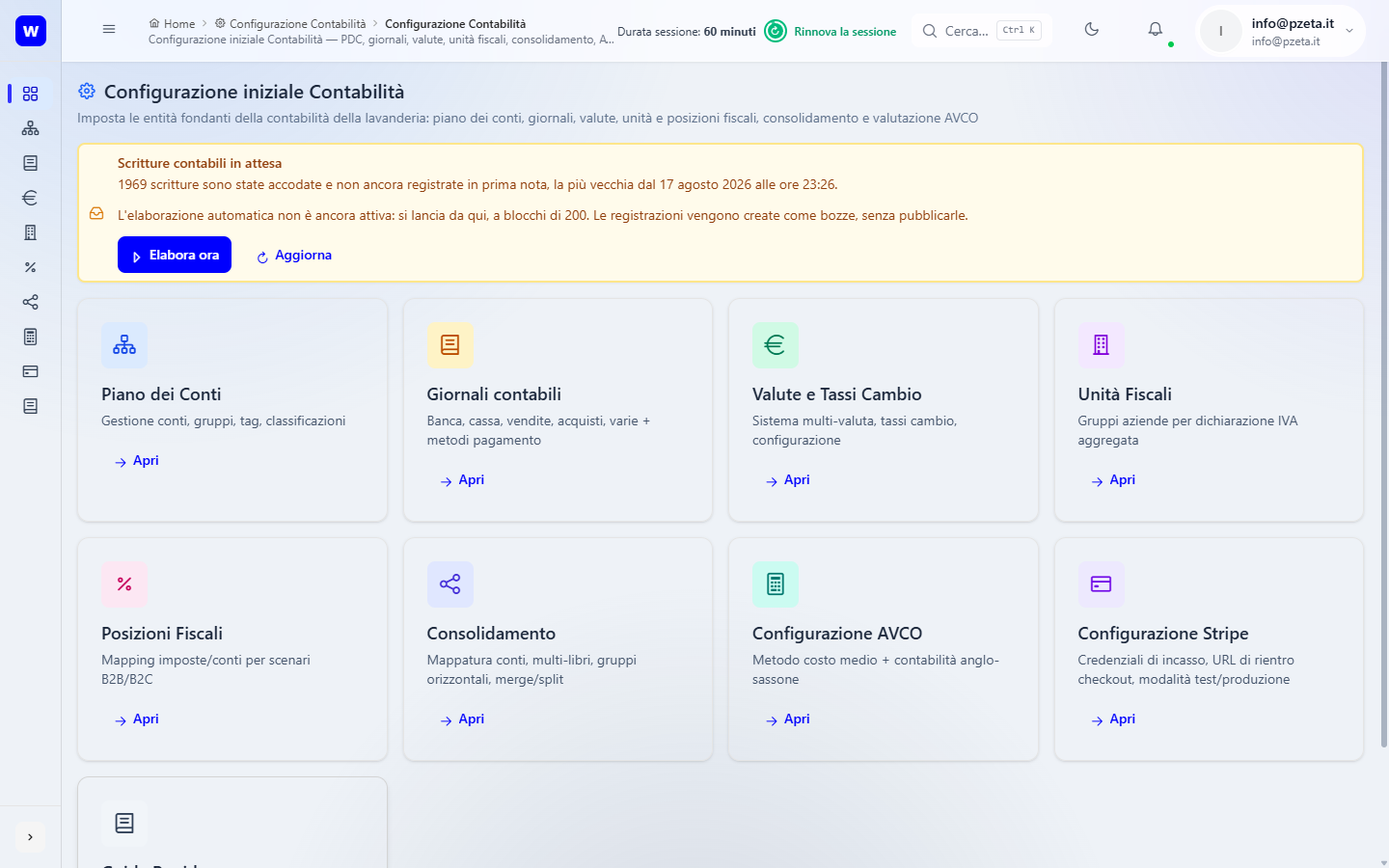
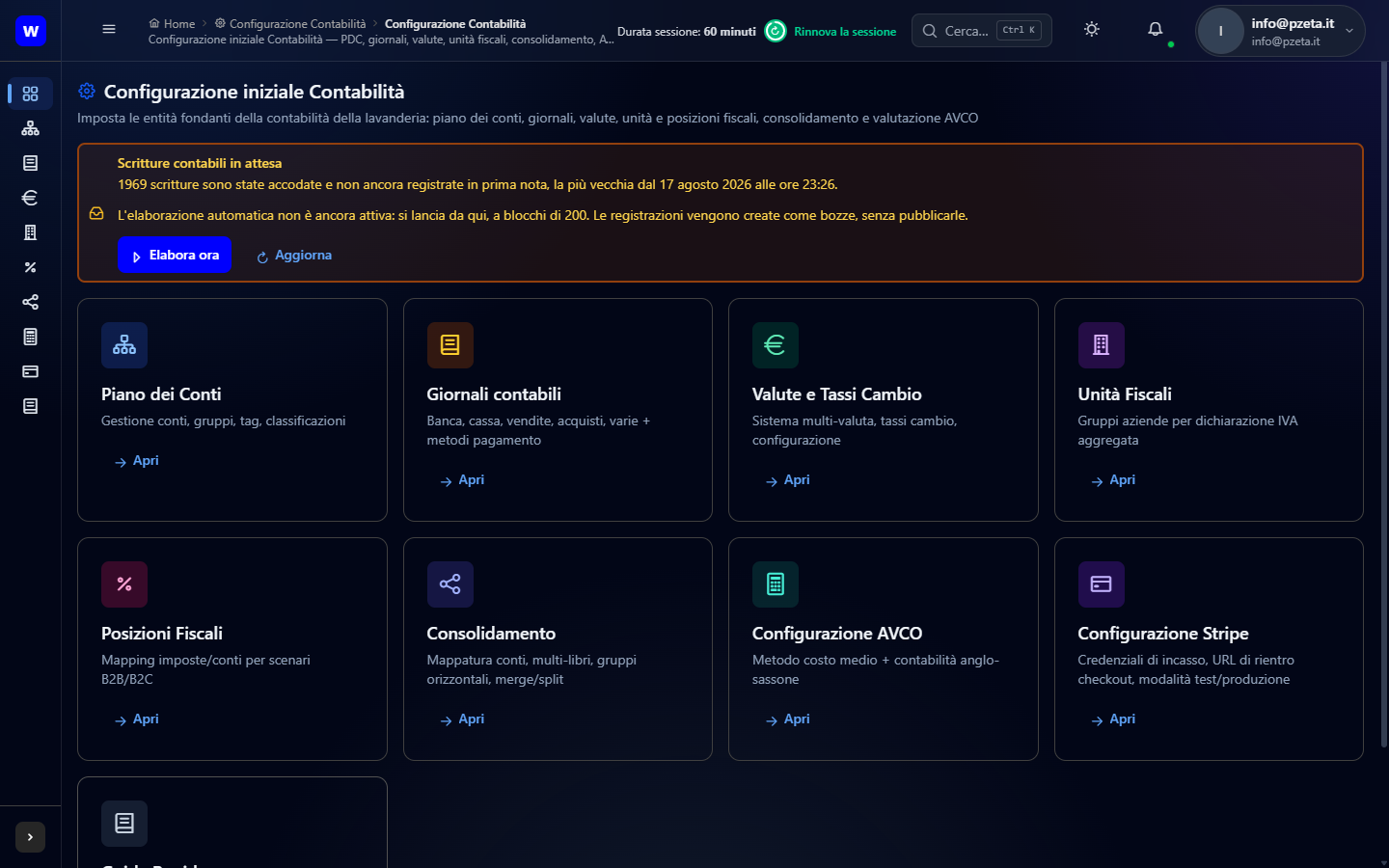
Su un computer il pulsante con tre linee orizzontali compare accanto al percorso solo quando il menu è ridotto alle icone, e serve a riaprirlo; a menu aperto non c'è. Sugli schermi stretti, come quello di uno smartphone, il menu resta nascosto e il pulsante è sempre presente: premilo e il menu si apre sopra la pagina. Si richiude da solo quando scegli una voce, oppure toccando un punto fuori dal menu.
Il percorso in alto
Il percorso, nella barra in alto, mostra dove ti trovi, per esempio Home › Configurazione Contabilità › Configurazione Contabilità:
- Home riporta alla dashboard;
- il nome del modulo riporta alla sua prima pagina;
- l'ultima parte, in grassetto, è il nome della pagina aperta.
Sotto il percorso c'è la descrizione del modulo, accorciata se è troppo lunga.
Tornare alla dashboard
Da qualunque pagina di un modulo torni alla dashboard in uno di questi modi:
- premi Home nel percorso;
- premi il logo WEARON in cima al menu laterale;
- premi insieme i tasti Alt e H.
La barra in alto
Ricerca rapida, tema chiaro o scuro, notifiche, durata della sessione e menu del tuo account — gli strumenti sempre a portata di mano.
Le notifiche
Leggere gli avvisi che WearOn ti manda, filtrarli per tipo e stato, segnarli come letti e archiviarli, dal pannello della campanella o dalla pagina Notifiche.