

La dashboard
La dashboard è la pagina da cui parte ogni giornata di lavoro in WearOn. Qui trovi tutti i moduli che puoi usare — le fatture, il magazzino, i giri degli autisti, le buste paga e gli altri — e da qui li apri con un clic.
Come ci si arriva
La dashboard si apre da sola dopo l'accesso. Da qualunque altra pagina del portale ci torni in uno di questi modi:
- premi Home nel percorso in alto, accanto al nome del modulo;
- premi il logo WEARON in alto a sinistra;
- premi insieme i tasti Alt e H;
- apri la ricerca rapida con Cerca… e scegli Dashboard.
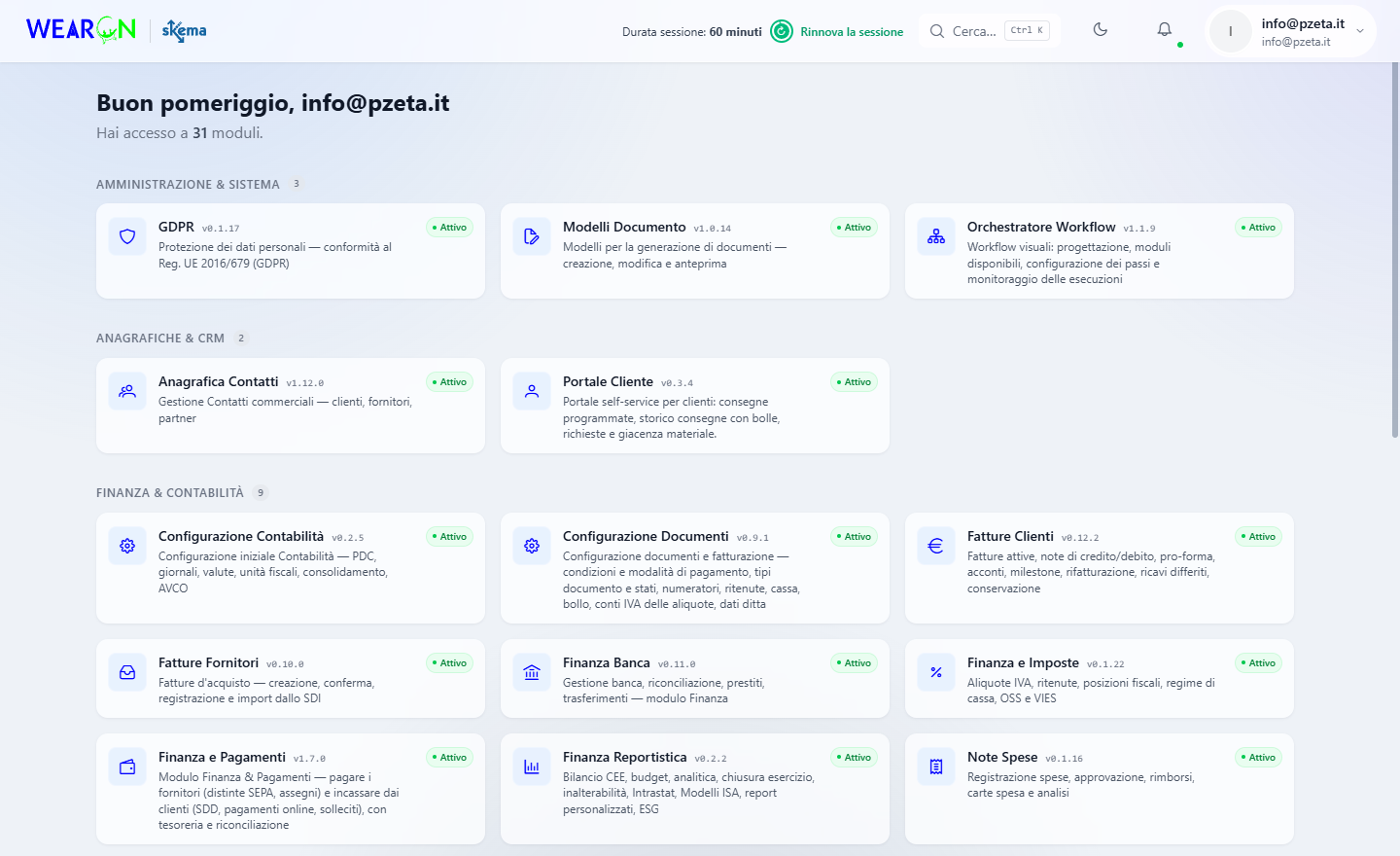
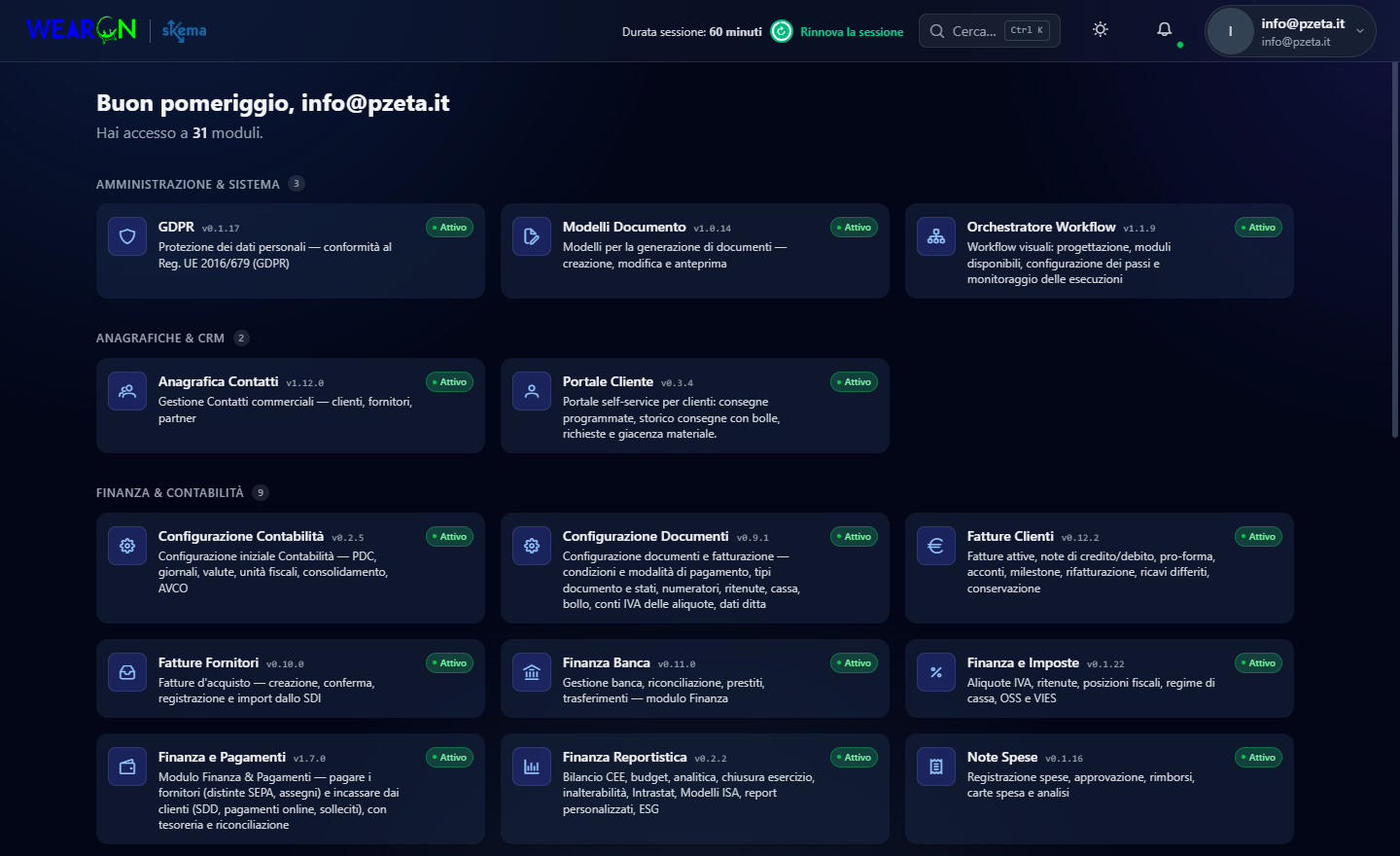
Cosa c'è nella pagina
In alto c'è il saluto — «Buongiorno», «Buon pomeriggio» o «Buonasera», secondo l'ora — con il tuo nome utente. Sotto, il numero dei moduli che puoi usare, per esempio «Hai accesso a 31 moduli.».
I moduli sono raggruppati per area di lavoro, come Amministrazione & Sistema, Finanza & Contabilità, Logistica & Magazzino o Risorse Umane. Accanto al nome di ogni area c'è il numero dei moduli che contiene. Le aree sono in ordine alfabetico, e lo sono anche i moduli al loro interno; i moduli che non appartengono a nessuna area stanno in fondo, sotto Altro.
Se tutti i tuoi moduli appartengono alla stessa area, la dashboard li mostra in un unico elenco, senza titoli.
Le schede dei moduli
Ogni modulo ha la sua scheda.
| Elemento | Cosa indica |
|---|---|
| Icona e nome | Il modulo, per esempio Fatture Clienti o Magazzino. |
| Numero di versione | La versione del modulo in uso, per esempio «v0.12.1». Ti serve quando segnali un problema all'assistenza. |
| Descrizione | In breve, cosa si fa con il modulo. |
| Etichetta di stato | Se il modulo funziona normalmente: vedi la tabella qui sotto. |
| Etichetta | Cosa significa |
|---|---|
| Attivo, in verde | Il modulo funziona normalmente. |
| Degradato, in giallo | Il modulo si apre, ma una parte delle sue funzioni potrebbe non rispondere. |
| Errore, in rosso | Il modulo ha un problema e potrebbe non funzionare. |
Quando il modulo ha comunicato un motivo, lo leggi tenendo il puntatore del mouse fermo sull'etichetta per un istante.
Aprire un modulo
Trova il modulo
Scorri la pagina fino all'area giusta. Se non sai in quale area si trova, cercalo per nome con Cerca…, nella barra in alto.
Premi la scheda
Fai clic in un punto qualsiasi della scheda. Il modulo si apre sulla sua prima pagina, con il proprio menu a sinistra.
Se non vedi nessun modulo
Al posto delle schede compare la scritta «Nessun modulo disponibile.». Vuol dire che il tuo account non è ancora abilitato a nessun modulo: chiedi all'amministratore del portale di assegnarti quelli che ti servono.
Termini, privacy e trattamento dei dati
Dove trovare i Termini e Condizioni, l'Informativa sulla Privacy e l'Accordo sul Trattamento dei Dati del portale WearOn.
La barra in alto
Ricerca rapida, tema chiaro o scuro, notifiche, durata della sessione e menu del tuo account — gli strumenti sempre a portata di mano.