

Le notifiche
WearOn ti avvisa con una notifica quando c'è qualcosa che ti riguarda: per esempio delle rilevazioni che aspettano una conferma da più di due giorni. Le notifiche si leggono in due posti: il pannello della campanella, per un'occhiata veloce a quelle nuove, e la pagina Notifiche, con tutte quelle ricevute.
Come ci si arriva
- Premi la campanella nella barra in alto, oppure premi insieme i tasti Alt e N: si apre il pannello sul lato destro dello schermo.
- In fondo al pannello premi Vedi tutte le notifiche: si apre la pagina Notifiche.
Il numero rosso sopra la campanella dice quante notifiche non hai ancora letto.
Il pannello delle notifiche
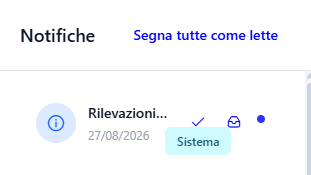
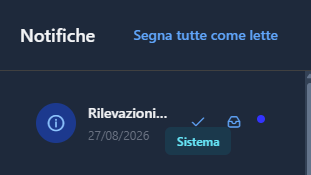
Il pannello mostra le notifiche che non avevi ancora letto quando sei entrato nel portale, più quelle arrivate dopo. Per ognuna vedi il titolo, da quanto tempo è arrivata — «ora», «5 min fa», «3h fa», «2g fa», oppure la data se è passata più di una settimana — e un'etichetta con il tipo, per esempio Sistema.
A destra di ogni notifica ci sono due icone:
| Icona | Cosa fa |
|---|---|
| Spunta | Segna la notifica come letta: il titolo non è più in grassetto, il pallino sparisce e il numero rosso scende di uno. |
| Scatola | Archivia la notifica: la toglie dal pannello, senza chiedere conferma. Se non l'avevi ancora letta, anche il numero rosso scende di uno. |
Il pallino colorato all'estremità destra indica che la notifica non è ancora stata letta.
In cima al pannello, quando ci sono notifiche da leggere, il pulsante Segna tutte come lette le segna tutte in un colpo solo, senza chiedere conferma. Se non ce n'è nessuna, il pannello mostra la scritta «Nessuna notifica».
Per chiudere il pannello fai clic in un punto qualsiasi fuori dal pannello, oppure premi di nuovo Alt e N.
La pagina Notifiche
La pagina Notifiche raccoglie tutte le notifiche ricevute, lette e non lette. Rispetto al pannello mostra anche il testo di ciascuna, per esempio «3 rilevazioni aspettano una conferma da più di 48 ore.», e la data di arrivo.
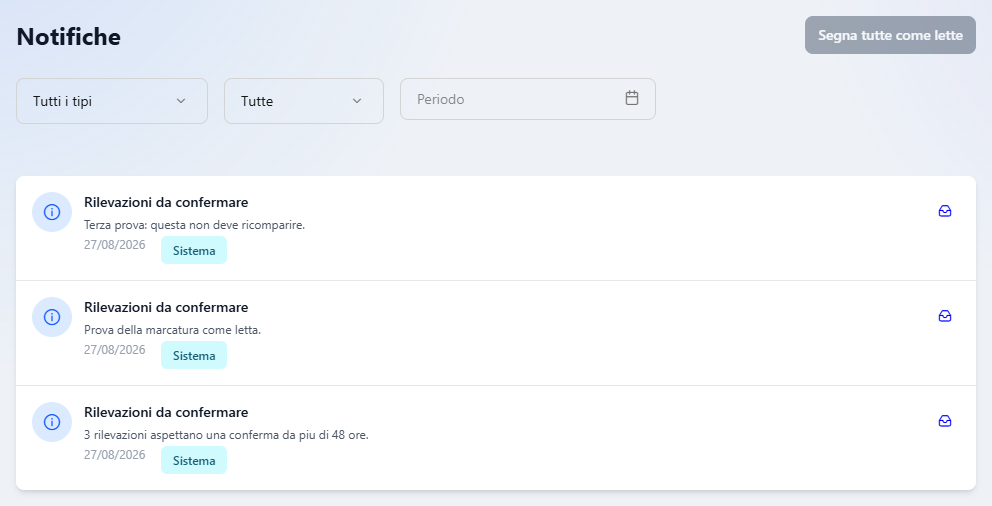
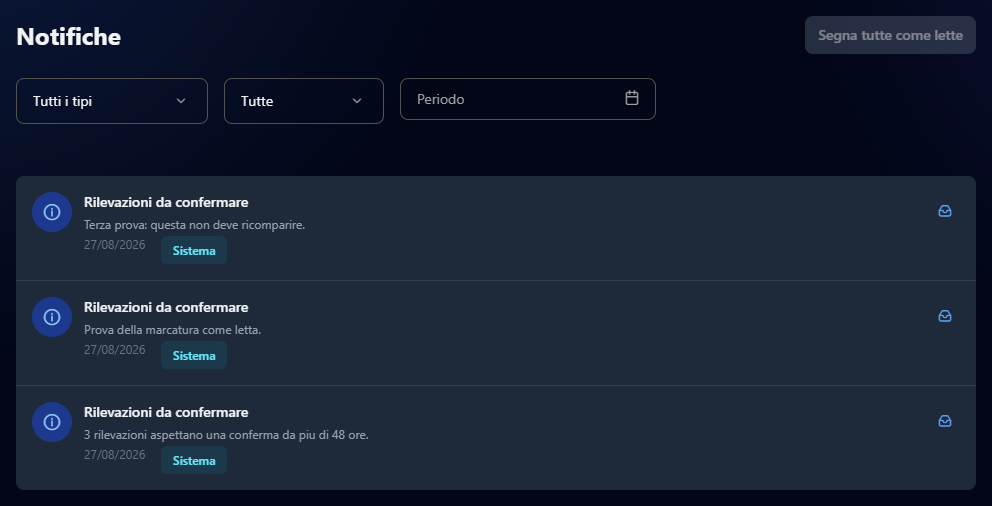
Le notifiche non ancora lette hanno il titolo in grassetto e il pallino colorato a destra. Se le notifiche sono più di venti, in fondo all'elenco compaiono i numeri delle pagine.
Filtrare le notifiche
Sopra l'elenco ci sono i menu del tipo e dello stato, che puoi usare da soli o insieme. L'elenco si aggiorna appena scegli un valore.
Scegli il tipo
Apri il primo menu, che all'inizio dice Tutti i tipi. Elenca solo i tipi delle notifiche che hai davvero ricevuto, per esempio Sistema.
Scegli lo stato
Apri il menu accanto, che all'inizio dice Tutte, e scegli Non lette oppure Lette. Per tornare a vedere tutto, scegli di nuovo Tutti i tipi e Tutte.
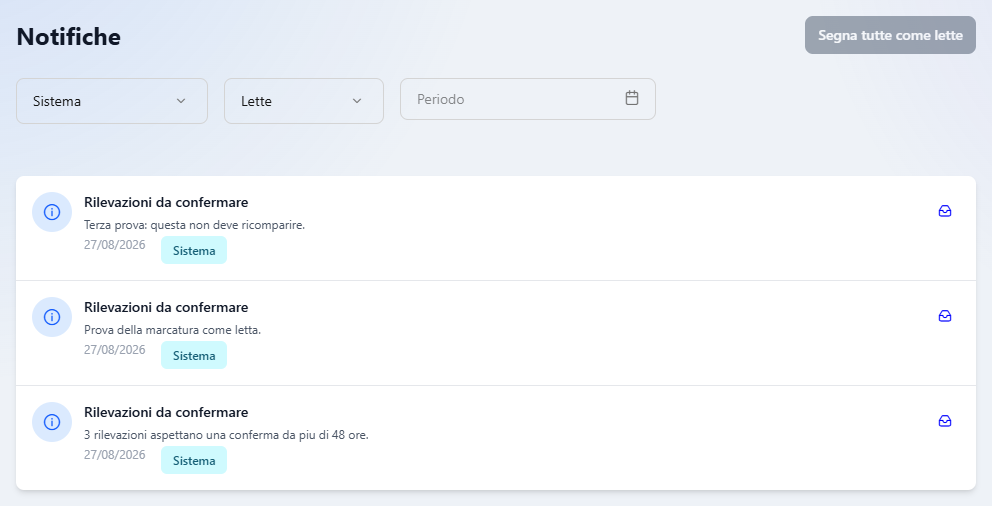
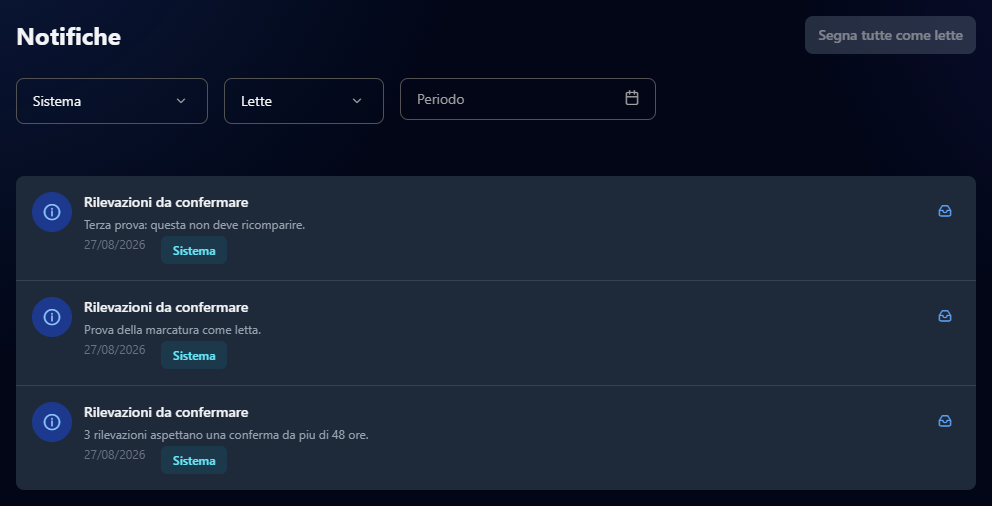
Se nessuna notifica corrisponde ai filtri, al posto dell'elenco compare «Nessuna notifica trovata».
Leggere e archiviare le notifiche
Dalla pagina Notifiche segni come lette o archivi le notifiche una alla volta, con le icone a destra di ciascuna, oppure le segni tutte come lette insieme.
Segna una notifica come letta
Premi l'icona con la spunta a destra della notifica. L'icona e il pallino spariscono: la notifica resta nell'elenco, ma non conta più nel numero rosso della campanella.
Archivia una notifica
Premi l'icona a forma di scatola. Il browser ti chiede «Archiviare questa notifica?»: premi OK per confermare. La notifica sparisce dall'elenco; se non l'avevi ancora letta, il numero rosso sopra la campanella scende di uno.
Segna tutte come lette
Premi Segna tutte come lette, in alto a destra. Il browser ti chiede «Segnare tutte le notifiche come lette?»: premi OK per confermare. Il pulsante è grigio quando non hai notifiche da leggere.