

Attivare la verifica in due passaggi
La verifica in due passaggi protegge il tuo account: oltre alla password, per entrare in WearOn serve un codice di sei cifre che cambia ogni trenta secondi e che solo il tuo telefono conosce. Anche se qualcuno scoprisse la tua password, senza il tuo telefono non potrebbe entrare.
È consigliata a chi vede dati delicati, come le fatture, i pagamenti o le buste paga.
Cosa ti serve
Un telefono con un'app di autenticazione, per esempio Google Authenticator, Microsoft Authenticator, Authy o 1Password. Se non ne hai una, installala dallo store del telefono prima di cominciare.
Come ci si arriva
Apri il menu del tuo account, in alto a destra, e scegli Verifica in due passaggi. La pagina si apre dentro le impostazioni: il percorso in alto mostra Home › Impostazioni › Utenti e accessi › Verifica in due passaggi.
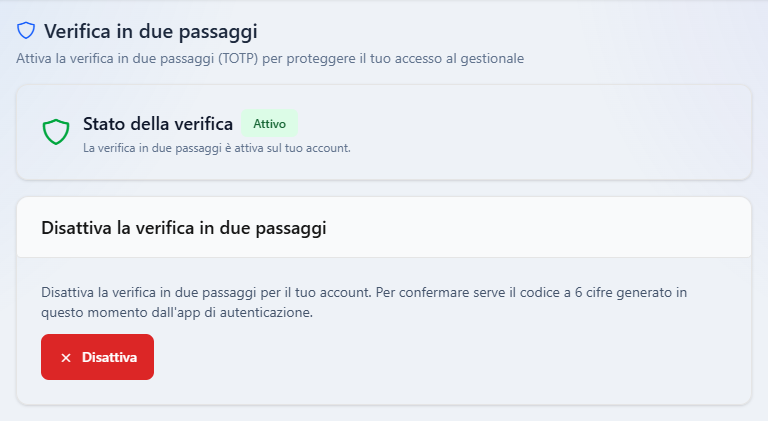
In cima c'è il riquadro Stato della verifica: Inattivo, in giallo, se non l'hai ancora attivata; Attivo, in verde, se è già attiva. Quello che c'è sotto dipende dallo stato:
- con la verifica Inattivo trovi il pulsante Attiva ora e, più sotto, il riquadro Configura l'app di autenticazione con il pulsante Inizia la configurazione;
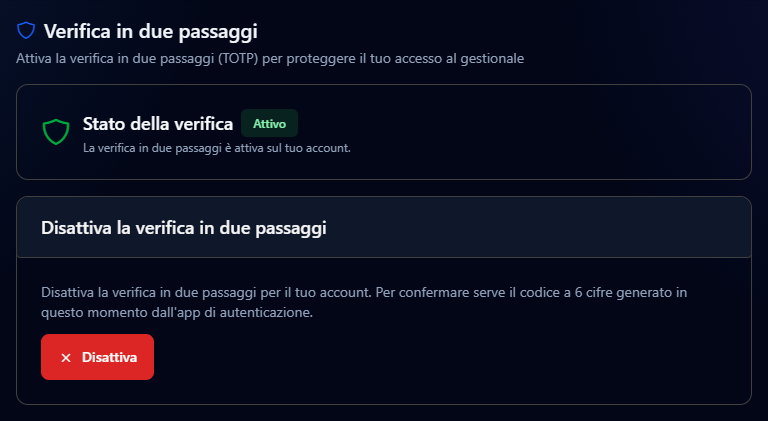
- con la verifica Attivo trovi il riquadro Disattiva la verifica in due passaggi, come nella schermata qui sotto.
Attivare la verifica
Tieni a portata di mano il telefono: la procedura richiede un paio di minuti.
Avvia l'attivazione
Premi Attiva ora, nel riquadro Stato della verifica, oppure Inizia la configurazione più sotto, nel riquadro Configura l'app di autenticazione: fanno la stessa cosa. Si apre il riquadro Conferma attivazione, con l'avviso giallo «Salva i codici di riserva prima di confermare. Non saranno più mostrati dopo l'attivazione.».
Inquadra il codice QR
Apri l'app di autenticazione sul telefono, scegli di aggiungere un nuovo account e inquadra il codice sotto Codice QR. Nell'app compare il tuo account WearOn, con un codice di sei cifre che cambia ogni trenta secondi.
Conserva i codici di riserva
Sotto Codici di riserva (8) ci sono otto codici, ciascuno di otto caratteri divisi da un trattino. Ricopiali e conservali in un luogo sicuro, lontano dal telefono: dopo l'attivazione non verranno più mostrati. Ognuno si può usare una sola volta.
Conferma con il codice dell'app
In Verifica il codice dell'app scrivi le sei cifre che l'app mostra in quel momento e premi Conferma attivazione. Compare il messaggio verde «Verifica in due passaggi attivata. Codici di riserva disponibili: 8.» e lo stato passa ad Attivo.
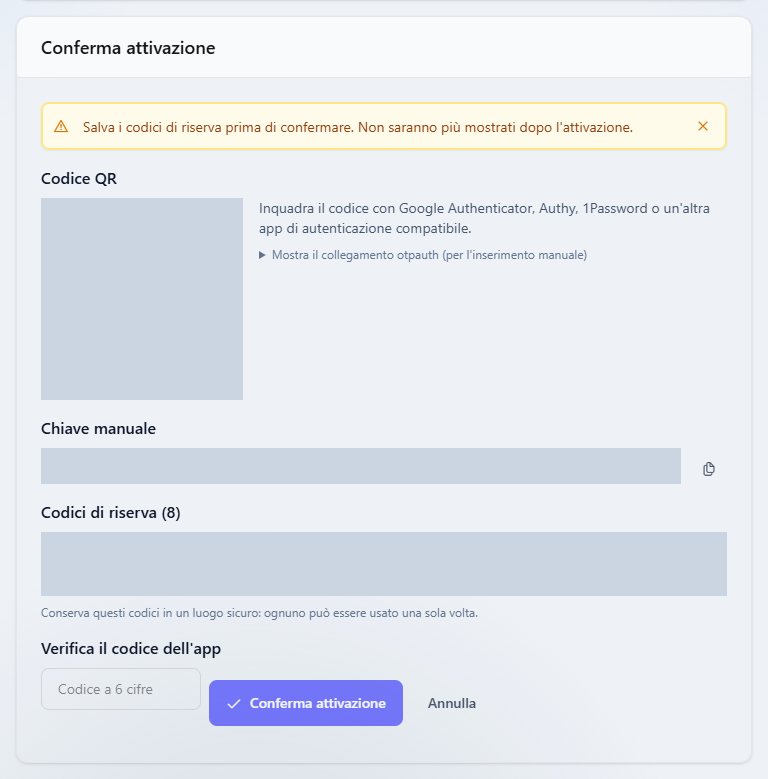
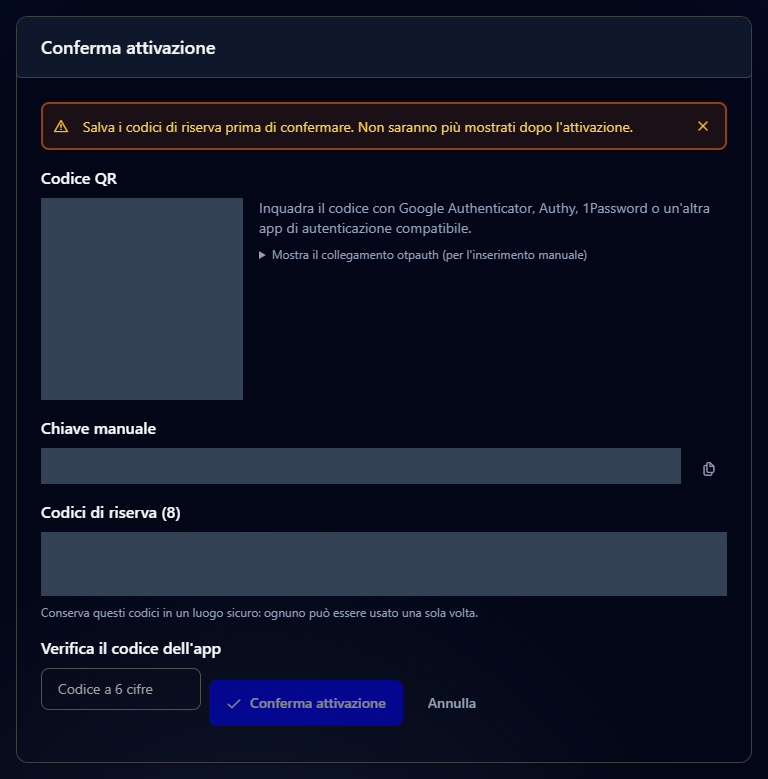
Nella schermata qui sopra il codice QR, la chiave e i codici di riserva sono stati oscurati: sono personali e non vanno mai mostrati a nessuno.
Se non riesci a inquadrare il codice QR, nell'app scegli l'inserimento manuale e scrivi la chiave che compare sotto Chiave manuale: l'icona accanto la copia, così puoi incollarla. Per interrompere senza attivare nulla premi Annulla, accanto a Conferma attivazione: lo stato resta Inattivo.
Dopo l'attivazione
Da quel momento, a ogni accesso, dopo la password WearOn ti chiede il codice dell'app.
Per alcuni account la verifica non è una scelta: per gli amministratori del portale è obbligatoria, e su richiesta all'assistenza tecnica può diventarlo anche per altri account. Chi ce l'ha obbligatoria e non l'ha ancora attivata, dopo l'accesso trova solo la pagina per attivarla.
Disattivare la verifica
Se non vuoi più usare la verifica in due passaggi, per esempio perché stai per cambiare telefono e la riattiverai sul nuovo, la disattivi da questa stessa pagina. Ti serve il telefono con l'app: la disattivazione si conferma con il codice del momento.
Premi Disattiva
Nel riquadro Disattiva la verifica in due passaggi premi il pulsante rosso Disattiva. Al suo posto compare un campo con la scritta «Codice a 6 cifre», insieme ai pulsanti Conferma disattivazione e Annulla.
Scrivi il codice dell'app
Apri l'app di autenticazione e scrivi le sei cifre che mostra in quel momento. Se l'app le mostra in due gruppi, come «123 456», puoi scriverle anche con lo spazio.
Premi Conferma disattivazione
Il pulsante si attiva quando hai scritto sei cifre. Compare il messaggio verde «Verifica in due passaggi disattivata.» e lo stato torna Inattivo. Per lasciare tutto com'è premi Annulla.
Se il portale rifiuta la disattivazione, il messaggio rosso in cima alla pagina ti dice perché:
| Messaggio | Cosa fare |
|---|---|
| «Codice non valido. Inserisci il codice mostrato ora dall'app di autenticazione; se l'hai appena usato per accedere, attendi quello successivo.» | Lo stesso codice non vale due volte: se hai appena usato quello per entrare, aspetta che l'app ne mostri uno nuovo e riprova. |
| «La verifica in due passaggi è obbligatoria per il tuo account e non può essere disattivata.» | Per il tuo account la verifica è obbligatoria, per esempio perché sei amministratore. Se devi cambiare telefono, chiedi all'amministratore del portale di disattivarla dalla scheda del tuo utente. |