

Utenti registrati
Qui l'amministratore trova tutte le persone che hanno un account per entrare in WearOn: i colleghi dell'ufficio e del magazzino, ma anche i referenti dei clienti, per esempio la governante di un hotel che consulta le consegne. Da questa pagina controlli in che stato è ogni account e intervieni quando qualcuno non riesce a entrare, cambia telefono o lascia l'azienda.
Come ci si arriva
Apri il menu del tuo account e scegli Impostazioni. Nel menu a sinistra, nel gruppo UTENTI E ACCESSI, apri Identità e scegli Utenti registrati. Ci arrivi anche dal riquadro UTENTI della panoramica.
Cercare un utente
Sotto il titolo, fra parentesi, c'è il numero degli account trovati.
Scrivi nome o email
Nel campo Cerca per email, nome o cognome scrivi una parte del nome o dell'indirizzo, per esempio «rossi» oppure il nome dell'azienda del cliente se compare nell'email. Premi Invio o il pulsante Filtra.
Restringi per stato
Premi una delle etichette accanto a Stato: — Attivi, In attesa verifica, Sospesi, Bloccati, Eliminati — oppure sceglilo dal menu a tendina Stato. Premendo di nuovo la stessa etichetta il filtro si toglie.
Restringi per ruolo
Dal menu a tendina Ruolo scegli un ruolo, per esempio cliente per vedere solo i referenti dei clienti. Il menu propone i ruoli degli utenti in elenco; Tutti i ruoli toglie il filtro.
Restringi per verifica in due passaggi
Accanto a MFA:, On mostra solo chi ha attivato la verifica in due passaggi, Off solo chi non l'ha attivata.
Togli i filtri
La crocetta accanto a Filtra toglie tutti i filtri insieme; l'etichetta azzurra vicina dice quanti ne sono attivi.
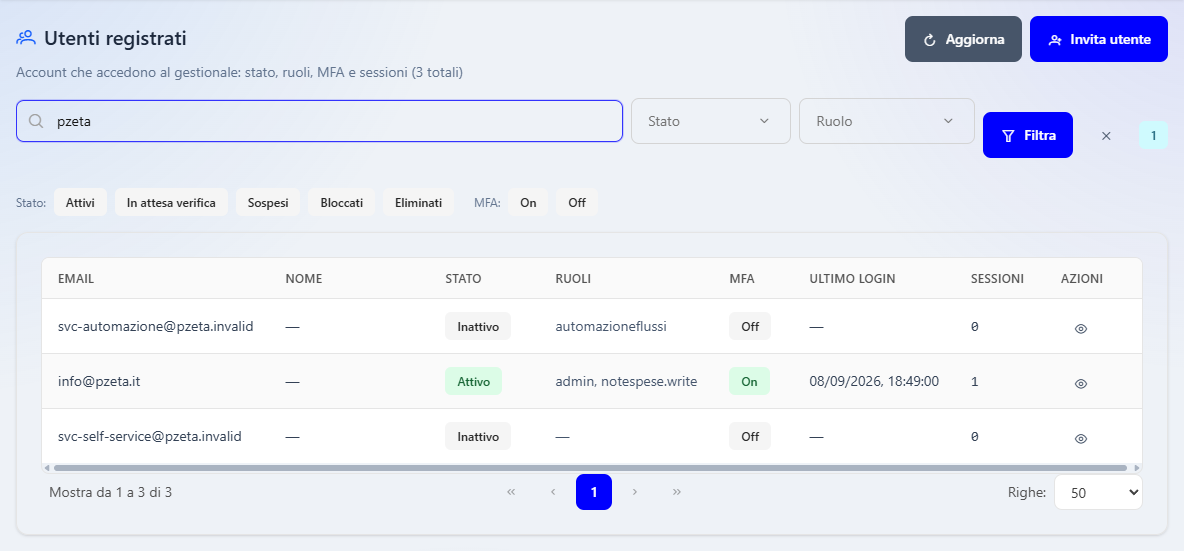
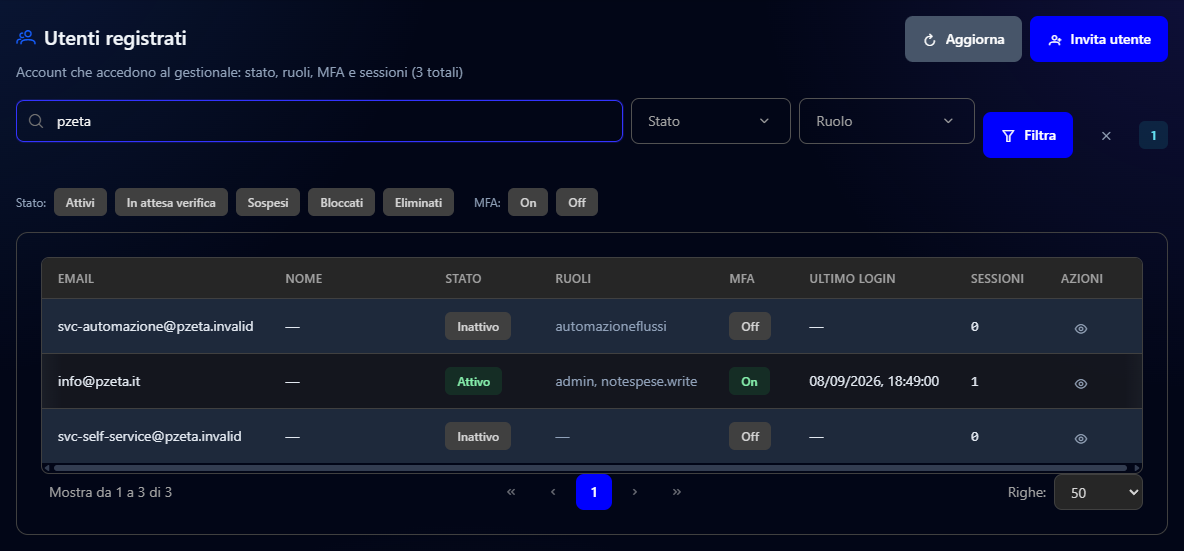
| Colonna | Cosa indica |
|---|---|
| L'indirizzo con cui la persona entra in WearOn. | |
| Nome | Nome e cognome, se la persona li ha indicati. |
| Stato | Attivo, In attesa verifica (non ha ancora confermato l'email), Sospeso, Bloccato o Eliminato. Alcuni account di servizio, usati dal portale stesso e non da persone, compaiono come Inattivo. |
| Ruoli | I ruoli dell'utente, con il loro nome breve, per esempio admin o cliente. «—» vuol dire che non ne ha nessuno. |
| MFA | On se la persona usa la verifica in due passaggi, Off se no. |
| Ultimo login | Data e ora dell'ultimo accesso. |
| Sessioni | Quanti collegamenti ha aperti in questo momento. |
| Azioni | L'occhio apre la scheda dell'utente. Per chi è In attesa verifica c'è anche la busta, che gli rimanda l'email per confermare l'indirizzo. |
Sotto l'elenco una scritta come «Mostra da 1 a 3 di 3» dice quali account stai vedendo; le frecce passano da una pagina all'altra e Righe: sceglie quanti account vedere per pagina (25, 50 o 100).
Il pulsante Invita utente, in alto, apre la pagina Inviti: è da lì che si aggiungono persone nuove. Aggiorna ricarica l'elenco.
La scheda dell'utente
Premi l'occhio nella riga dell'utente. Si apre la sua scheda, con il titolo «Utente» seguito dall'email. Torna agli utenti, in alto, riporta all'elenco.
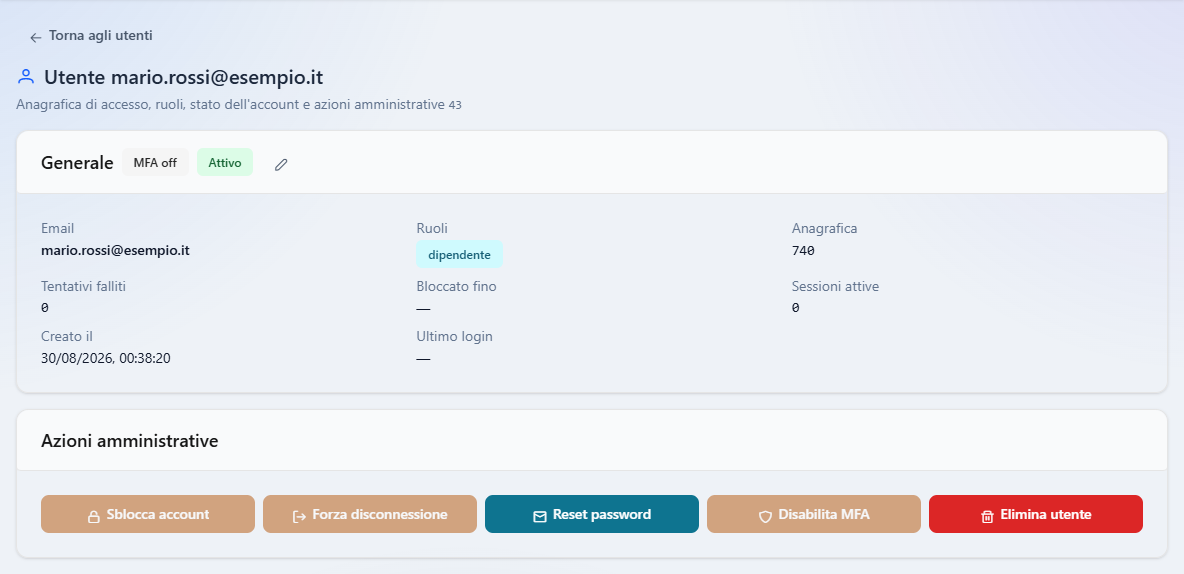
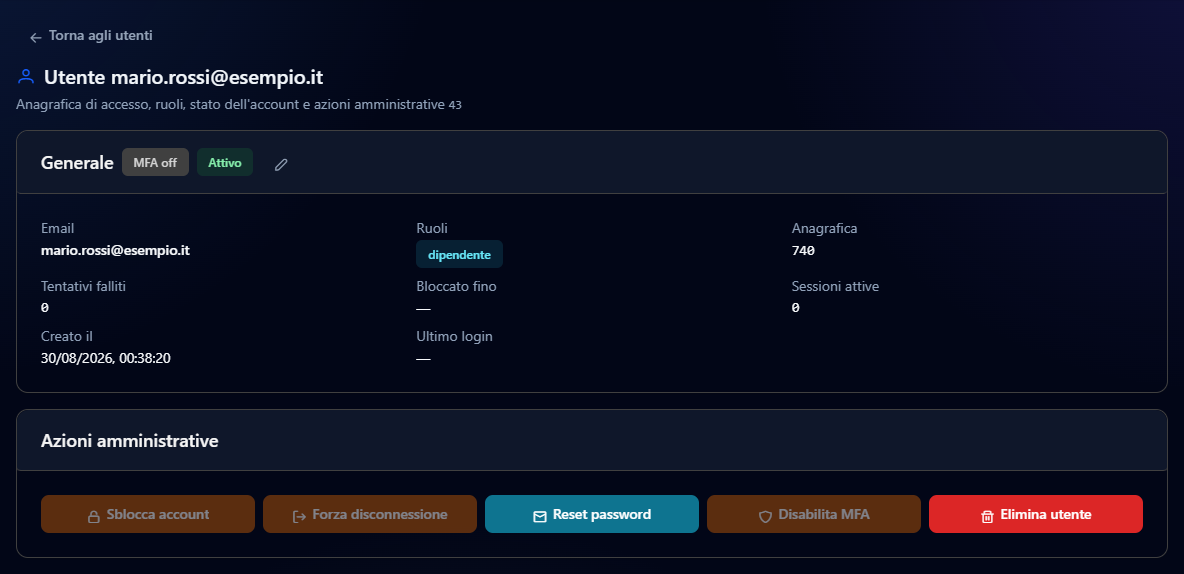
Nel riquadro Generale trovi:
| Voce | Cosa indica |
|---|---|
| MFA on / MFA off | Se l'utente usa la verifica in due passaggi. |
| Stato | L'etichetta accanto: Attivo, Sospeso, Bloccato, Eliminato, oppure In attesa verifica o Inattivo. |
| L'indirizzo dell'account. | |
| Ruoli | I ruoli assegnati. |
| Anagrafica | Il numero della scheda anagrafica collegata, per esempio quella del dipendente o del cliente. |
| Tentativi falliti | Quante volte di fila è stata sbagliata la password. |
| Bloccato fino | Fino a quando l'account resta bloccato, se lo è. |
| Sessioni attive | Quanti collegamenti ha aperti in questo momento. |
| Creato il / Ultimo login | Quando è nato l'account e quando la persona è entrata l'ultima volta. |
| MFA richiesto | Compare, con la scritta arancione obbligatorio, solo se per quell'utente la verifica in due passaggi è stata resa obbligatoria. |
Cambiare lo stato di un account
Lo stato decide se la persona può entrare. Per esempio, sospendi l'account di un operatore stagionale a fine stagione, e lo rimetti attivo quando torna.
Premi la matita
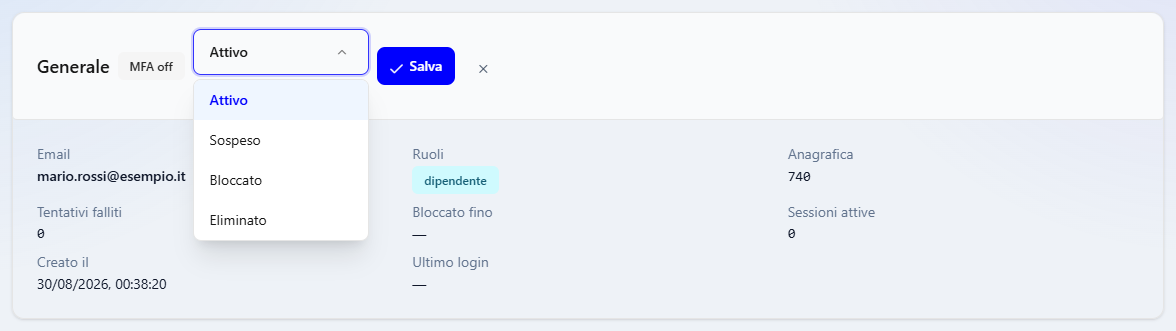
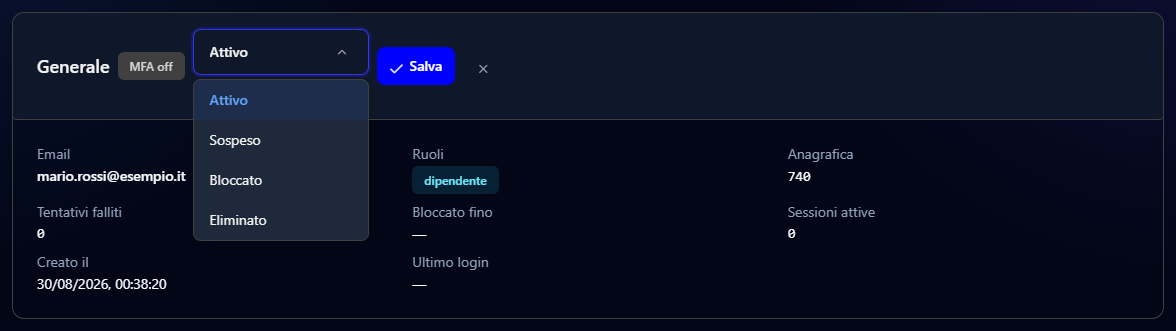
Nel riquadro Generale, accanto all'etichetta dello stato, premi l'icona a forma di matita. Al posto dell'etichetta compare un menu a tendina.
Scegli il nuovo stato
Scegli fra Attivo, Sospeso, Bloccato ed Eliminato.
Salva
Premi Salva: compare il messaggio verde «Stato aggiornato a» seguito dal nuovo stato, per esempio «Sospeso». Per lasciare lo stato com'era premi invece la crocetta accanto a Salva.
| Stato | Cosa succede |
|---|---|
| Attivo | La persona entra normalmente. |
| Sospeso | La persona non può entrare finché non rimetti l'account Attivo. L'account e il suo storico restano. |
| Bloccato | La persona non può entrare. È lo stato in cui finisce di solito un account dopo troppi tentativi con la password sbagliata. |
| Eliminato | Da usare quando la persona lascia l'azienda o il cliente non lavora più con voi. |
Le azioni amministrative
Nel riquadro Azioni amministrative ci sono i pulsanti per gli interventi più comuni. Quelli che in quel momento non hanno senso sono spenti: Sblocca account se l'account non è bloccato e non ha tentativi falliti, Forza disconnessione se la persona non ha sessioni aperte, Disabilita MFA se non usa la verifica in due passaggi.
| Pulsante | Quando usarlo | Cosa succede |
|---|---|---|
| Sblocca account | La persona ha sbagliato la password troppe volte ed è rimasta chiusa fuori. | L'account si sblocca e la persona può riprovare ad accedere. |
| Forza disconnessione | Un computer condiviso è rimasto collegato con il nome di quella persona, o sospetti che qualcuno usi il suo account. | Tutte le sessioni dell'utente vengono chiuse: dovrà accedere di nuovo. |
| Reset password | La persona non ricorda la password e non riesce a reimpostarla da sola. | WearOn le manda un'email con il collegamento per sceglierne una nuova. Il messaggio verde «Email per reimpostare la password inviata all'utente.» conferma che è partita; se non parte, un messaggio rosso lo dice. |
| Disabilita MFA | La persona ha perso o cambiato il telefono e non riesce più a completare la verifica in due passaggi. | La verifica in due passaggi si disattiva: la persona entra con la sola password e può riattivarla sul telefono nuovo. |
| Elimina utente | La persona lascia l'azienda. | Il pulsante diventa Conferma eliminazione: premilo per confermare, oppure premi la crocetta accanto per annullare. Confermando, l'account viene eliminato e torni all'elenco. |
I pulsanti Sblocca account, Forza disconnessione, Reset password e Disabilita MFA agiscono subito, senza chiedere conferma.
La panoramica
Il colpo d'occhio dell'amministratore sugli accessi a WearOn — utenti, account bloccati, inviti in attesa, eventi gravi — con le scorciatoie alle operazioni più frequenti.
Inviti
Invitare un nuovo collega o il referente di un cliente a entrare in WearOn, con i ruoli già decisi, e revocare un invito che non serve più.