

Sblocchi e reset
Per difendersi da chi prova a indovinare le password, WearOn blocca per un po' l'account che sbaglia la password troppe volte di fila, e può fermare anche la rete da cui arrivano troppi tentativi. È una protezione utile, ma a volte ferma chi non ha nessuna colpa: il magazziniere che ha il tasto Bloc Maiusc inserito, o l'intero ufficio quando un computer continua a riprovare con una password vecchia. Da questa pagina l'amministratore toglie il blocco subito, senza aspettare che scada da solo.
Come ci si arriva
Apri il menu del tuo account e scegli Impostazioni. Nel menu a sinistra, nel gruppo UTENTI E ACCESSI, apri Sicurezza e scegli Sblocchi e reset. Ci arrivi anche dal riquadro BLOCCATI o dal pulsante Sblocca account della panoramica.
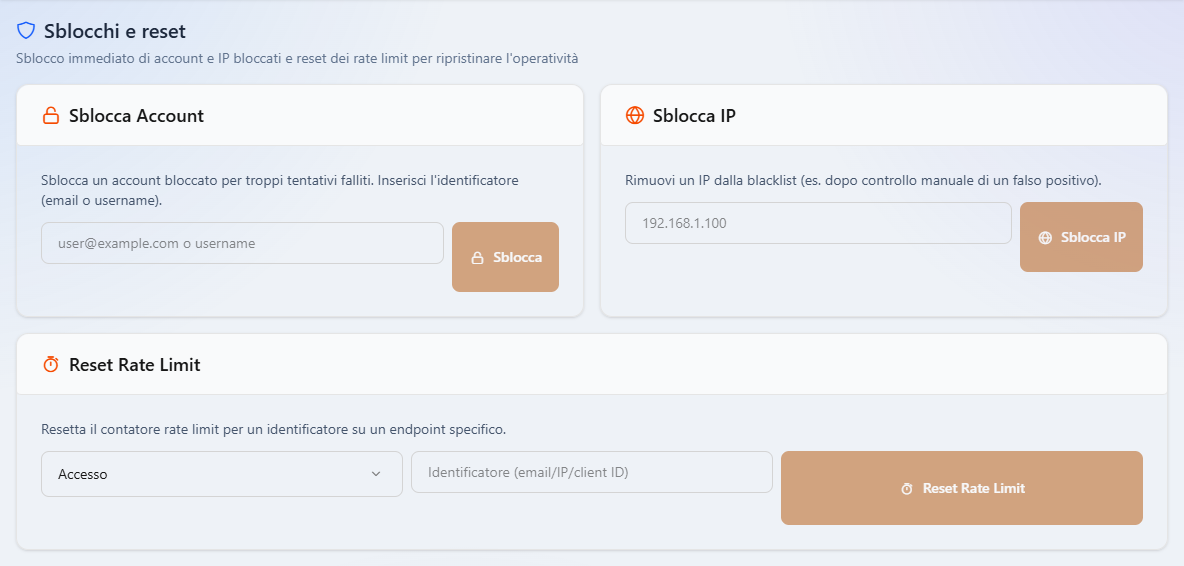
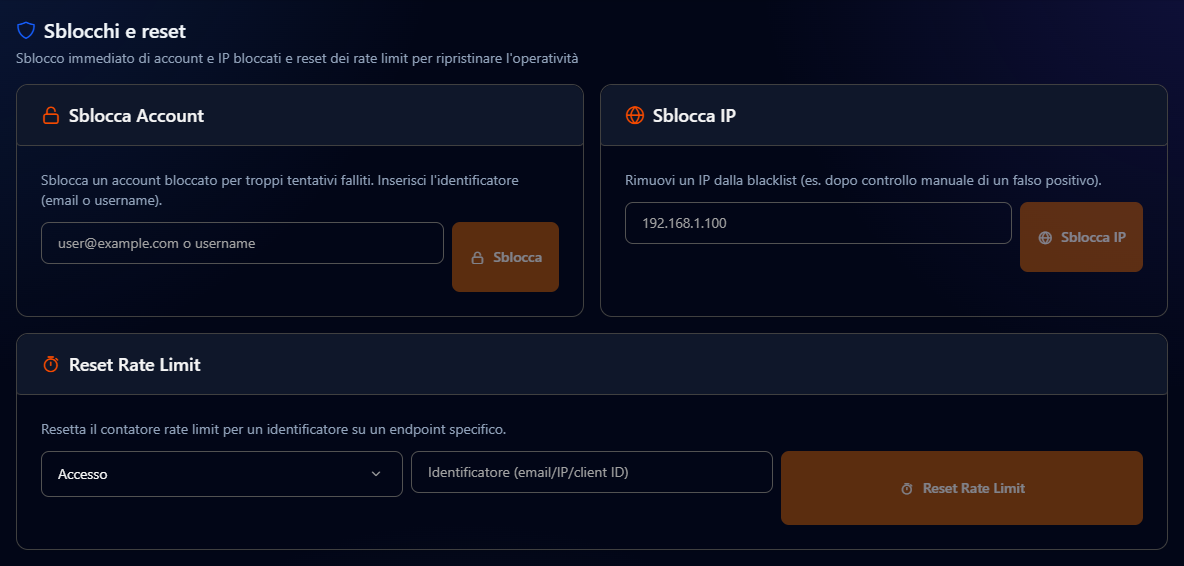
La pagina ha tre riquadri, uno per ogni tipo di blocco.
| Riquadro | Quando usarlo |
|---|---|
| Sblocca Account | Un collega non riesce a entrare perché ha sbagliato la password troppe volte. |
| Sblocca IP | Nessuno da una certa sede riesce a entrare, perché è bloccata la rete da cui si collegano. |
| Reset Rate Limit | Qualcuno ha ripetuto troppe volte la stessa richiesta in poco tempo, per esempio quella di una nuova password, e WearOn gli chiede di aspettare. |
Sbloccare un account
Scrivi l'email dell'account
Nel riquadro Sblocca Account scrivi l'email con cui la persona entra in WearOn, per esempio «l.verdi@lavanderianord.it».
Premi Sblocca
Si apre la finestra Sblocca account, con un avviso giallo e l'email che hai scritto, accanto a Identificatore.
Conferma di aver controllato
Spunta la casella «Ho verificato che si tratta di un falso positivo e non di un attacco in corso.». Prima di farlo, accertati che sia stata davvero quella persona a sbagliare la password, per esempio telefonandole.
Premi Conferma azione
Il pulsante Conferma azione si attiva solo dopo la spunta. Un messaggio verde conferma lo sblocco, per esempio «Account "l.verdi@lavanderianord.it" sbloccato.», e la persona può riprovare subito. Annulla chiude la finestra senza fare nulla.
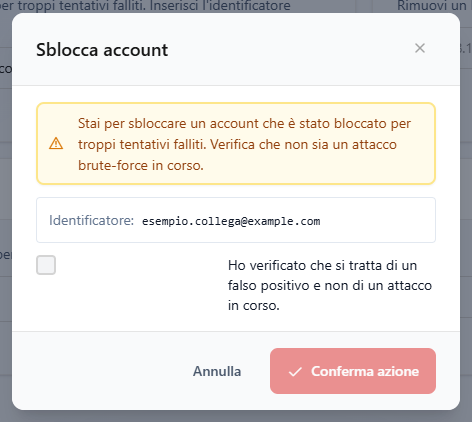
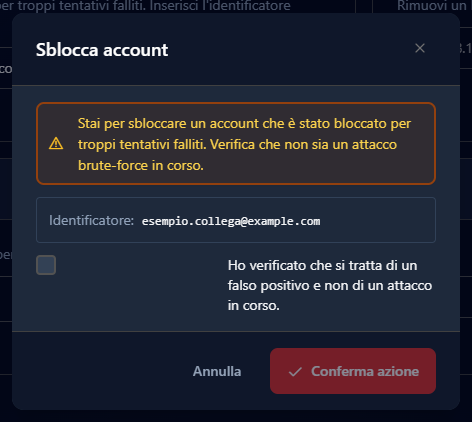
Lo stesso sblocco si fa anche dalla scheda dell'utente, con il pulsante Sblocca account.
Sbloccare una rete
Se troppi tentativi sbagliati arrivano dalla stessa rete, WearOn può bloccare l'intera rete: a quel punto nessuno, da quella sede, riesce a entrare. Ogni rete è riconosciuta da un indirizzo IP, una serie di numeri separati da punti, come «192.168.1.100».
Trova l'indirizzo
Cerca l'indirizzo nel Registro attività, nella colonna IP dei tentativi falliti di quella sede.
Scrivilo e premi Sblocca IP
Nel riquadro Sblocca IP scrivi l'indirizzo e premi Sblocca IP. Si apre la finestra di conferma.
Conferma
Spunta la casella di conferma e premi Conferma azione.
Azzerare un limite di richieste
Alcune richieste hanno un limite: per esempio, la richiesta di una nuova password si può fare solo poche volte in un'ora. Chi supera il limite deve aspettare. Se una persona ha davvero bisogno di riprovare subito, puoi azzerare il conteggio.
Scegli il tipo di richiesta
Nel riquadro Reset Rate Limit apri il menu a tendina e scegli il tipo: Accesso, Password dimenticata per la richiesta di una nuova password, Registrazione, oppure Token OAuth2 per le applicazioni collegate.
Scrivi chi è stato fermato
Nel campo Identificatore (email/IP/client ID) scrivi l'email della persona, l'indirizzo della rete o il nome dell'applicazione collegata.
Premi Reset Rate Limit
Si apre la finestra di conferma: spunta la casella e premi Conferma azione.
Le statistiche
La voce Statistiche, nello stesso gruppo Sicurezza, mostra quante richieste WearOn sta frenando in questo momento. È utile quando qualcuno ti dice che il portale gli chiede di aspettare: ti permette di capire se è davvero stato fermato e da quale limite.
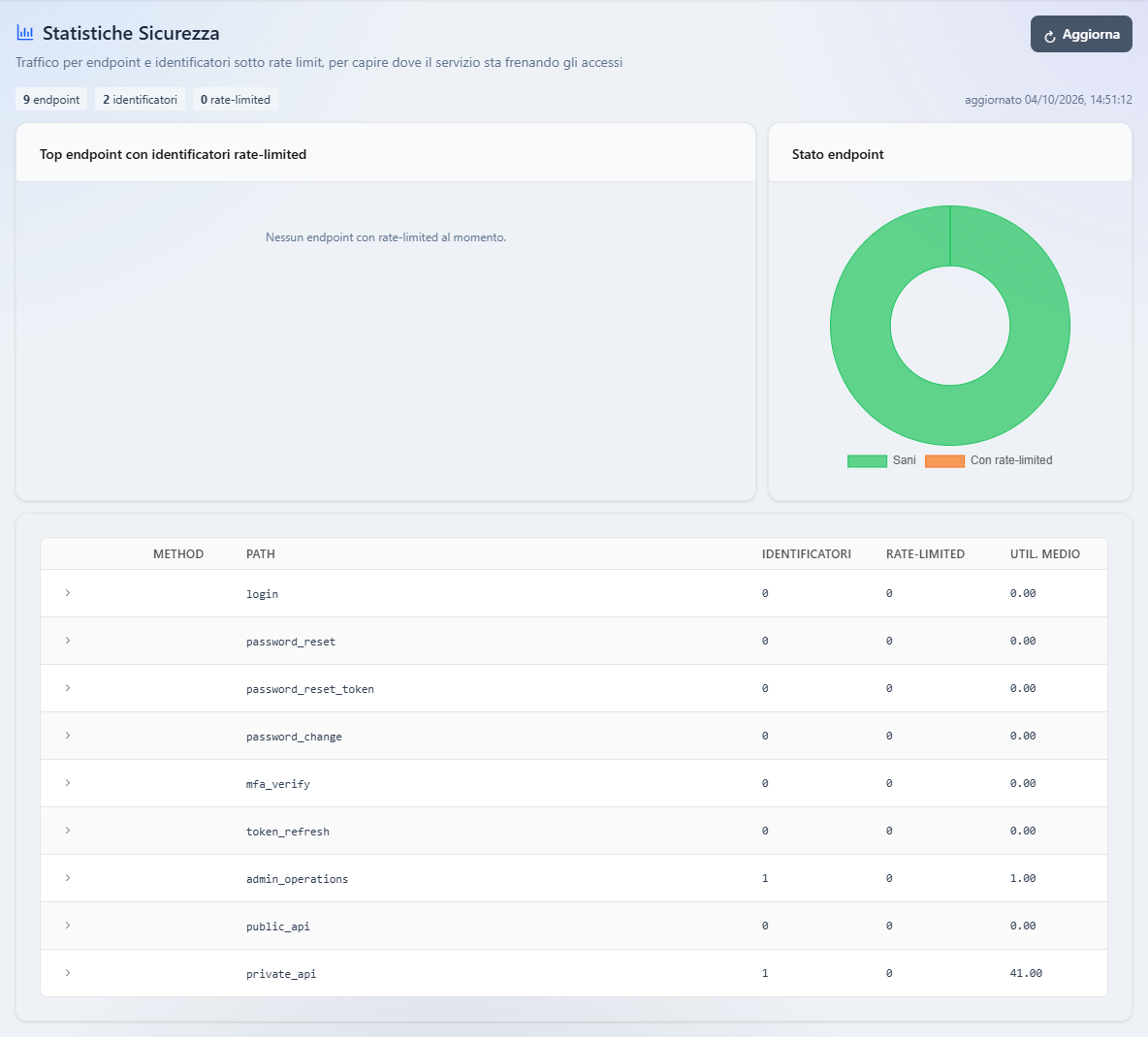
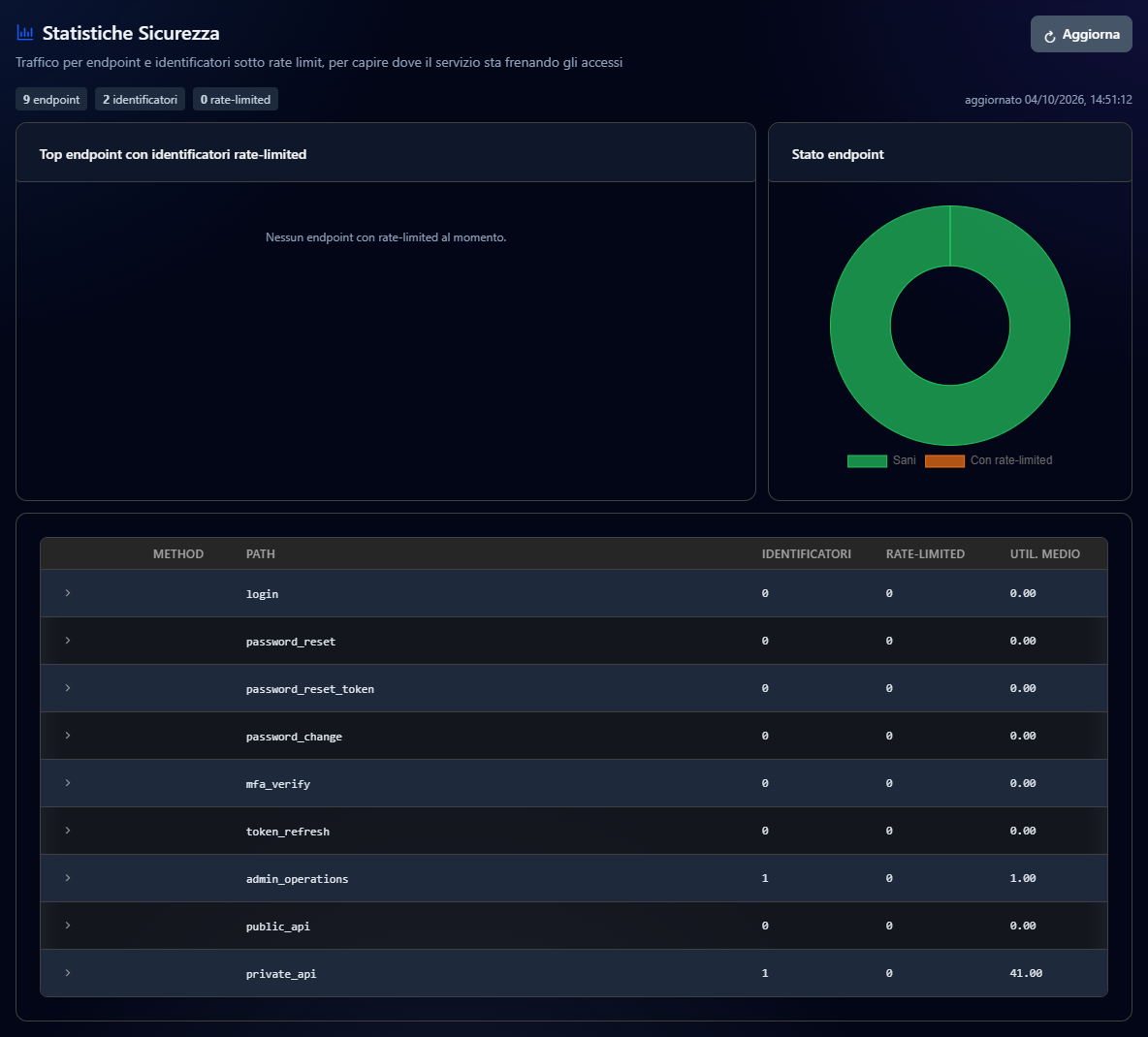
- In alto, tre contatori: quanti tipi di richiesta sono sorvegliati (endpoint), quante persone, reti o applicazioni hanno fatto richieste (identificatori) e quante di queste sono state frenate (rate-limited). Se l'ultimo è più di zero diventa arancione.
- Il grafico Stato endpoint mostra in verde i tipi di richiesta senza nessuno frenato (Sani) e in arancione quelli con qualcuno frenato.
- Nell'elenco, ogni riga è un tipo di richiesta, per esempio login o password_reset. La freccia a sinistra apre la riga e mostra Top identificatori: le email o le reti che hanno fatto più richieste di quel tipo.
Quando hai trovato chi è stato frenato, azzera il suo limite con Reset Rate Limit, come descritto sopra. Aggiorna, in alto a destra, ricarica i numeri.
Accesso con social
Permettere agli utenti di entrare in WearOn con il proprio account Google, Microsoft o di un altro servizio esterno, e accendere o spegnere questa possibilità.
Registro attività
Controllare chi è entrato in WearOn, quando e da dove, quali tentativi di accesso sono falliti e quali operazioni delicate sono state fatte.