

Accesso con social
Molte aziende usano già gli account di Google o di Microsoft per la posta e i documenti. Da questa pagina l'amministratore può permettere ai colleghi di entrare in WearOn con quello stesso account, senza una password in più da ricordare. Ogni servizio esterno, come Google o Microsoft, qui si chiama provider.
Per collegare un provider servono dei dati che si ottengono dal servizio esterno stesso, nella sua console di amministrazione: di solito li prepara chi gestisce gli account aziendali di Google o Microsoft, o il fornitore che vi segue.
Come ci si arriva
Apri il menu del tuo account e scegli Impostazioni. Nel menu a sinistra, nel gruppo UTENTI E ACCESSI, apri Identità e scegli Accesso con social. Ci arrivi anche dalla panoramica, con il pulsante Accesso con social.
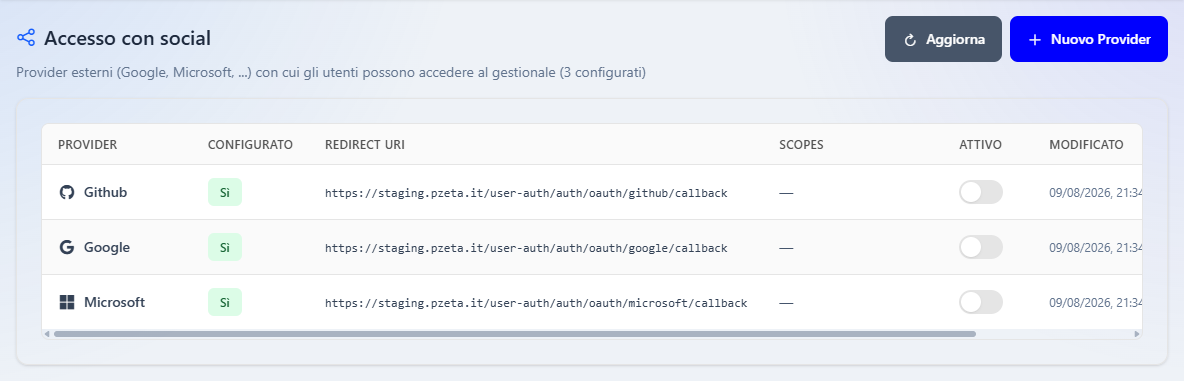
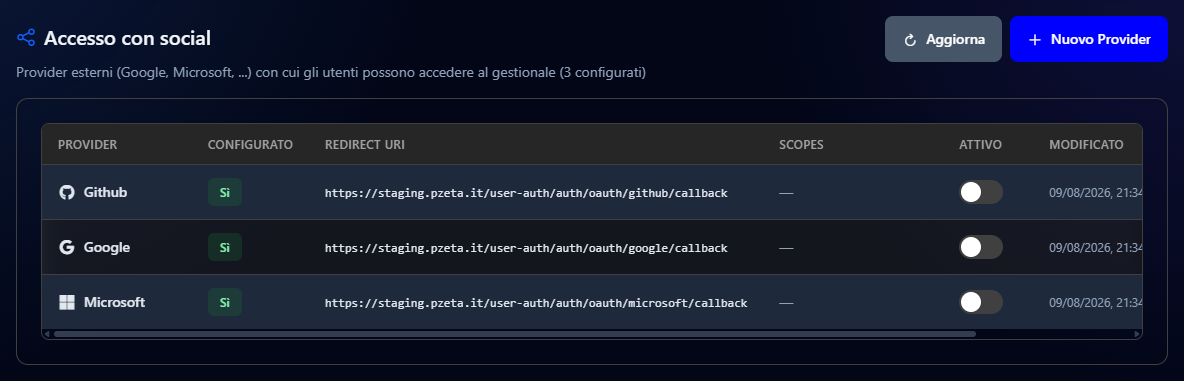
| Colonna | Cosa indica |
|---|---|
| Provider | Il servizio esterno: Google, Microsoft, Github, e così via. |
| Configurato | Sì se sono stati inseriti i dati per collegarlo. |
| Redirect URI | L'indirizzo a cui il servizio esterno rimanda la persona dopo l'accesso. Va comunicato a chi prepara i dati nella console del servizio. |
| Scopes | Quali informazioni WearOn chiede al servizio esterno, per esempio l'email. |
| Attivo | L'interruttore che accende o spegne l'accesso con quel provider. È spento e non si può usare finché il provider non è configurato. |
| Modificato | Quando il provider è stato cambiato l'ultima volta. |
| Azioni | La matita per modificare il provider e il cestino per eliminarlo. È l'ultima colonna a destra e a schermo intero resta fuori dal bordo: scorri la tabella verso destra con la barra sotto l'elenco. |
Sotto il titolo, fra parentesi, c'è il numero dei provider configurati; Aggiorna, in alto, ricarica l'elenco.
Aggiungere un provider
Premi Nuovo Provider
In alto a destra premi Nuovo Provider. Si apre la finestra Nuovo Social Provider. Il pulsante è spento quando tutti i provider disponibili sono già in elenco.
Scegli il provider
Nel menu a tendina Provider trovi solo i servizi non ancora in elenco, scelti fra Google, Microsoft, GitHub, Apple, Facebook e LinkedIn. È già scelto il primo disponibile, per esempio Apple: cambialo se serve.
Inserisci i dati del servizio esterno
Scrivi Client ID e Client Secret come ti sono stati forniti, e in Redirect URI l'indirizzo di ritorno. In Scopes scegli le informazioni da chiedere fra quelle proposte, oppure scrivine una e premi Invio, come ricorda la scritta sotto il campo.
Client ID e Client Secret vanno insieme: o li scrivi tutti e due, o nessuno dei due. Senza, puoi comunque creare il provider spento, per esempio per leggere nell'elenco l'indirizzo di ritorno da comunicare a chi prepara i dati, e completarlo dopo.
Decidi se accenderlo subito
L'interruttore Provider attivo parte spento. Accendilo solo se hai inserito Client ID e Client Secret: altrimenti compare l'avviso «Per attivare il provider servono Client ID e Client Secret.» e il provider non si può creare. Se preferisci provare prima, lascialo spento e accendilo dall'elenco quando è tutto pronto.
Premi Crea provider
Il provider compare nell'elenco. Annulla chiude la finestra senza salvare.
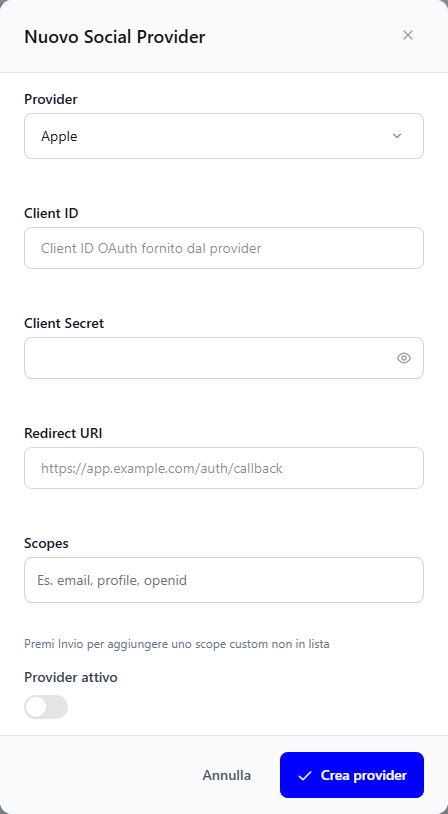
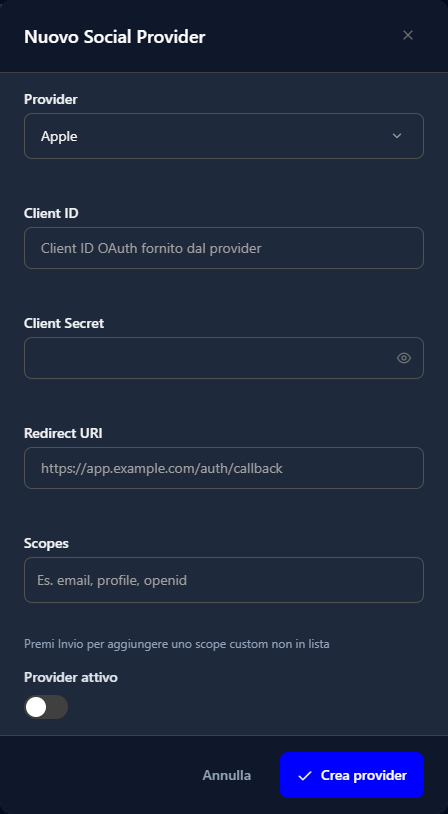
| Campo | Obbligatorio | Cosa inserire |
|---|---|---|
| Provider | Sì | Il servizio esterno da collegare. |
| Client ID | Sì, insieme al Client Secret, per accendere il provider | Il codice che il servizio esterno ha assegnato a WearOn, così come ti è stato fornito. |
| Client Secret | Sì, insieme al Client ID, per accendere il provider | La parola segreta che accompagna il Client ID. |
| Redirect URI | No | L'indirizzo di ritorno, uguale a quello registrato nella console del servizio esterno. |
| Scopes | No | Le informazioni da chiedere, per esempio email e profile. |
| Provider attivo | — | Spento all'inizio. Accendilo se vuoi che il provider si possa usare subito. |
Modificare un provider
Premi la matita nella riga del provider. Si apre la finestra Modifica provider, seguita dal nome breve del provider, per esempio «google». Il provider non si può cambiare. I campi Client ID e Client Secret sono vuoti, con l'indicazione «(lascia vuoto per non modificare)»: scrivici solo se i dati sono cambiati, per esempio perché il servizio esterno ha rinnovato la parola segreta. Premi Salva modifiche, oppure Annulla per chiudere senza cambiare nulla.
Accendere e spegnere l'accesso
L'interruttore nella colonna Attivo accende o spegne subito l'accesso con quel provider, per tutti gli utenti del portale.
Client OAuth2
Registrare in WearOn un'applicazione esterna che deve collegarsi al portale, per esempio l'app degli autisti o il sistema di un cliente, e toglierla quando non serve più.
Sblocchi e reset
Rimettere in condizione di entrare un collega bloccato dopo troppi tentativi, sbloccare la rete di una sede e azzerare i limiti di richieste, controllando prima le statistiche.