

Client OAuth2
A volte non è una persona a doversi collegare a WearOn, ma un altro programma: l'app che gli autisti usano sul furgone, il gestionale di un grande cliente che scarica le bolle di consegna, un servizio del fornitore. Ognuno di questi programmi deve essere registrato qui, con un nome e delle credenziali proprie: in WearOn si chiama client. Così il portale sa chi si sta collegando e cosa gli è permesso.
Di solito questa pagina si usa insieme a chi ha realizzato l'applicazione: è lui a dirti quali dati inserire.
Come ci si arriva
Apri il menu del tuo account e scegli Impostazioni. Nel menu a sinistra, nel gruppo UTENTI E ACCESSI, apri Identità e scegli Client OAuth2.
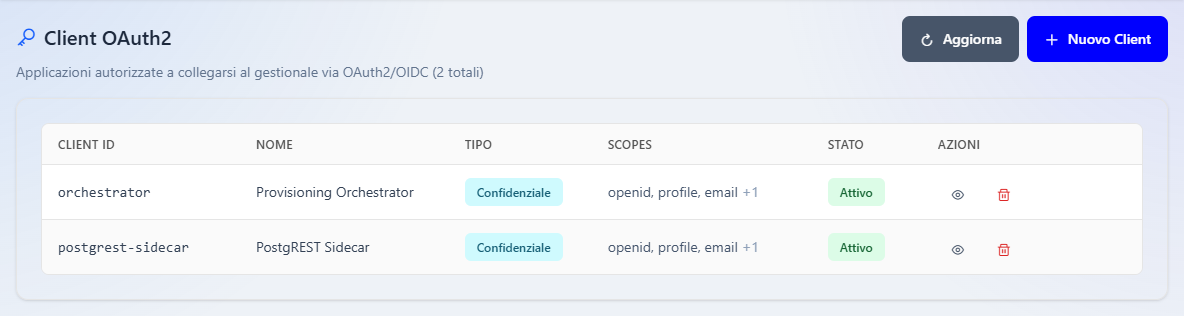
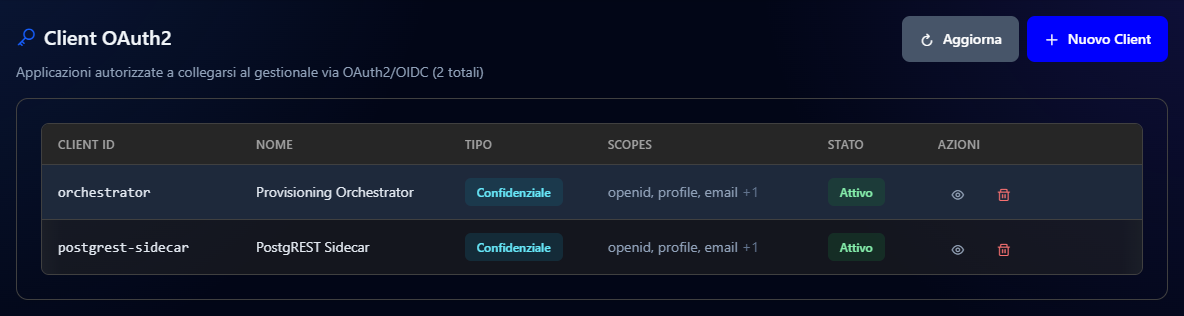
| Colonna | Cosa indica |
|---|---|
| Client ID | Il nome breve con cui l'applicazione si presenta a WearOn. |
| Nome | Il nome per esteso, per riconoscerla. |
| Tipo | Confidenziale per i programmi che funzionano su un computer protetto dell'azienda che li gestisce, e possono quindi custodire una parola segreta; Pubblico per le app installate su telefoni o computer. |
| Scopes | Quali informazioni l'applicazione può chiedere, per esempio openid, profile ed email. Se sono più di tre, il numero accanto dice quante ne restano: tenendoci sopra il puntatore le leggi tutte. |
| Stato | Attivo se l'applicazione può collegarsi. |
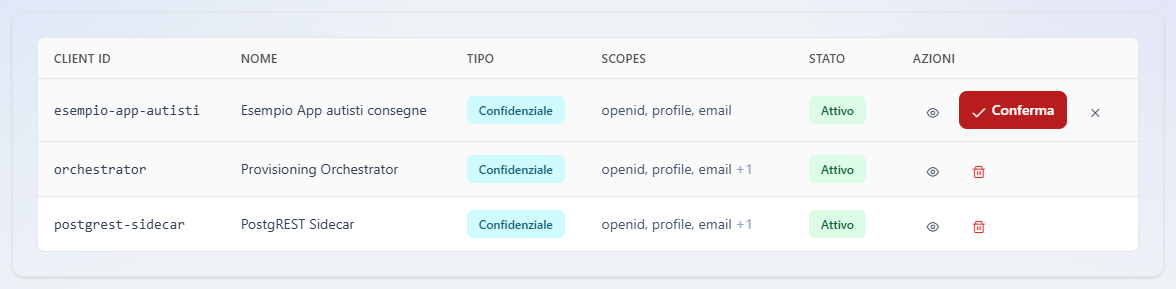
| Azioni | L'occhio apre la scheda del client; il cestino lo elimina. |
Sotto il titolo, fra parentesi, c'è il numero dei client registrati; Aggiorna, in alto, ricarica l'elenco.
Registrare un'applicazione
Premi Nuovo Client
In alto a destra premi Nuovo Client. Si apre la pagina Nuovo Client OAuth2.
Compila i dati generali
Nel riquadro Generale scrivi Client ID, Nome e, se vuoi, una Descrizione. Scegli il Tipo dal menu a tendina: lo indica chi ha realizzato l'applicazione. Per il tipo Confidential (server-side) scrivi anche il Client Secret.
Indica gli indirizzi di ritorno
Nel riquadro Redirect URIs scrivi l'indirizzo a cui WearOn deve rimandare l'applicazione dopo l'accesso. Ne servono più di uno? Premi Aggiungi URI; il cestino accanto a un indirizzo lo toglie.
Controlla le informazioni concesse
Nel riquadro Scopes consentiti ci sono già openid, profile ed email. La crocetta su ciascuno lo toglie; per aggiungerne uno scrivilo in Nuovo scope e premi Aggiungi.
Premi Crea Client
In fondo alla pagina premi Crea Client: il pulsante si attiva quando i dati obbligatori sono completi. Si apre la scheda del client appena creato. Annulla torna all'elenco senza salvare.
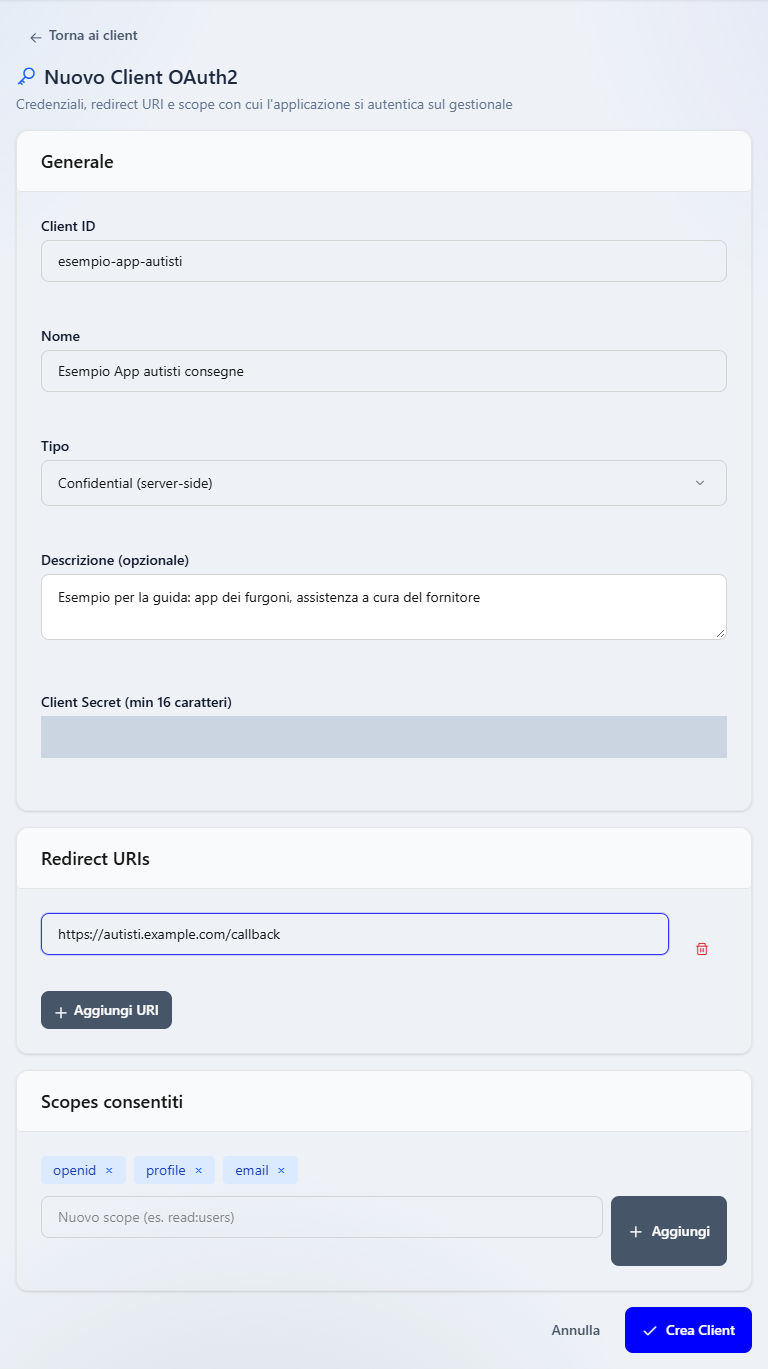
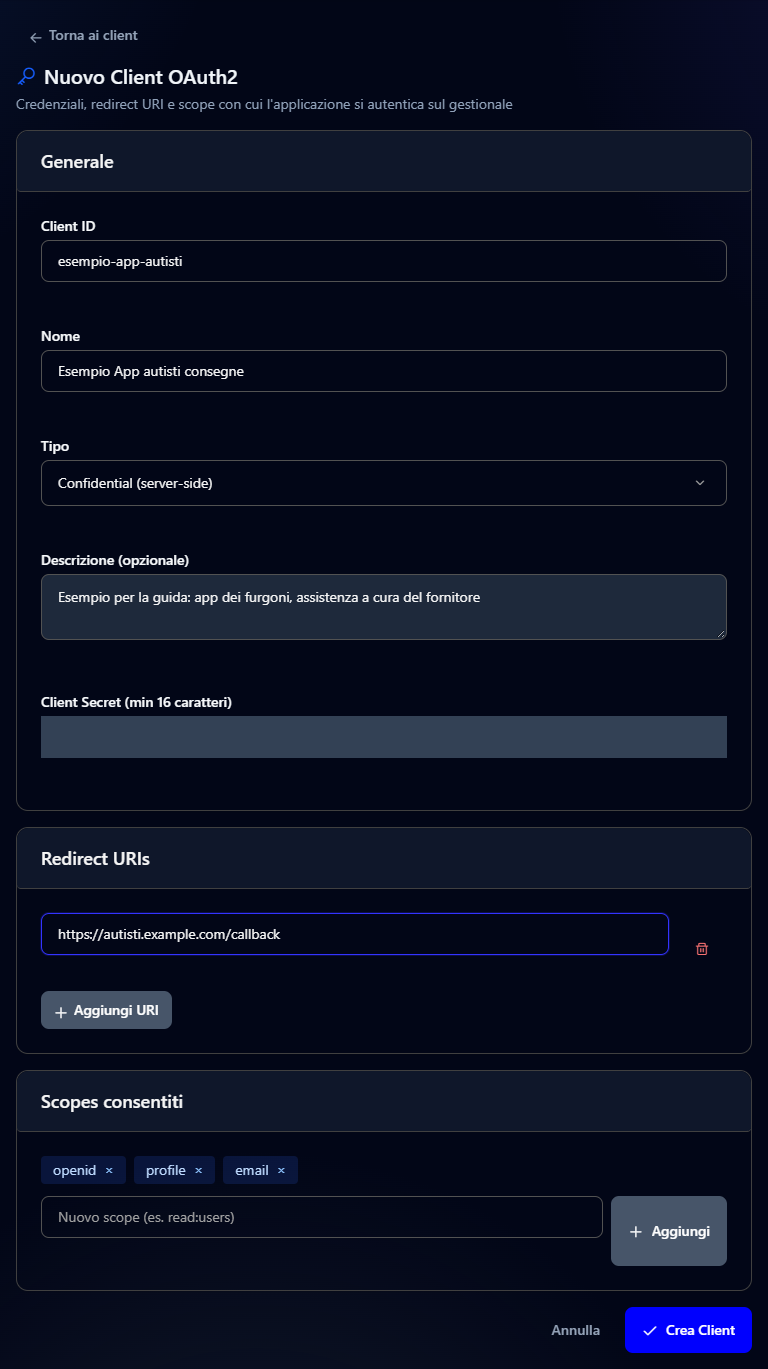
Nella schermata la parola segreta è oscurata, anche se il campo mostra solo dei puntini: non va mai mostrata a nessuno.
| Campo | Obbligatorio | Cosa inserire |
|---|---|---|
| Client ID | Sì | Un nome breve, senza spazi, che non potrai più cambiare. Per esempio «app-autisti». |
| Nome | Sì | Un nome che faccia capire a tutti di cosa si tratta, per esempio «App autisti consegne». |
| Tipo | Sì | Confidential (server-side) o Public (browser/mobile), come indicato da chi ha realizzato l'applicazione. Non si potrà più cambiare. |
| Descrizione (opzionale) | No | A cosa serve e chi la segue, per esempio «App dei furgoni, assistenza a cura del fornitore». |
| Client Secret (min 16 caratteri) | Sì, per il tipo Confidential | La parola segreta che l'applicazione userà per presentarsi. Almeno 16 caratteri, meglio se casuali. |
| Redirect URIs | Sì, almeno uno | L'indirizzo di ritorno fornito da chi ha realizzato l'applicazione, che inizia con «https://». |
| Scopes consentiti | No | Lascia quelli proposti, salvo indicazioni diverse di chi ha realizzato l'applicazione. |
La scheda del client
Dopo la creazione, oppure premendo l'occhio nell'elenco, si apre la scheda del client. In alto, accanto a Generale, ci sono il tipo, scritto con il nome breve in inglese (confidential o public), e lo stato; sotto, la descrizione, le date di creazione e di ultima modifica (Creato il, Aggiornato il) e Richiede consenso, cioè se l'applicazione chiede alla persona il permesso prima di usare i suoi dati.
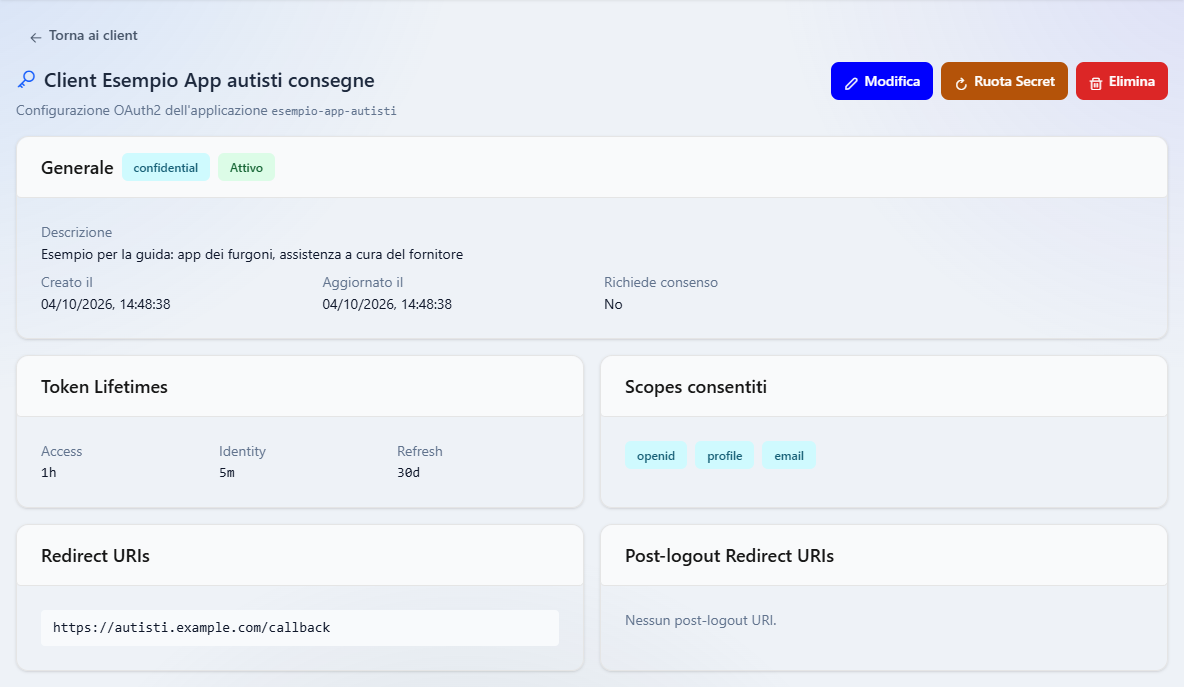
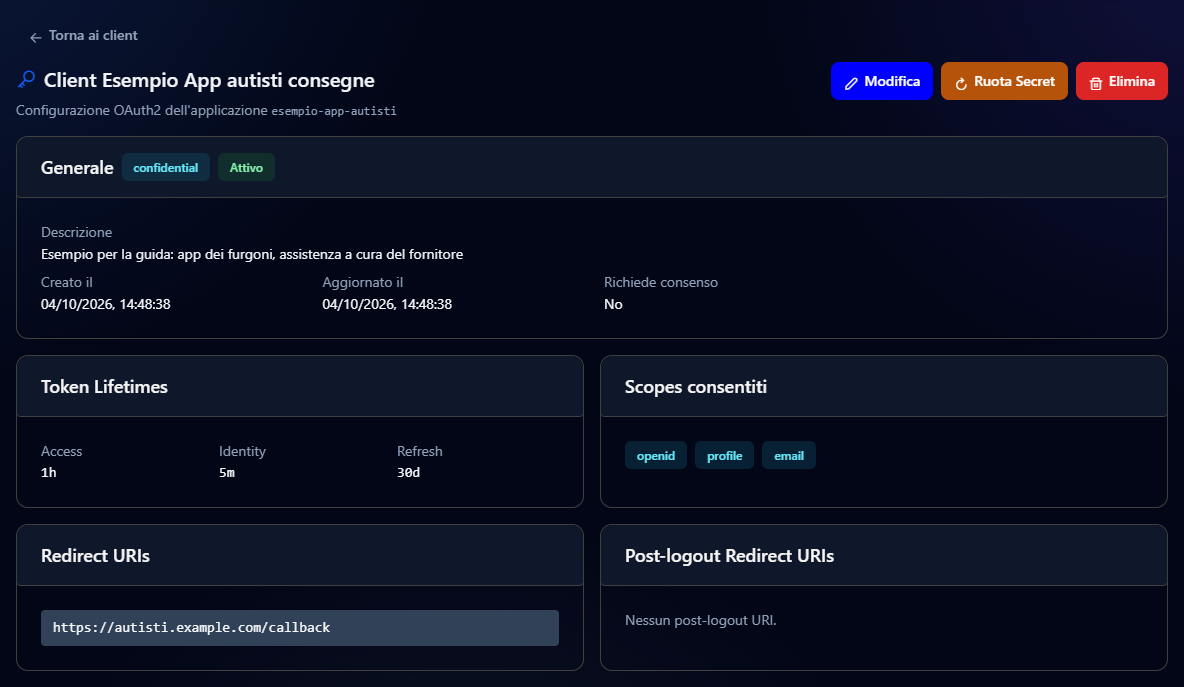
I riquadri Token Lifetimes, Scopes consentiti, Redirect URIs e Post-logout Redirect URIs riepilogano come è configurato il collegamento: quanto dura, quali informazioni può chiedere e dove torna l'applicazione dopo l'accesso e dopo l'uscita. Servono soprattutto a chi segue l'applicazione, se deve controllare la configurazione. Torna ai client riporta all'elenco.
In alto a destra ci sono i pulsanti Modifica, Ruota Secret (solo per i client di tipo Confidential) ed Elimina.
Modificare un client
Premi Modifica nella scheda del client. Si apre la pagina Modifica Client, con gli stessi riquadri della creazione. Client ID e Tipo non si possono cambiare, e la parola segreta non compare: per cambiarla c'è Ruota Secret. Cambia quello che serve, per esempio aggiungi un indirizzo di ritorno con Aggiungi URI, e premi Salva modifiche. Annulla torna all'elenco dei client senza salvare.
Cambiare la parola segreta
Se la parola segreta di un'applicazione potrebbe essere finita nelle mani sbagliate, sostituiscila.
Premi Ruota Secret
Nella scheda del client premi Ruota Secret. Si apre la finestra Ruota Client Secret, con l'avviso giallo «La rotazione invalida il secret precedente. Tutte le applicazioni dovranno essere riconfigurate.».
Scrivi la parola segreta nuova
In Nuovo Secret (min 16 caratteri) scrivi la parola segreta nuova, almeno 16 caratteri, meglio se casuali.
Conferma
Il pulsante Ruota Secret della finestra si attiva da 16 caratteri in su. Premuto, la parola segreta vecchia smette subito di funzionare. Annulla chiude la finestra senza cambiare nulla.
Eliminare un client
Quando un'applicazione non si usa più, per esempio perché avete cambiato fornitore dell'app dei furgoni, eliminala: nessuno potrà più collegarsi con le sue credenziali.
Premi il cestino
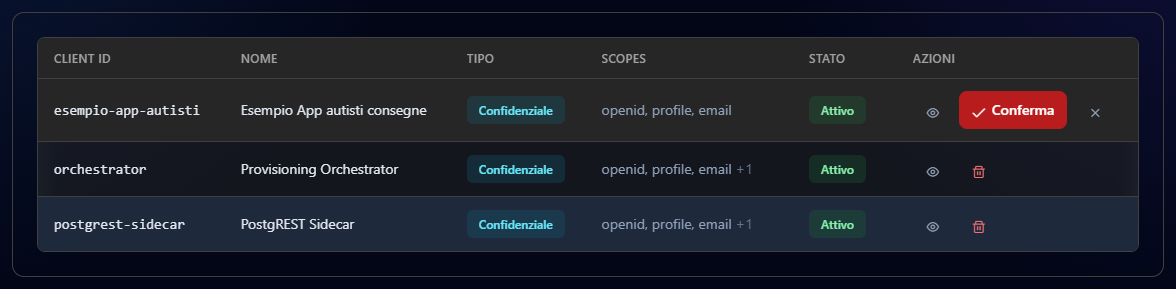
Nell'elenco, nella riga del client, premi il cestino. Al suo posto compare il pulsante rosso Conferma.
Conferma
Premi Conferma: il client sparisce dall'elenco. Per lasciare tutto com'è premi invece la crocetta accanto.
Puoi eliminarlo anche dalla sua scheda: premi Elimina e poi Conferma elimina; la crocetta accanto annulla.
Inviti
Invitare un nuovo collega o il referente di un cliente a entrare in WearOn, con i ruoli già decisi, e revocare un invito che non serve più.
Accesso con social
Permettere agli utenti di entrare in WearOn con il proprio account Google, Microsoft o di un altro servizio esterno, e accendere o spegnere questa possibilità.