

Inviti
L'invito è il modo più semplice e sicuro per dare accesso a WearOn a una persona nuova: un'impiegata appena assunta in amministrazione, un capoturno del magazzino, il referente di un ospedale cliente che deve consultare le consegne. Tu indichi l'email e cosa potrà fare nel portale; la persona riceve un'email, sceglie la sua password e trova l'account già pronto, con i ruoli giusti.
Come ci si arriva
Apri il menu del tuo account e scegli Impostazioni. Nel menu a sinistra, nel gruppo UTENTI E ACCESSI, apri Identità e scegli Inviti. Ci arrivi anche da Invita utente, nella pagina Utenti registrati, e da Crea invito nella panoramica.
Leggere l'elenco
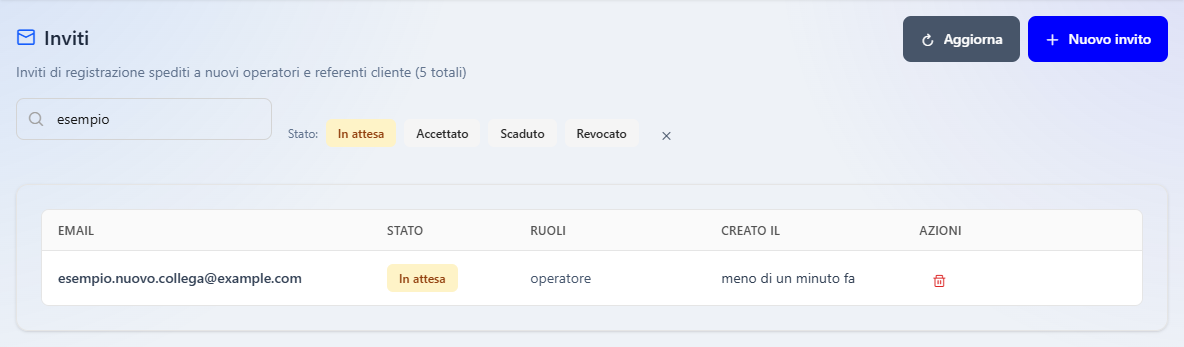
| Colonna | Cosa indica |
|---|---|
| L'indirizzo a cui è stato mandato l'invito. | |
| Stato | In attesa se la persona non ha ancora creato l'account, Accettato se l'ha creato, Scaduto se il tempo per accettarlo è finito, Revocato se l'hai annullato tu. |
| Ruoli | I ruoli che la persona avrà, con il loro nome breve, per esempio operatore. |
| Creato il | Da quanto tempo è stato mandato, per esempio «circa un mese fa». Tenendo il puntatore sopra, leggi data e ora esatte. |
| Azioni | Il cestino, per revocare l'invito. |
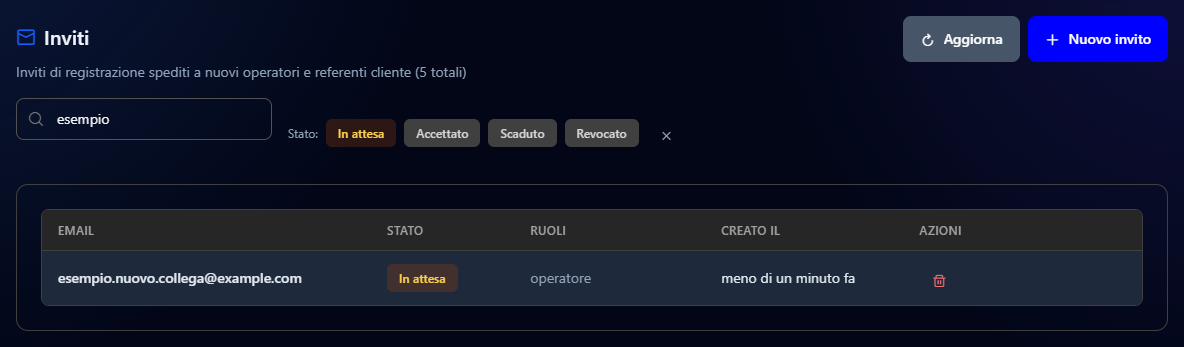
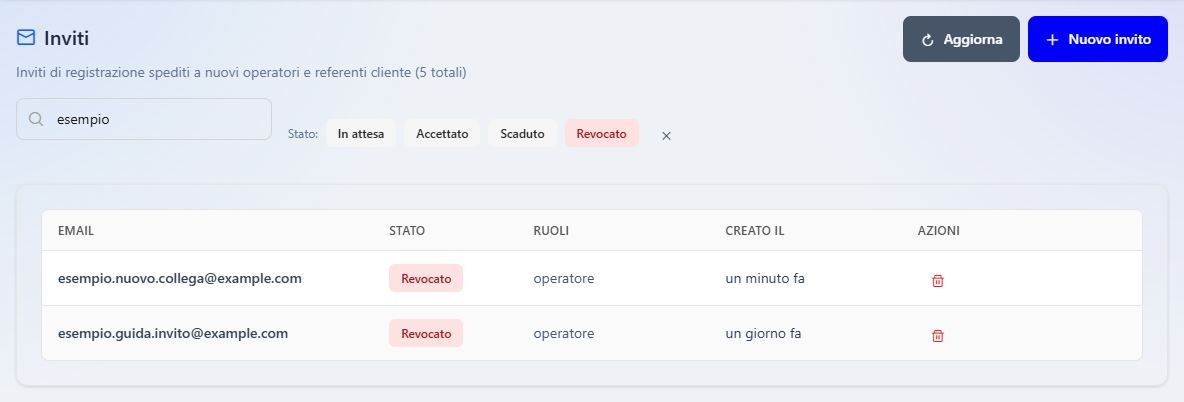
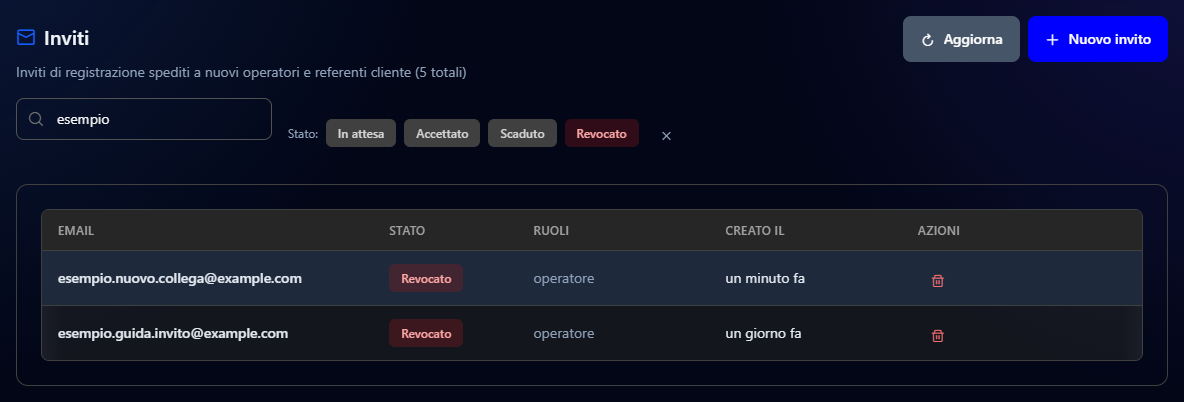
Per trovare un invito, scrivi una parte dell'indirizzo in Cerca per email, oppure premi una o più etichette accanto a Stato:. La crocetta che compare accanto alle etichette toglie tutti i filtri. Sotto il titolo, fra parentesi, c'è il numero di tutti gli inviti mandati; Aggiorna, in alto, ricarica l'elenco.
Mandare un invito
Premi Nuovo invito
In alto a destra premi Nuovo invito. Si apre la finestra Nuovo invito.
Scrivi l'email
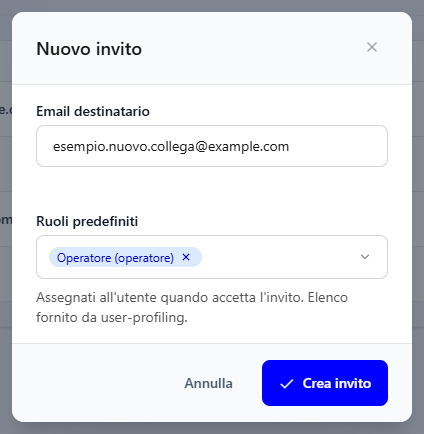
In Email destinatario scrivi l'indirizzo della persona, per esempio «m.bianchi@hotelaurora.it». Deve essere un indirizzo che la persona legge davvero: è lì che arriva il collegamento.
Scegli i ruoli
Apri il menu a tendina Ruoli predefiniti, che all'inizio dice «Seleziona uno o più ruoli», e spunta uno o più ruoli, per esempio Operatore per chi lavora in magazzino o Contabile per chi segue la contabilità. Il campo Cerca ruolo, in cima al menu, trova un ruolo mentre scrivi. Per togliere un ruolo scelto premi la crocetta sulla sua etichetta.
Premi Crea invito
Il pulsante Crea invito si attiva quando c'è l'email e almeno un ruolo. Premuto, la finestra si chiude e l'invito compare in cima all'elenco, In attesa.
| Campo | Obbligatorio | Cosa inserire |
|---|---|---|
| Email destinatario | Sì | L'indirizzo email della persona da invitare. |
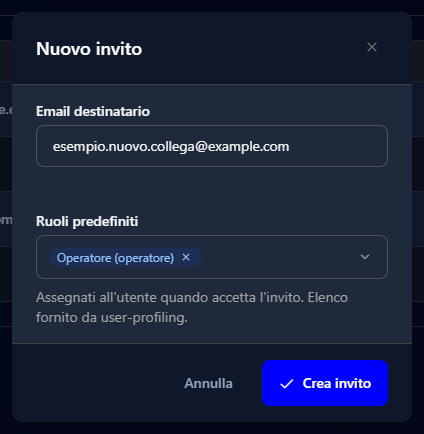
| Ruoli predefiniti | Sì | Quello che la persona potrà fare in WearOn. Ogni ruolo è scritto con il nome per esteso e, fra parentesi, il nome breve, per esempio «Responsabile (manager)». L'etichetta gialla sistema segnala i ruoli predefiniti del portale. |
Cosa succede dopo
La persona riceve un'email con il collegamento per completare la registrazione. Aprendolo arriva alla pagina Accetta Invito, sceglie la password e l'account nasce già attivo, con i ruoli che hai scelto. A quel punto l'invito passa ad Accettato e la persona compare fra gli Utenti registrati.
Revocare un invito
Revochi un invito quando l'hai mandato all'indirizzo sbagliato, o quando la persona non deve più entrare, per esempio perché l'assunzione non è andata in porto.
Premi il cestino
Nella riga dell'invito, nella colonna Azioni, premi il cestino. Al suo posto compare il pulsante rosso Conferma.
Conferma
Premi Conferma. Per lasciare tutto com'è premi invece la crocetta accanto.


L'invito passa allo stato Revocato e il collegamento contenuto nell'email non funziona più. Lo ritrovi premendo l'etichetta Revocato accanto a Stato:.
Utenti registrati
Trovare l'account di un collega o di un cliente, vederne lo stato e intervenire — sbloccarlo, sospenderlo, fargli reimpostare la password o disattivare la verifica in due passaggi.
Client OAuth2
Registrare in WearOn un'applicazione esterna che deve collegarsi al portale, per esempio l'app degli autisti o il sistema di un cliente, e toglierla quando non serve più.