

Registro attività
Il registro attività è lo storico di tutti gli accessi a WearOn e delle operazioni più delicate sugli account: entrate, uscite, password sbagliate, attivazioni della verifica in due passaggi, inviti mandati e revocati, applicazioni collegate create o eliminate. Ogni utente vede le proprie attività nel menu del suo account; qui l'amministratore le vede tutte insieme. Serve a capire cosa è successo quando un account viene bloccato, o a controllare accessi sospetti, per esempio di notte o da una rete sconosciuta.
Come ci si arriva
Apri il menu del tuo account e scegli Impostazioni. Nel menu a sinistra, nel gruppo UTENTI E ACCESSI, apri Sicurezza e scegli Registro attività. Ci arrivi anche dal riquadro AUDIT 24H o dal pulsante Registro attività della panoramica.
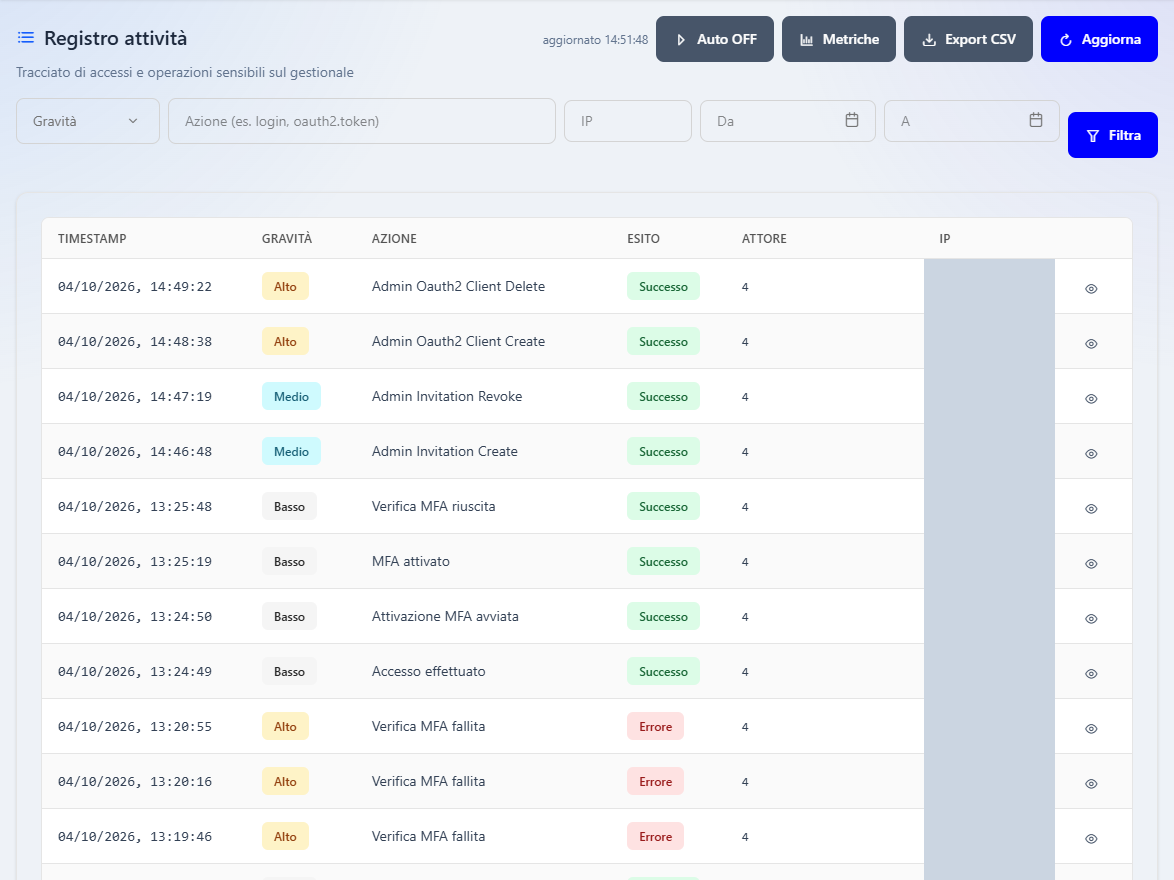
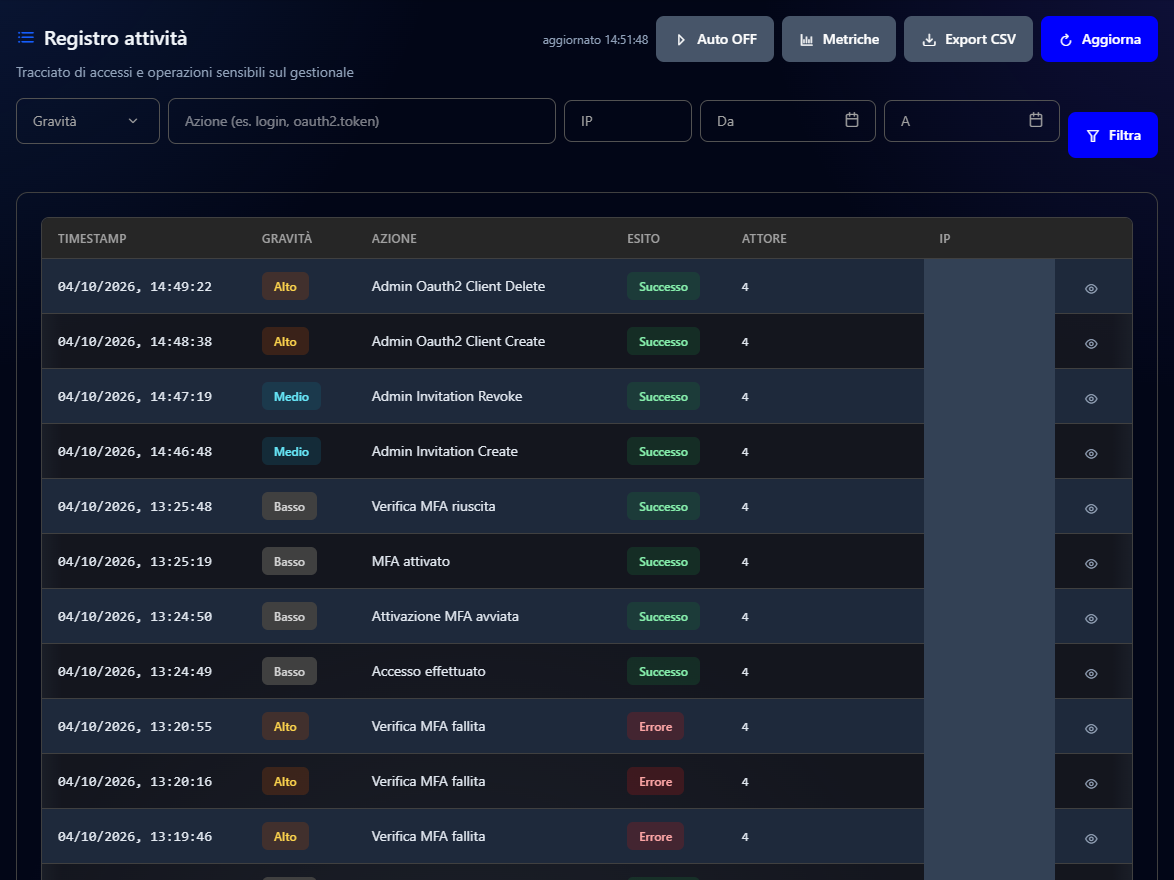
Nelle schermate di questa pagina gli indirizzi delle reti sono oscurati.
Leggere il registro
| Colonna | Cosa indica |
|---|---|
| Timestamp | Data e ora dell'evento. |
| Gravità | Basso, Medio, Alto o Critico. Un accesso fallito è Alto. |
| Azione | Cosa è successo, per esempio Accesso effettuato, Accesso fallito, Disconnessione, Attivazione MFA avviata o Verifica MFA fallita. Le operazioni dell'amministratore sono scritte in inglese: Admin Invitation Create e Admin Invitation Revoke sono la creazione e la revoca di un invito, Admin Oauth2 Client Create e Admin Oauth2 Client Delete la creazione e l'eliminazione di un client. |
| Esito | Successo, Errore o Negato. |
| Attore | Il numero dell'utente che ha compiuto l'operazione. È lo stesso numero che compare in alto nella scheda dell'utente, accanto alla descrizione. |
| IP | L'indirizzo della rete da cui è partita l'operazione. |
L'elenco mostra 50 eventi per pagina, dal più recente. Per vedere quelli più vecchi usa Successiva, in fondo all'elenco; Precedente torna indietro.
L'occhio, a destra di ogni riga, apre il dettaglio dell'evento.
Cercare un evento
La barra dei filtri funziona come quella delle tue attività: scegli la Gravità dal menu a tendina (Basso, Medio, Alto, Critico), cerca un'azione nel campo Azione, scrivi un indirizzo nel campo IP, indica il periodo in Da e A, poi premi Filtra.
Tenere il registro aggiornato
In alto, accanto ai pulsanti, la scritta «aggiornato» indica l'ora dell'ultimo aggiornamento. Aggiorna ricarica subito l'elenco.
Export CSV scarica sul computer un file con gli eventi che corrispondono ai filtri attivi, da aprire con Excel: è utile quando devi conservare o mandare a qualcuno lo storico di un periodo.
Il pulsante Auto OFF accende l'aggiornamento automatico: diventa verde, cambia in Auto ON e da quel momento l'elenco si aggiorna da solo ogni trenta secondi, con il conto alla rovescia accanto. Premilo di nuovo per spegnerlo. È comodo quando stai aiutando al telefono un collega che prova ad accedere e vuoi vedere i suoi tentativi man mano che arrivano.
Il dettaglio di un evento
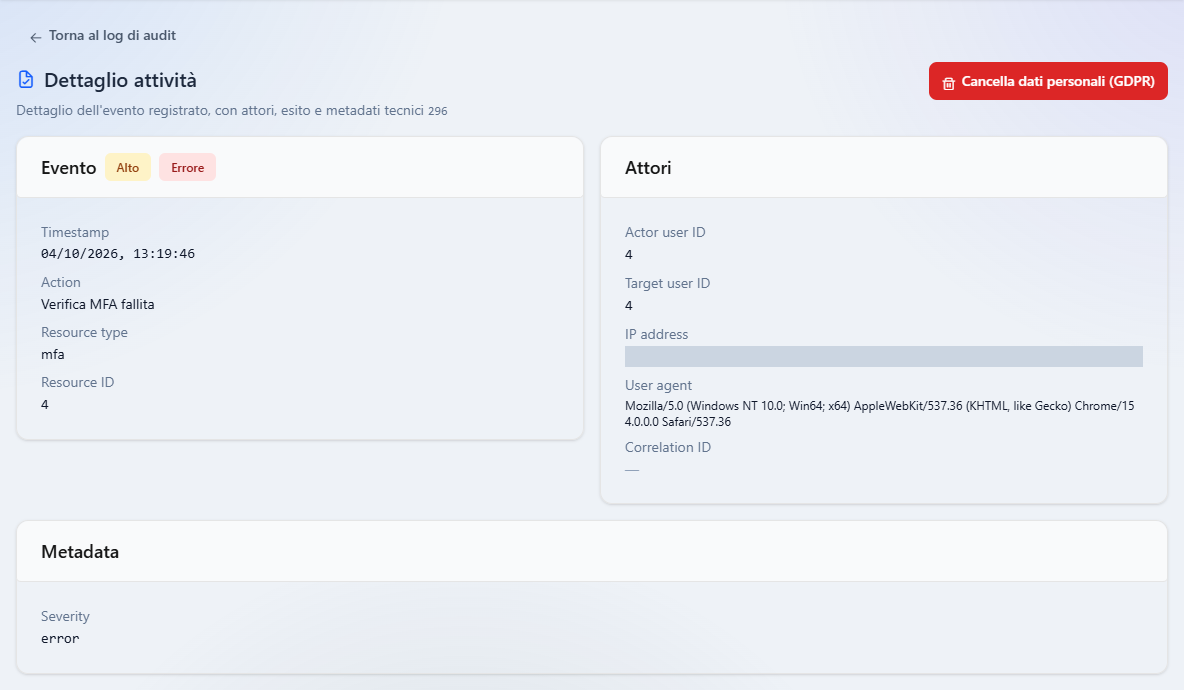
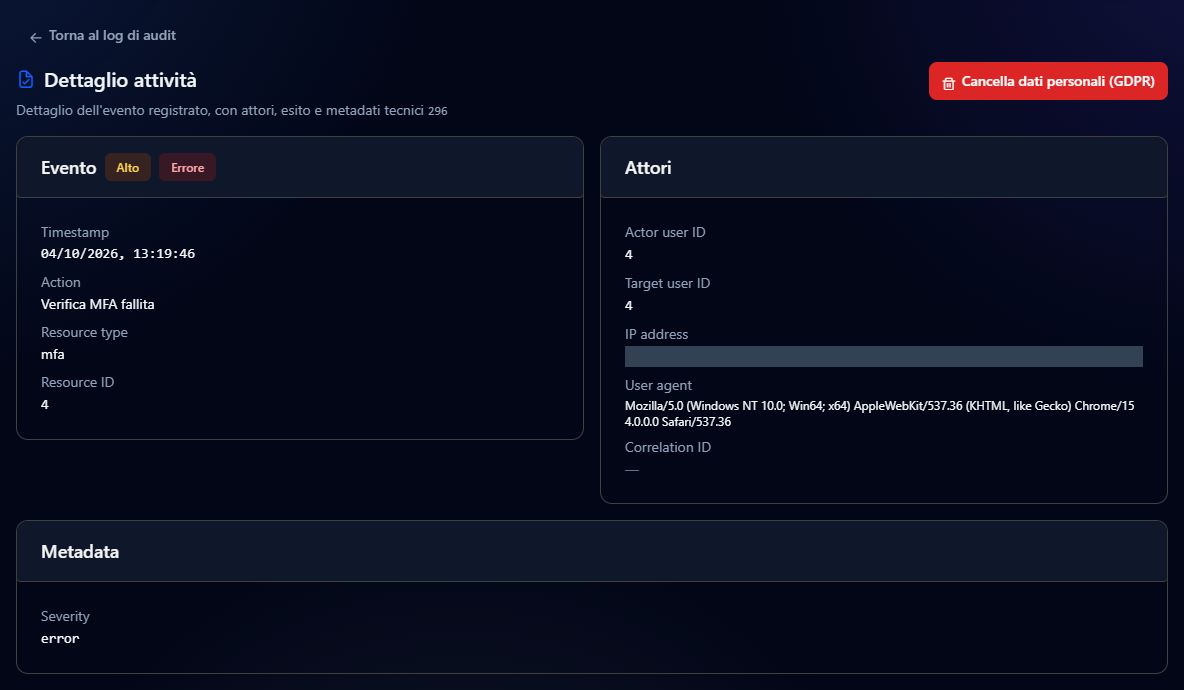
Premi l'occhio nella riga dell'evento. Si apre la pagina Dettaglio attività; Torna al log di audit, in alto, riporta al registro.
| Riquadro | Cosa contiene |
|---|---|
| Evento | Gravità ed esito, data e ora (Timestamp), l'azione (Action), la parte del portale interessata (Resource type) e il numero di ciò che è stato toccato (Resource ID), per esempio dell'utente. |
| Attori | Chi ha compiuto l'operazione (Actor user ID) e su quale account (Target user ID), l'indirizzo della rete (IP address), il browser usato (User agent) e un codice per l'assistenza (Correlation ID). |
| Metadata | Informazioni tecniche aggiuntive, utili all'assistenza. |
In alto a destra c'è il pulsante rosso Cancella dati personali (GDPR), pensato per le richieste di cancellazione dei dati di una persona: premuto, diventa Conferma cancellazione, con Annulla accanto.
I riepiloghi
Il pulsante Metriche, in alto, apre la finestra Metriche Audit: il numero totale di eventi registrati, quanti per ciascuna gravità, e le azioni, le reti e gli utenti che compaiono più spesso. È un colpo d'occhio utile per accorgersi, per esempio, che un indirizzo sconosciuto compare molte volte fra i tentativi.
Sblocchi e reset
Rimettere in condizione di entrare un collega bloccato dopo troppi tentativi, sbloccare la rete di una sede e azzerare i limiti di richieste, controllando prima le statistiche.
Tutte le configurazioni
Le regole di sicurezza degli accessi a WearOn — lunghezza delle password, tentativi prima del blocco, durata delle sessioni — e come cambiarle con prudenza.