

Tutte le configurazioni
Qui stanno le regole con cui WearOn protegge gli accessi: quanto deve essere lunga una password, quanti tentativi sbagliati sono permessi prima del blocco, per quanto tempo resta bloccato un account, se la verifica in due passaggi è obbligatoria per gli amministratori. Sono regole che valgono per tutti gli utenti del portale, quindi si cambiano di rado e con attenzione, di solito su indicazione dell'assistenza tecnica o del responsabile della sicurezza.
Come ci si arriva
Apri il menu del tuo account e scegli Impostazioni. Nel menu a sinistra, nel gruppo UTENTI E ACCESSI, apri Configurazione e scegli Tutte le configurazioni. Ci arrivi anche dal riquadro CONFIG. MODIFICATE della panoramica.
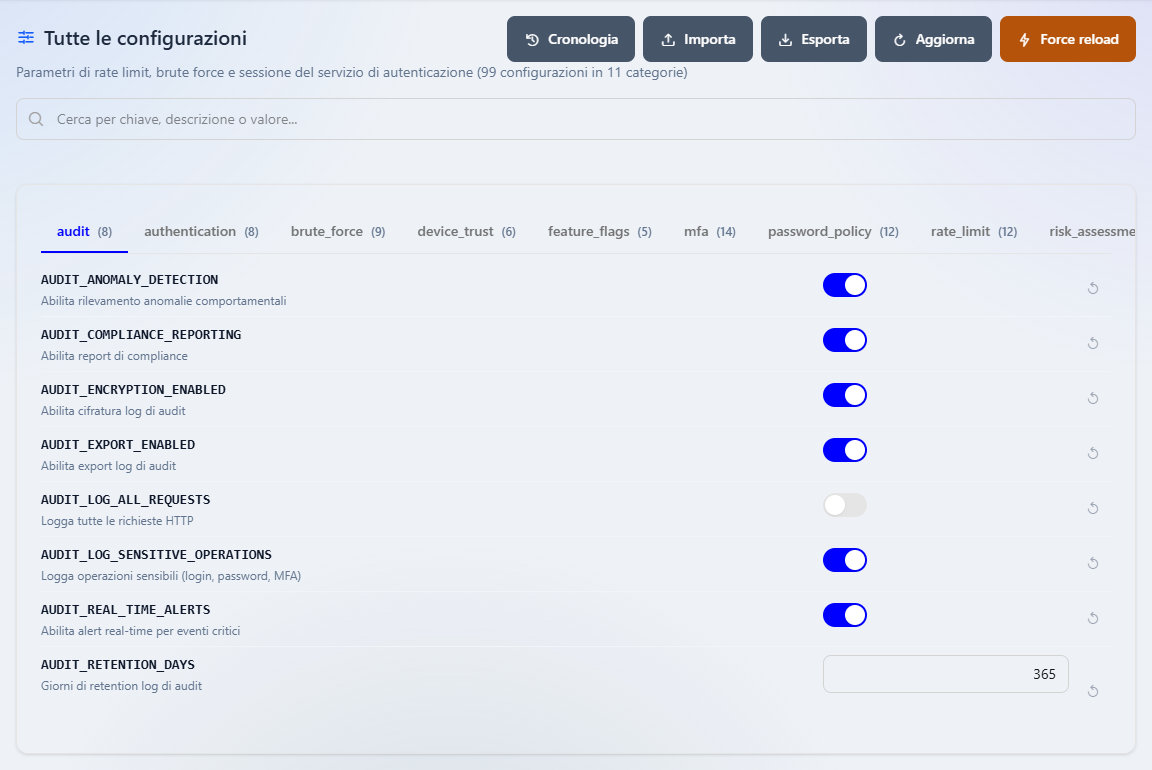
Sotto il titolo c'è il numero delle regole e dei gruppi in cui sono divise. Se alcune regole sono state cambiate rispetto alla configurazione di partenza, accanto compare in arancione quante sono, per esempio «· 3 non predefinite».
Come sono presentate le regole
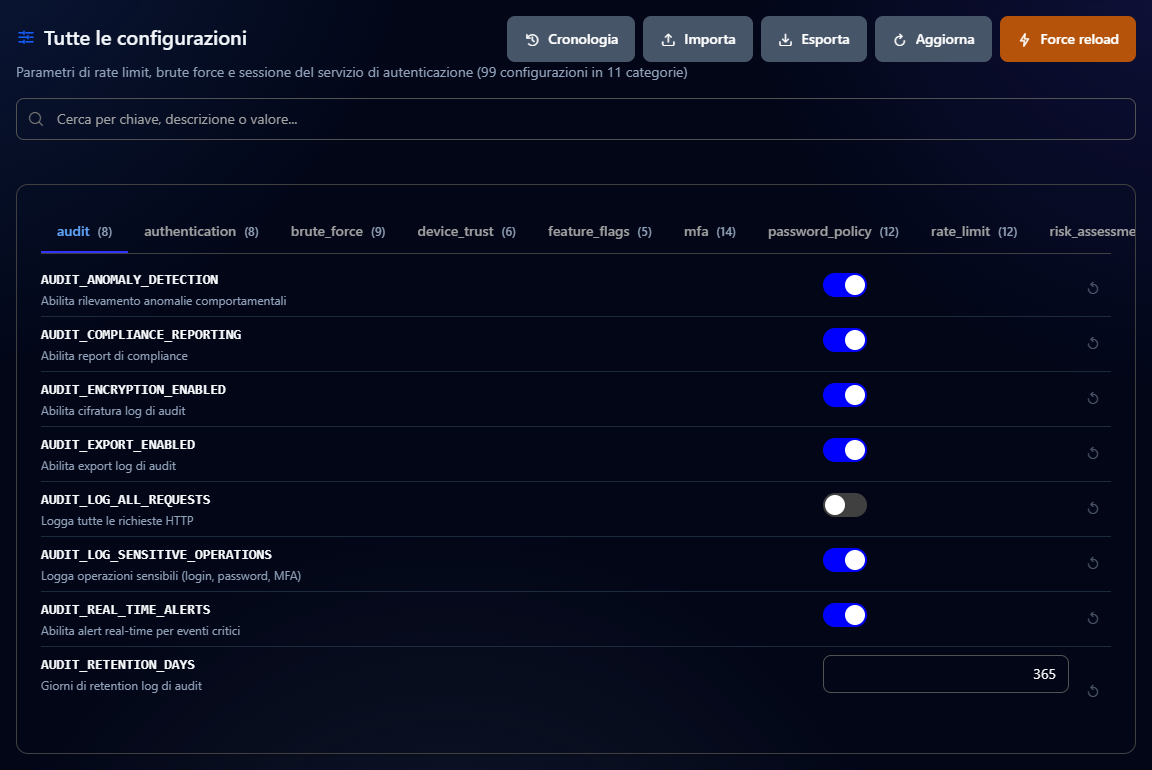
Le regole sono divise in schede, una per gruppo, con il numero di regole fra parentesi. Le schede sono undici e a schermo intero le ultime, a destra, restano fuori dal bordo: per le regole di quei gruppi, come session, usa il campo di ricerca descritto più sotto. I nomi delle schede sono in inglese; i più utili sono:
| Scheda | Cosa contiene |
|---|---|
| authentication | L'accesso: tentativi permessi prima del blocco, durata del blocco, avviso prima della scadenza della sessione. |
| brute_force | La difesa da chi prova a indovinare le password: blocchi delle reti e blocchi progressivi. |
| mfa | La verifica in due passaggi, per esempio se è obbligatoria per gli amministratori. |
| password_policy | Le regole per le password: lunghezza, lettere maiuscole, numeri, caratteri speciali. |
| session | La durata dei collegamenti e quante sessioni può avere aperte ogni utente. |
Ogni regola ha, a sinistra, il suo nome in maiuscolo, per esempio PASSWORD_MIN_LENGTH, e sotto una descrizione in italiano, per esempio «Lunghezza minima password». A destra c'è il valore, che a seconda della regola è un interruttore (acceso o spento), un numero o un testo. Le regole con il lucchetto si possono solo leggere.
Cercare una regola
Nel campo Cerca per chiave, descrizione o valore... scrivi una parola, anche in italiano: per esempio «password» o «lunghezza minima». Al posto delle schede compaiono solo le regole trovate, con il gruppo a cui appartengono. Svuota il campo per tornare alle schede.
Cambiare una regola
Trova la regola
Cercala con il campo di ricerca, oppure apri la sua scheda.
Cambia il valore
Scrivi il nuovo numero o testo, oppure sposta l'interruttore. La regola si segna con una riga blu a sinistra e, a destra del valore, compare il pulsante blu con il segno di spunta. In alto compare anche Salva tutte, con il numero delle regole cambiate e non ancora salvate.
Premi il segno di spunta
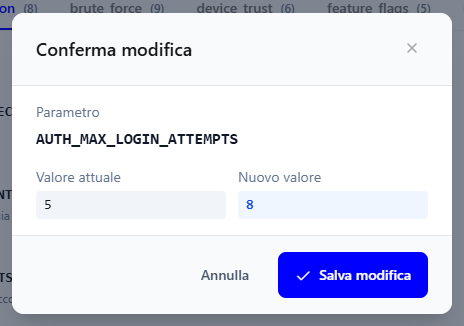
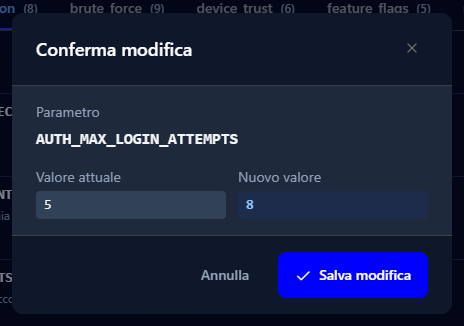
Si apre la finestra Conferma modifica, con il nome della regola, il Valore attuale e il Nuovo valore affiancati.
Conferma
Controlla i due valori e premi Salva modifica: un messaggio verde conferma il salvataggio. Per lasciare tutto com'è premi Annulla.
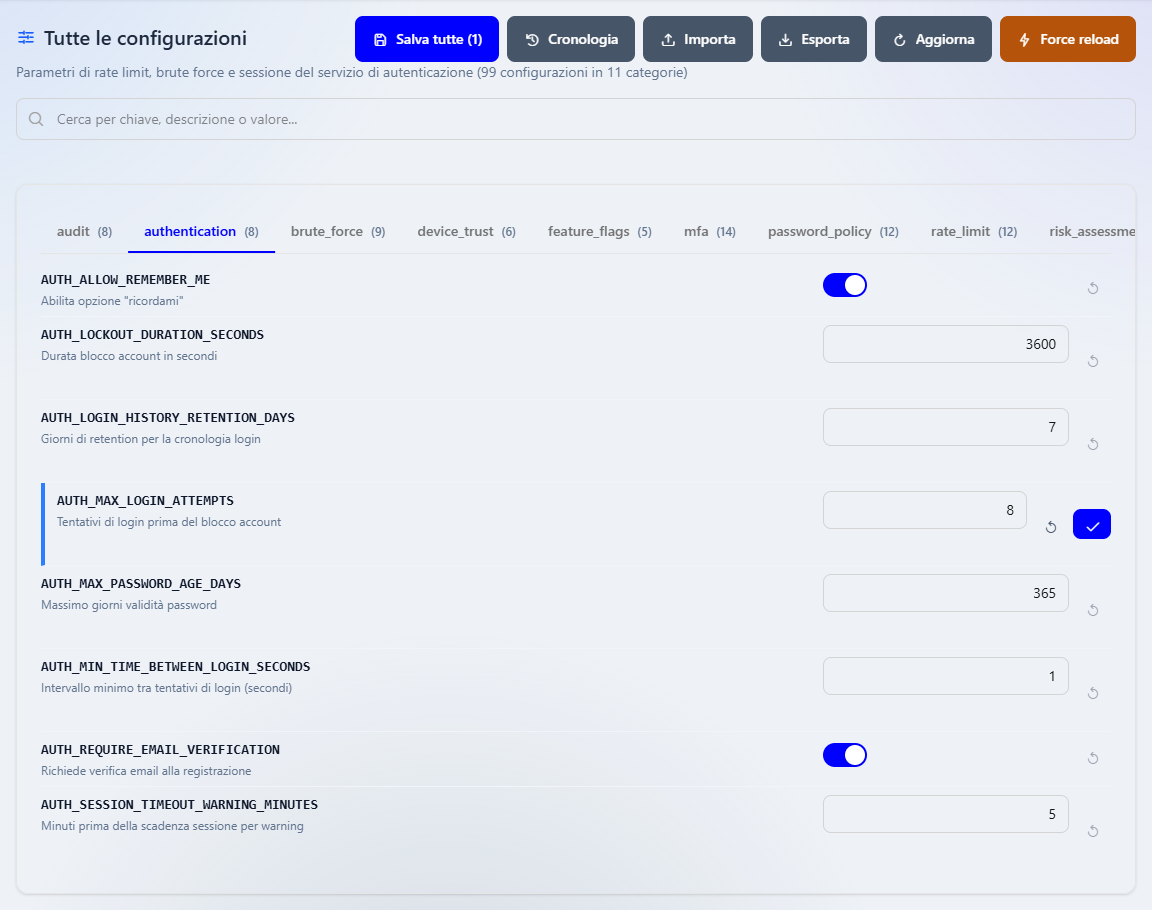
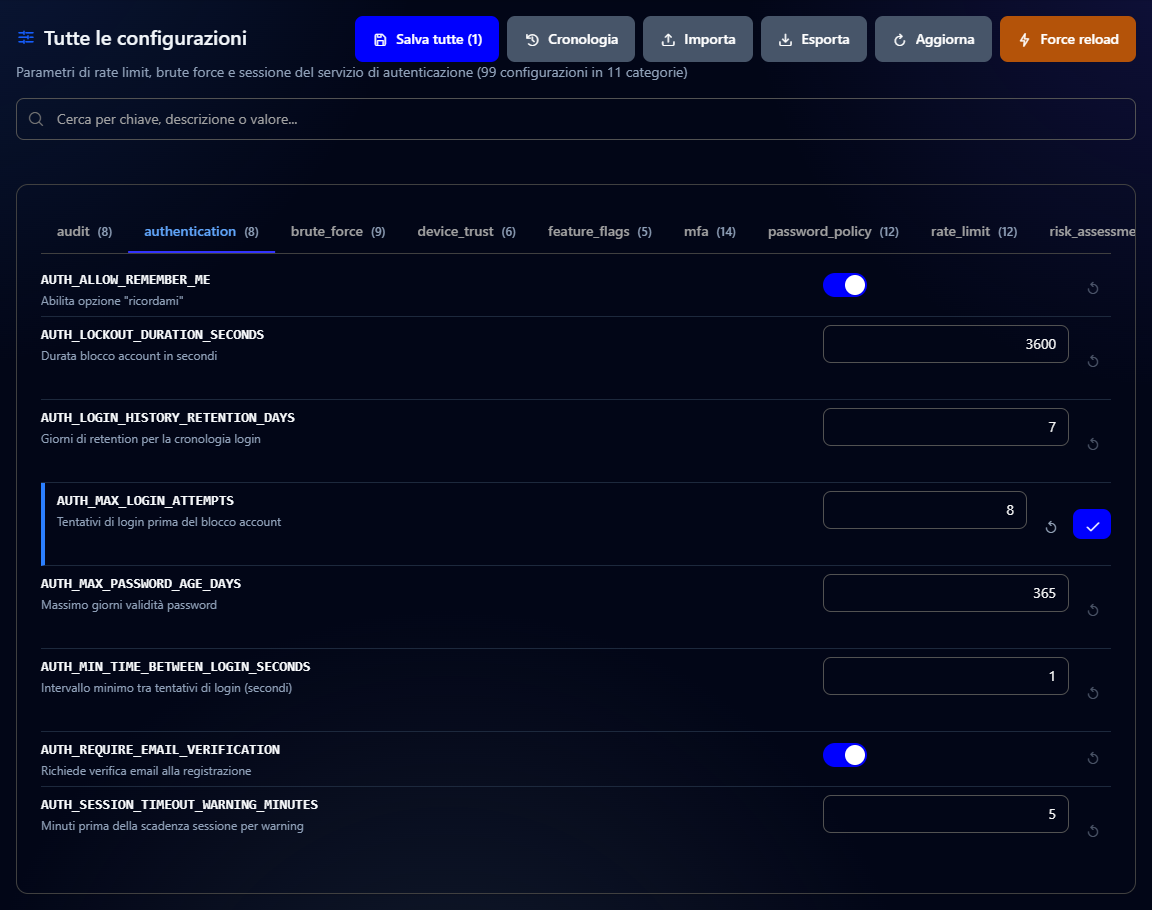
Se hai cambiato più regole, puoi salvarle tutte insieme con Salva tutte: la finestra che si apre le elenca una per una, con il valore vecchio e quello nuovo, e le salva con Salva tutte.
Per tornare al valore di partenza di una regola premi la freccia circolare accanto al valore: tenendoci sopra il puntatore leggi qual è il valore predefinito. Poi salva come una qualsiasi altra modifica.
La cronologia
Il pulsante Cronologia apre la finestra Cronologia modifiche configurazione, con l'elenco delle regole cambiate, la data, il valore vecchio e quello nuovo. Se non c'è nulla, la finestra dice «Nessuna modifica registrata.». Quando l'elenco non è vuoto, Cancella cronologia lo svuota; Chiudi chiude la finestra.
Gli altri pulsanti
- Aggiorna ricarica le regole, per vedere le modifiche fatte nel frattempo da altri.
- Esporta scarica sul computer un file con tutte le regole e i loro valori: è una copia di sicurezza utile prima di cambiamenti importanti.
- Importa e Force reload servono all'assistenza tecnica: Importa applica in un colpo solo le regole contenute in un file, Force reload fa rileggere le regole al sistema degli accessi. Usali solo se te lo chiede l'assistenza.