

Le mie attività
WearOn tiene traccia di ogni accesso al tuo account: quando sei entrato, quando sei uscito e anche quando qualcuno ha scritto una password sbagliata con il tuo nome utente. In questa pagina rivedi questo storico. È utile per controllare che non ci siano accessi che non hai fatto tu, o per capire perché il tuo account è stato bloccato.
Come ci si arriva
Apri il menu del tuo account, in alto a destra, e scegli Le mie attività. Gli eventi sono in ordine dal più recente.
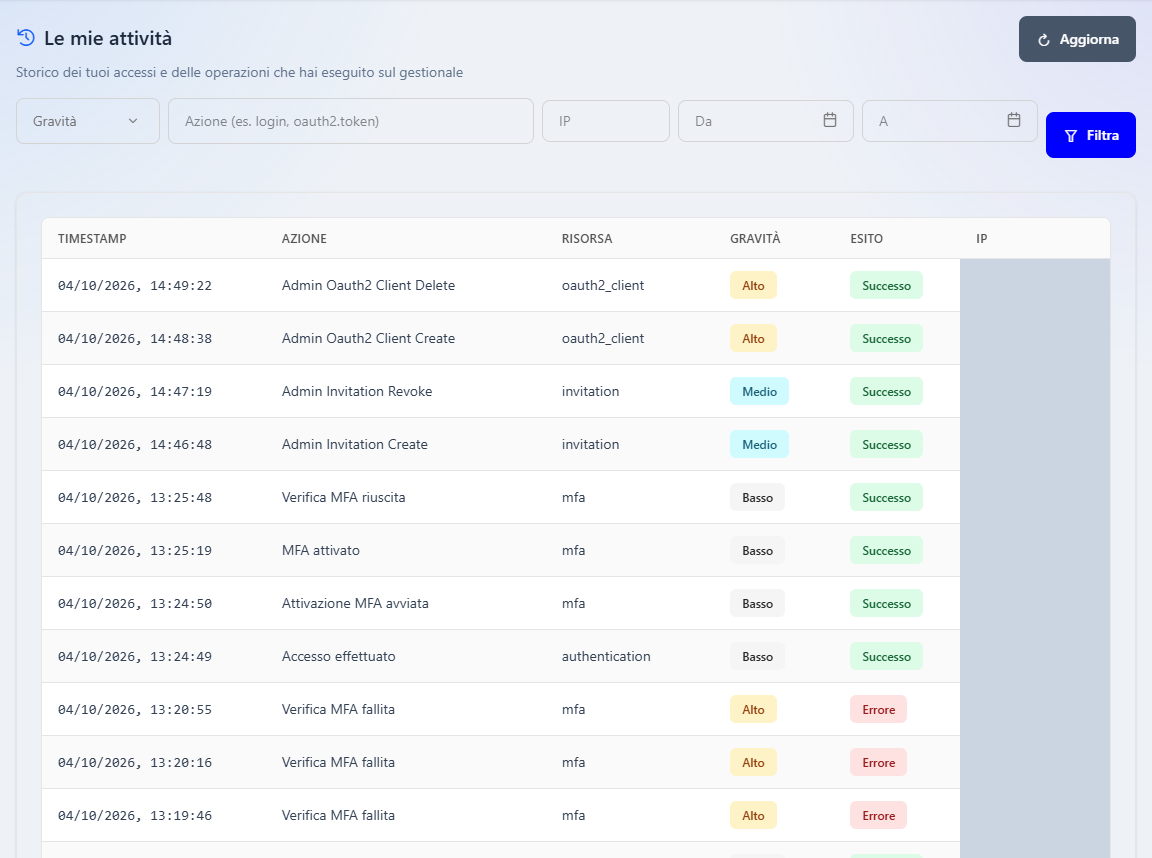
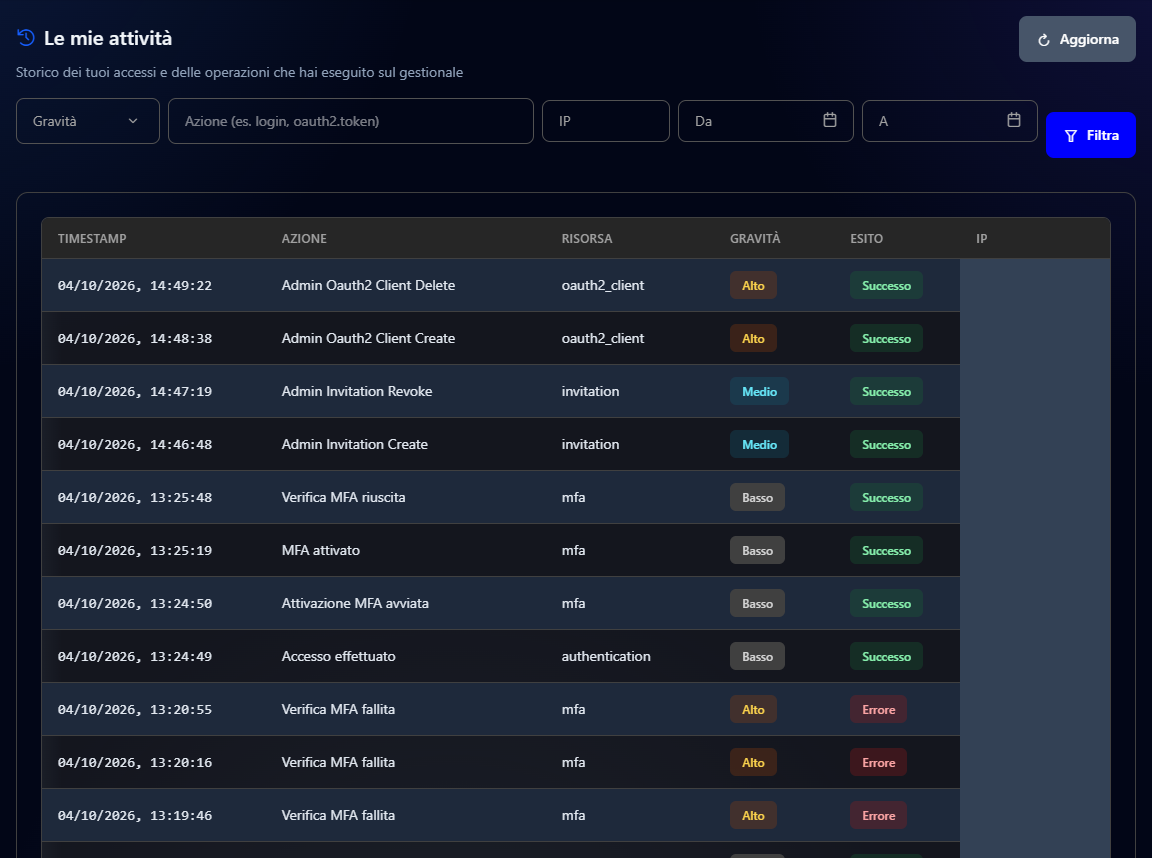
Nelle schermate di questa pagina gli indirizzi della colonna IP sono oscurati.
Leggere l'elenco
| Colonna | Cosa indica |
|---|---|
| Timestamp | Data e ora dell'evento. |
| Azione | Cosa è successo, per esempio Accesso effettuato, Accesso fallito, Disconnessione, Verifica MFA fallita o Accesso con chiave di sicurezza. Le operazioni fatte come amministratore sono scritte in inglese, per esempio Admin Invitation Create quando hai mandato un invito. |
| Risorsa | La parte del portale interessata, con un nome breve in inglese: authentication per gli accessi, user per le uscite, mfa per la verifica in due passaggi, invitation per gli inviti. |
| Gravità | Quanto conta l'evento per la sicurezza: Basso, Medio, Alto o Critico. Un accesso fallito, per esempio, è Alto. |
| Esito | Successo se l'operazione è andata a buon fine, Errore se non è riuscita, Negato se è stata rifiutata. |
| IP | L'indirizzo della rete da cui è partita l'operazione. |
Ogni pagina mostra 50 eventi. Per vedere quelli più vecchi usa Successiva, in fondo all'elenco; Precedente torna indietro. Aggiorna, in alto a destra, ricarica l'elenco con gli ultimi eventi.
Cercare un evento
Sopra l'elenco c'è la barra dei filtri.
Scegli la gravità
Apri il menu a tendina Gravità e scegli un livello: Basso, Medio, Alto o Critico. L'elenco si aggiorna subito.
Cerca un'azione o un indirizzo
Nel campo Azione scrivi una parte del nome dell'azione: il menu propone quelle presenti nell'elenco, con il loro nome breve in inglese, per esempio «login». Nel campo IP scrivi l'indirizzo della rete che ti interessa.
Restringi per periodo
Nei campi Da e A scegli dal calendario l'inizio e la fine del periodo che ti interessa, per esempio la settimana in cui eri in ferie.
Applica
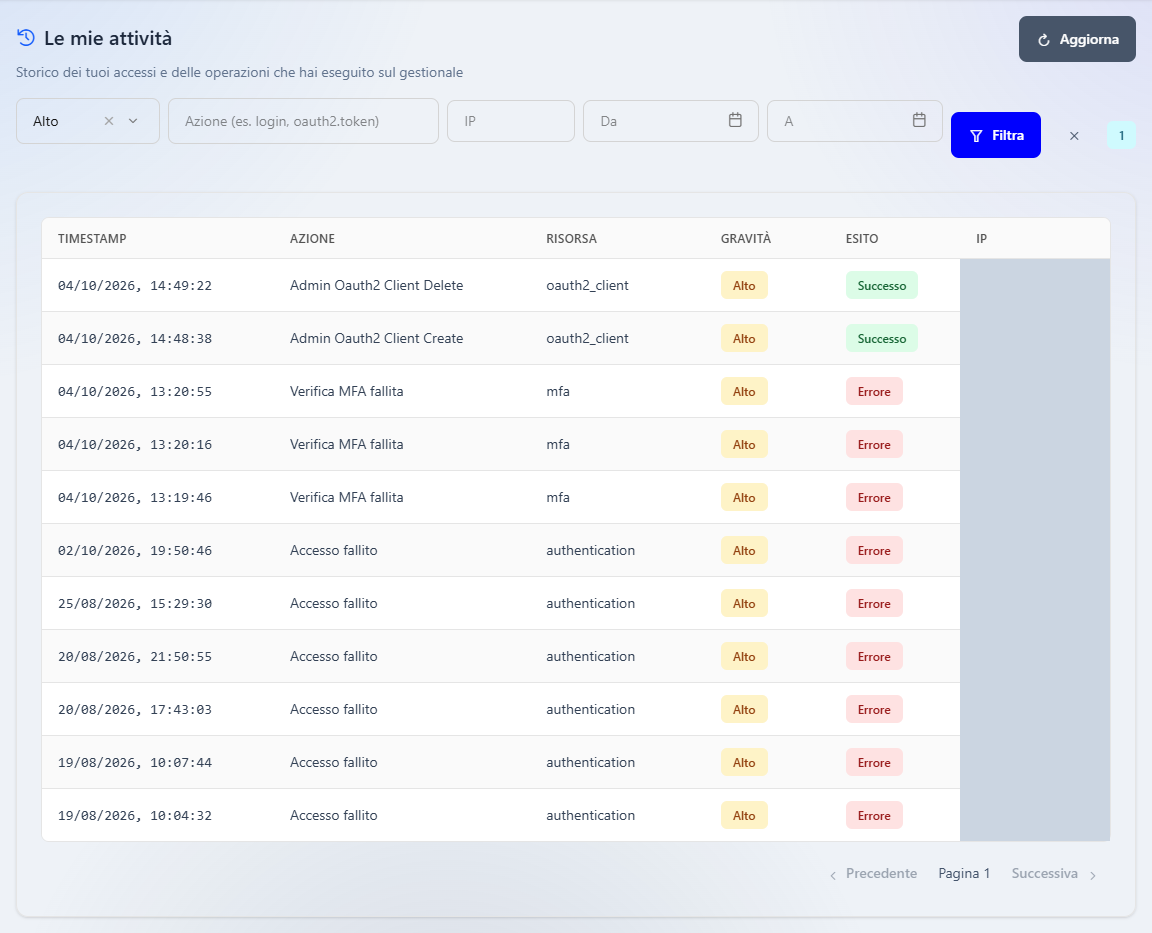
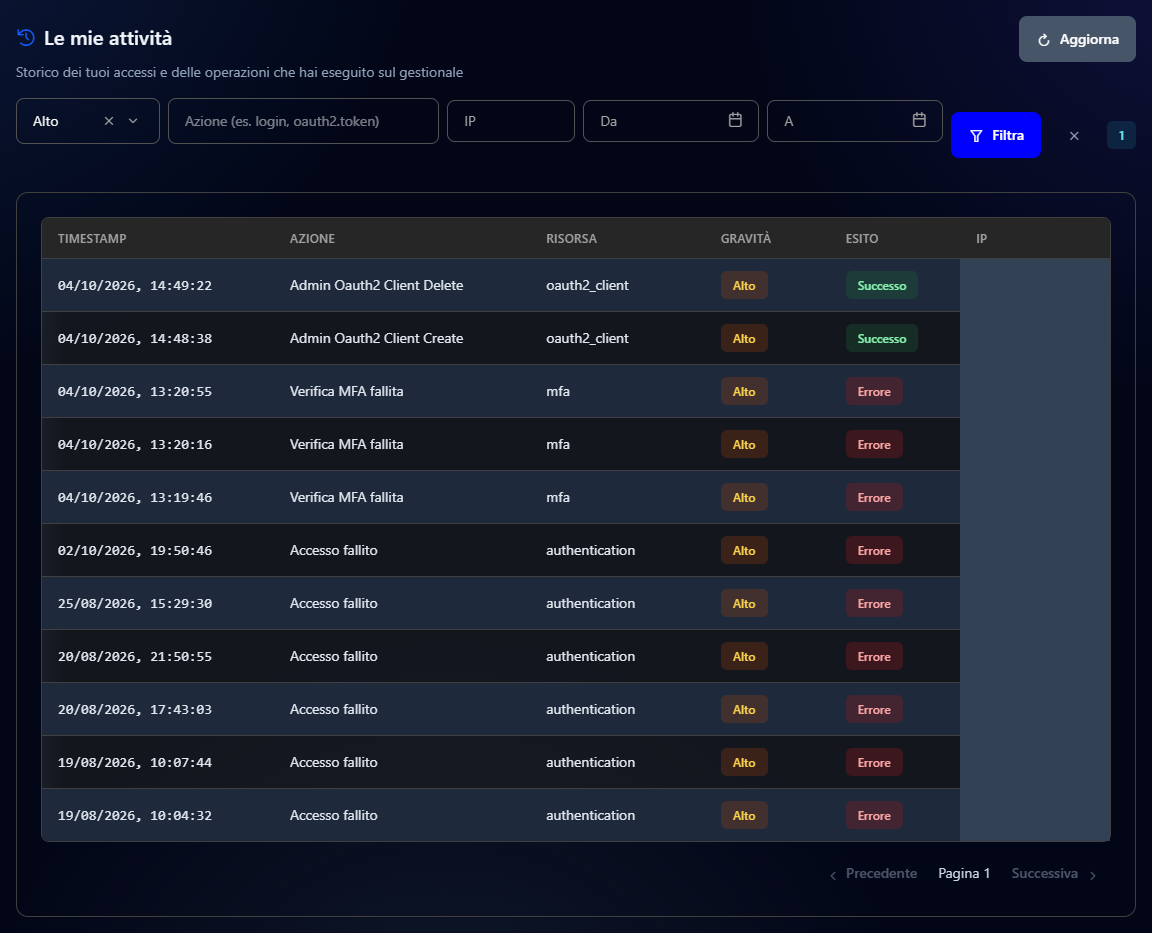
Premi Filtra. Accanto compare un'etichetta azzurra con il numero dei filtri attivi; la crocetta vicina li toglie tutti insieme.
Con la gravità Alto restano, per esempio, i tentativi di accesso e di verifica in due passaggi falliti, insieme alle operazioni più delicate fatte come amministratore.
Sessioni attive
Vedere da quali computer, tablet e telefoni risulti collegato a WearOn, e chiudere i collegamenti che non usi più o che non riconosci.
La panoramica
Il colpo d'occhio dell'amministratore sugli accessi a WearOn — utenti, account bloccati, inviti in attesa, eventi gravi — con le scorciatoie alle operazioni più frequenti.