

Sessioni attive
Ogni volta che entri in WearOn da un computer, da un tablet o dal telefono si apre una sessione, cioè un collegamento al tuo account. In questa pagina vedi tutte le sessioni ancora aperte e puoi chiudere quelle che non ti servono: per esempio quella rimasta aperta sul computer del banco accettazione, o una che non riconosci.
Come ci si arriva
Apri il menu del tuo account, in alto a destra, e scegli Sessioni attive. Sotto il titolo, fra parentesi, c'è il numero di sessioni aperte.
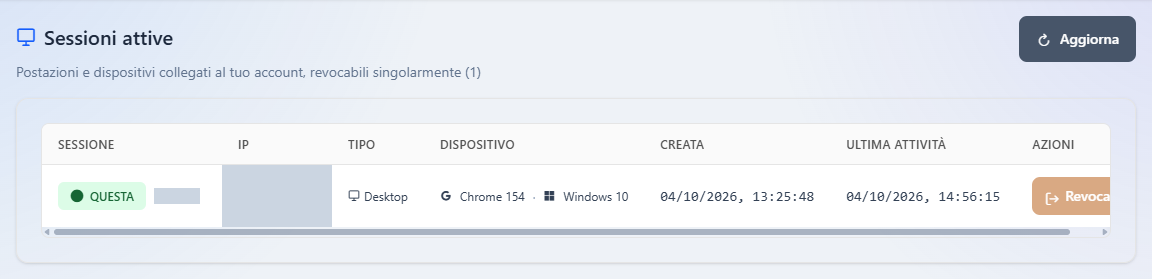
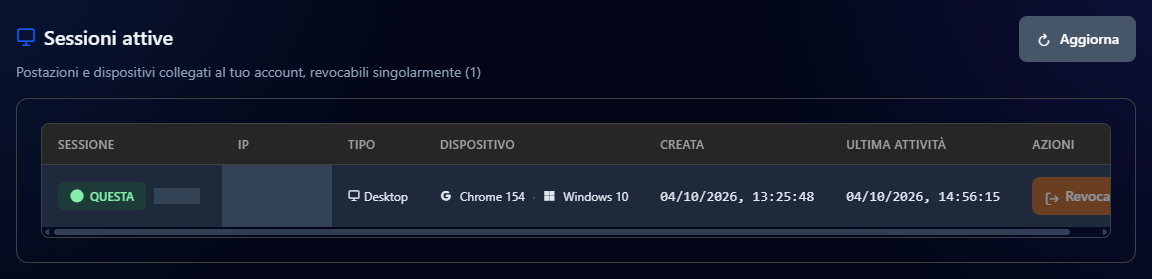
Nella schermata il codice della sessione e l'indirizzo della rete sono oscurati: non vanno mostrati a nessuno.
Leggere l'elenco
| Colonna | Cosa indica |
|---|---|
| Sessione | Le ultime cifre del codice della sessione. Quella che stai usando adesso ha l'etichetta verde QUESTA. |
| IP | L'indirizzo della rete da cui è stato aperto il collegamento. Se lavori sempre dalla stessa sede, lo vedrai ripetersi. |
| Tipo | Il tipo di dispositivo: Desktop per un computer, Tablet, oppure Mobile per un telefono. |
| Dispositivo | Il browser e il sistema, per esempio «Chrome 154 · Windows 10». |
| Creata | Quando hai effettuato l'accesso. |
| Ultima attività | L'ultima volta che quella sessione è stata usata. |
| Azioni | Il pulsante Revoca, per chiudere la sessione. |
La colonna Azioni è l'ultima a destra: se lo schermo non è abbastanza largo, scorri la tabella verso destra con la barra sotto l'elenco. Aggiorna, in alto, ricarica l'elenco.
Chiudere una sessione
Trova la sessione
Riconoscila da Dispositivo, Creata e Ultima attività. Per esempio, una sessione di tipo Mobile, se tu usi solo il computer dell'ufficio, merita attenzione.
Premi Revoca
Nella colonna Azioni premi Revoca. Si apre la finestra Conferma revoca sessione, che riepiloga sessione, indirizzo, dispositivo e ultima attività.
Conferma
Premi Revoca sessione. Chi stava usando quella sessione viene fatto uscire subito, e per rientrare deve accedere di nuovo con la password. Per lasciare tutto com'è premi Annulla.
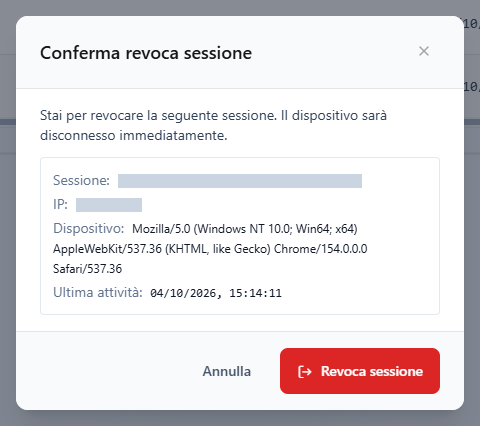
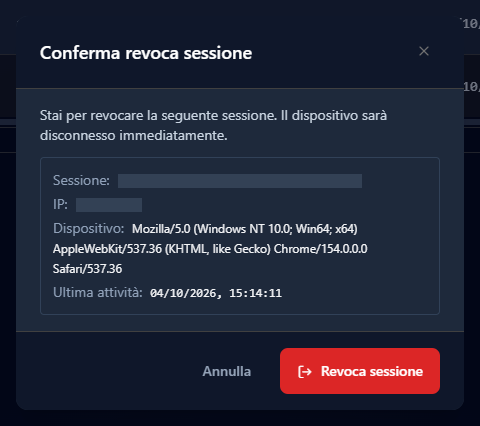
Il pulsante Revoca della sessione che stai usando è spento: tenendoci sopra il puntatore leggi «Per chiudere la sessione corrente usa Logout nel menu utente». Per chiuderla, quindi, esci dal portale con Logout, dal menu del tuo account.
Chiudere tutte le altre sessioni
Se hai più di una sessione aperta, in alto compare il pulsante rosso Chiudi altre sessioni, con il numero delle sessioni che verranno chiuse. Premilo e, nella finestra che si apre, conferma con Chiudi tutte le altre: resta aperta solo la sessione che stai usando, e gli altri dispositivi dovranno accedere di nuovo.
Attivare la verifica in due passaggi
Proteggere il tuo account WearOn con un secondo controllo all'accesso, un codice di sei cifre generato da un'app sul telefono.
Le mie attività
Rivedere i tuoi accessi a WearOn, le uscite e i tentativi falliti, per accorgerti subito se qualcuno ha provato a entrare con il tuo nome.