

Il profilo e la password
Nel profilo trovi i dati con cui WearOn ti riconosce: il tuo nome utente, l'email e i ruoli che ti sono stati assegnati, cioè quello che puoi fare nel portale. Da qui cambi anche la password, per esempio quando pensi che qualcuno l'abbia vista o semplicemente perché è passato molto tempo.
Come ci si arriva
Apri il menu del tuo account, in alto a destra, e scegli Profilo. La pagina ha due riquadri: Informazioni account a sinistra e Cambio Password a destra.
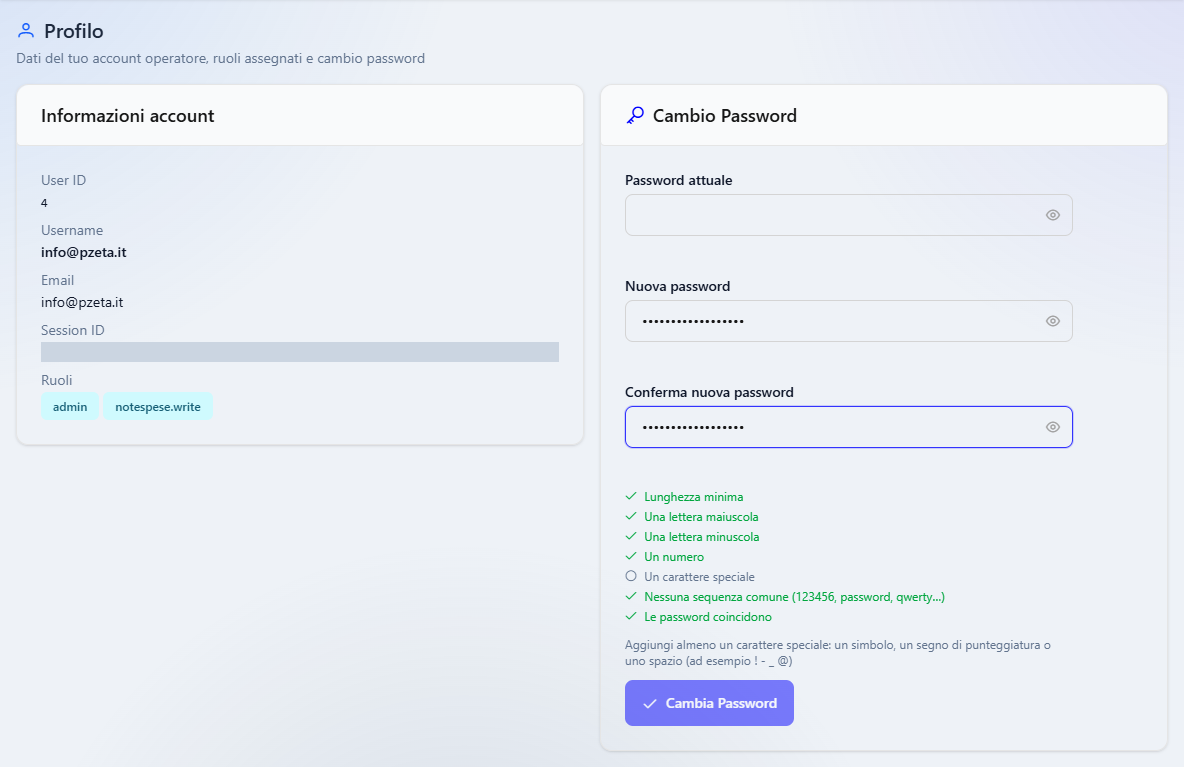
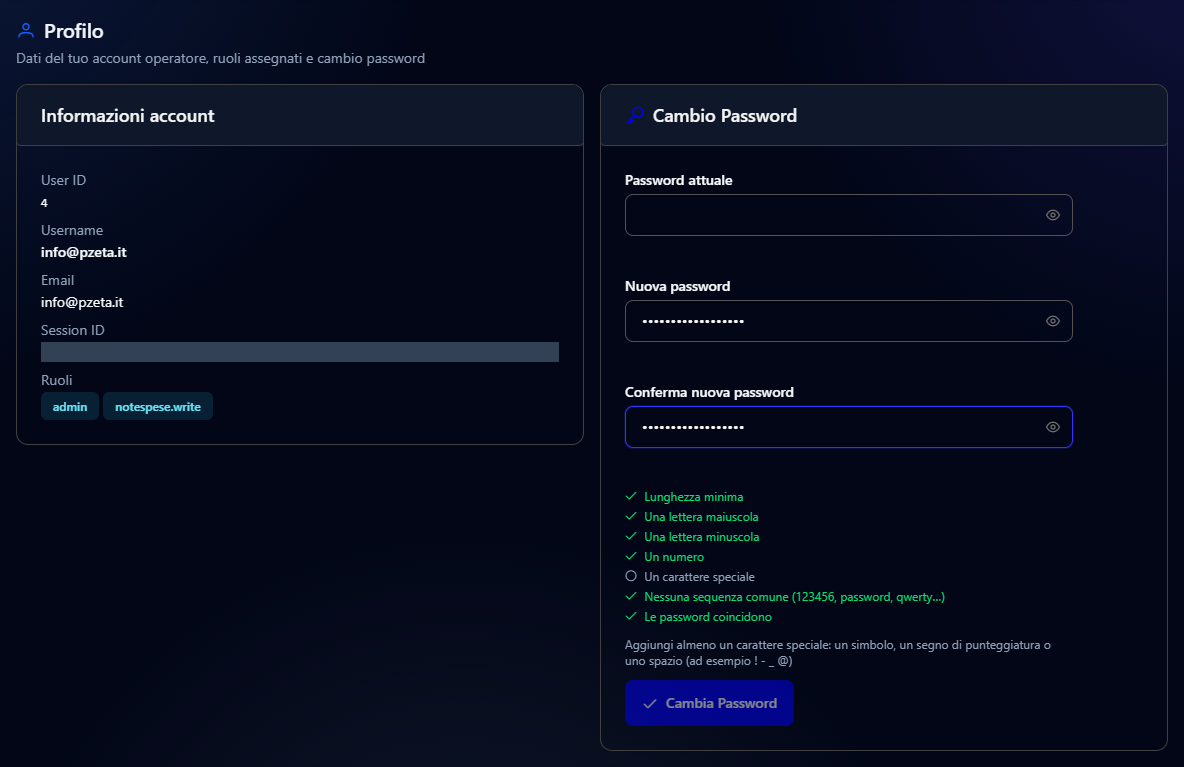
Nella schermata il Session ID è oscurato: è il codice del tuo collegamento e non va mostrato a nessuno.
Le informazioni dell'account
| Voce | Cosa indica |
|---|---|
| User ID | Il numero con cui WearOn identifica il tuo account. Serve all'assistenza, se te lo chiede. |
| Username | Il nome con cui entri nel portale. Di solito coincide con la tua email. |
| L'indirizzo a cui WearOn ti scrive, per esempio per reimpostare la password. | |
| Session ID | Il codice del collegamento che stai usando adesso. Anche questo serve solo all'assistenza. |
| Ruoli | I ruoli assegnati al tuo account, nella loro forma breve: per esempio admin per l'amministratore. |
I dati di questo riquadro non si modificano da qui. Se l'email è sbagliata o ti manca un ruolo per svolgere il tuo lavoro, rivolgiti all'amministratore del portale.
Cambiare la password
Scrivi la password attuale
Nel campo Password attuale scrivi la password con cui sei entrato oggi. Serve a confermare che sei proprio tu.
Scegli la password nuova
Scrivi la password nuova in Nuova password e ripetila uguale in Conferma nuova password. L'icona a forma di occhio, a destra di ogni campo, mostra quello che hai scritto, così puoi controllarlo.
Controlla i requisiti
Sotto i campi c'è l'elenco dei requisiti: Lunghezza minima, Una lettera maiuscola, Una lettera minuscola, Un numero, Un carattere speciale, Nessuna sequenza comune (123456, password, qwerty…) e Le password coincidono. Ogni voce diventa verde, con il segno di spunta, appena la password la rispetta. Sotto l'elenco un suggerimento dice cosa manca ancora: nell'esempio qui sopra manca Un carattere speciale, e il suggerimento propone di aggiungere un simbolo, un segno di punteggiatura o uno spazio.
Premi Cambia Password
Il pulsante Cambia Password si attiva solo quando tutti i requisiti sono verdi e hai scritto la password attuale. WearOn conferma il cambio con un messaggio verde e svuota i campi.
| Campo | Obbligatorio | Cosa inserire |
|---|---|---|
| Password attuale | Sì | La password che usi adesso per entrare. |
| Nuova password | Sì | Almeno 12 caratteri, con almeno una lettera maiuscola, una minuscola, un numero e un carattere speciale come ! o #. Per esempio una frase breve che ricordi facilmente, come «Lavanderia-Nord#2026». |
| Conferma nuova password | Sì | La stessa password nuova, scritta una seconda volta. |
Utenti e accessi
Il tuo account in WearOn — profilo, password, verifica in due passaggi, collegamenti attivi — e, per gli amministratori, utenti, inviti e sicurezza degli accessi.
Attivare la verifica in due passaggi
Proteggere il tuo account WearOn con un secondo controllo all'accesso, un codice di sei cifre generato da un'app sul telefono.