

Gli autisti
Qui tieni l'elenco delle persone che guidano per la lavanderia: i dipendenti e i padroncini a partita IVA. Per ognuno trovi recapiti, patente con la sua scadenza e i turni; da qui si parte anche per calcolarne il compenso.
Solo gli autisti in elenco si possono assegnare ai giri e ai turni.
Come ci si arriva
Nel menu del modulo, gruppo Anagrafica, scegli Autisti. È anche la pagina che si apre quando entri nel modulo.
La lista degli autisti
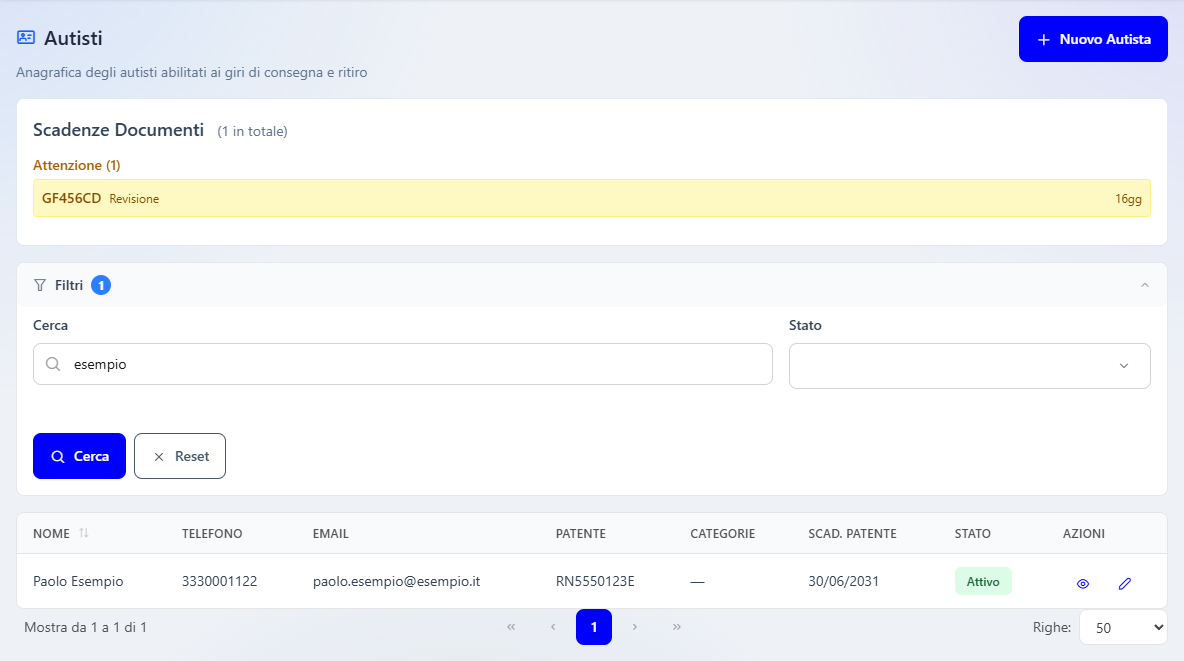
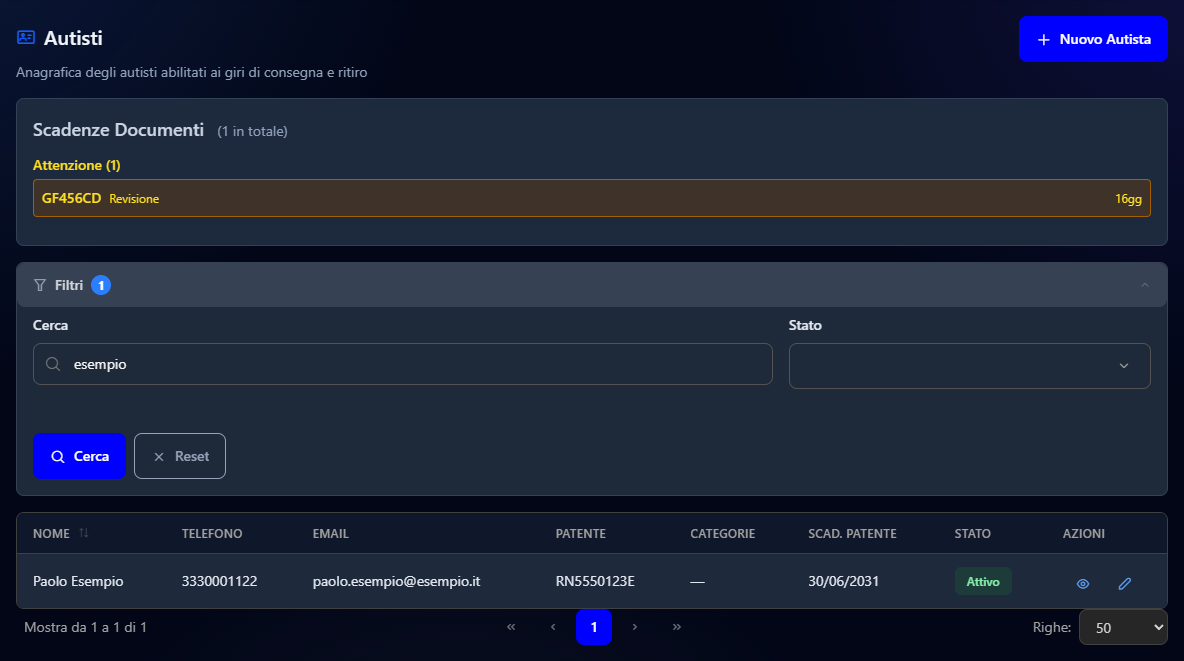
In alto c'è il titolo Autisti e, a destra, il pulsante Nuovo Autista. Gli autisti sono in ordine di cognome.
| Colonna | Cosa mostra |
|---|---|
| Nome | Nome e cognome dell'autista. |
| Telefono, Email | I recapiti dell'autista. |
| Patente | Il numero della patente. |
| Categorie | Le categorie della patente, per esempio «B, C, CE». |
| Scad. Patente | La data in cui scade la patente. |
| Stato | Attivo in verde, oppure Non attivo in rosso. |
| Azioni | L'occhio apre la scheda dell'autista, la matita apre la modifica. |
Un trattino al posto del valore vuol dire che il dato manca. In fondo alla tabella, in Righe:, scegli quante righe vedere per pagina: 25, 50 o 100.
Le scadenze dei documenti
Sopra la lista, il riquadro Scadenze Documenti ricorda i documenti che scadono entro trenta giorni: la patente degli autisti, la revisione e l'assicurazione dei mezzi. Accanto al titolo c'è quante sono in tutto, per esempio «(1 in totale)». Il riquadro compare solo quando c'è qualcosa da segnalare.
| Gruppo | Cosa contiene |
|---|---|
| Scaduti | I documenti già scaduti, con la data di scadenza. |
| Critici | I documenti che scadono entro quindici giorni, con i giorni che mancano, per esempio «9gg». |
| Attenzione | I documenti che scadono fra quindici e trenta giorni, con i giorni che mancano. |
Ogni riga dice di chi o di cosa è il documento — il nome dell'autista o la targa del mezzo — e il tipo: Patente, Revisione o Assicurazione.
Cercare un autista
Apri i filtri
Sopra la tabella premi Filtri. Compaiono i campi Cerca e Stato.
Scrivi cosa cerchi
In Cerca scrivi una parte del nome o del cognome, per esempio «rossi». In Stato puoi scegliere Attivi o Non attivi.
Avvia la ricerca
Premi Cerca, oppure il tasto Invio. Accanto a Filtri compare un numero: quanti filtri stai usando.
Torna all'elenco completo
Premi Reset.
Inserire un nuovo autista
Apri la finestra
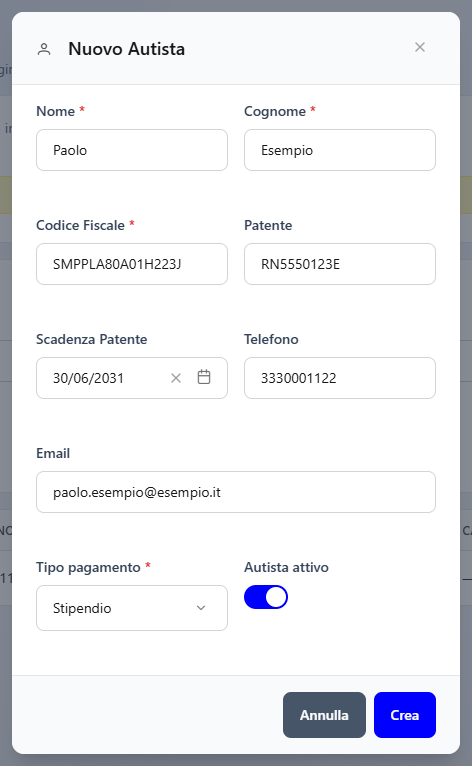
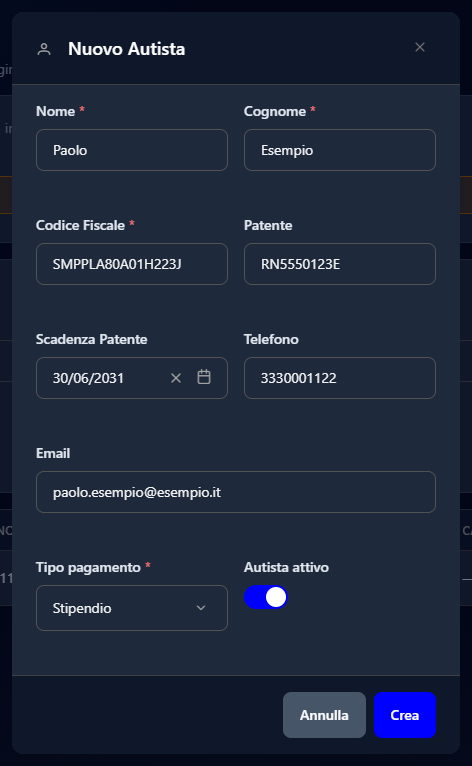
Premi Nuovo Autista. Si apre la finestra Nuovo Autista.
Compila i dati
Inserisci almeno nome, cognome e codice fiscale, poi la patente, i recapiti e il tipo di pagamento. La tabella più sotto spiega ogni campo.
Salva
Premi Crea: il pulsante si attiva quando i campi obbligatori sono compilati. Il messaggio «Autista creato» conferma il salvataggio e l'autista compare nella lista.
| Campo | Obbligatorio | Cosa inserire |
|---|---|---|
| Nome | Sì | Il nome dell'autista, per esempio «Paolo». |
| Cognome | Sì | Il cognome, per esempio «Bianchi». |
| Codice Fiscale | Sì | I 16 caratteri del codice fiscale. WearOn controlla che sia scritto correttamente e ne ricava data di nascita e sesso. |
| Patente | No | Il numero della patente italiana, per esempio «RE1234567A». WearOn controlla che il formato sia valido. |
| Scadenza Patente | No | La data di scadenza, nel formato gg/mm/aaaa, oppure scelta dal calendario. |
| Telefono | No | Il numero su cui l'ufficio chiama l'autista durante il giro. |
| No | L'indirizzo email dell'autista. | |
| Tipo pagamento | Sì | Stipendio per l'autista dipendente, Partita IVA per il padroncino che fattura i suoi servizi. Di partenza è Stipendio. Decide come l'autista compare tra i contatti. |
| Autista attivo | No | L'interruttore è acceso di partenza. Spegnilo per un autista che non deve più ricevere giri. |
Le categorie della patente non si inseriscono in questa finestra: se mancano, la colonna Categorie mostra un trattino.
Se premi Annulla dopo aver scritto qualcosa, WearOn chiede «Ci sono modifiche non salvate. Chiudere comunque?»: Chiudi senza salvare butta via quello che hai scritto, Annulla ti riporta alla finestra.
Modificare un autista
Apri la modifica
Nella lista premi la matita sulla riga dell'autista, oppure apri la sua scheda e premi Modifica. Si apre la finestra Modifica Autista, con gli stessi campi dell'inserimento.
Cambia i dati
Correggi quello che serve, per esempio la nuova scadenza della patente dopo il rinnovo.
Salva
Premi Salva: il pulsante si attiva solo dopo una modifica. Il messaggio «Autista aggiornato» conferma il salvataggio.
La scheda dell'autista
Nella lista premi l'occhio sulla riga dell'autista. In alto ci sono il nome con l'etichetta Attivo o Non attivo, il pulsante Torna alla lista e il pulsante Modifica. Sotto, due schede: Dati e Compenso.
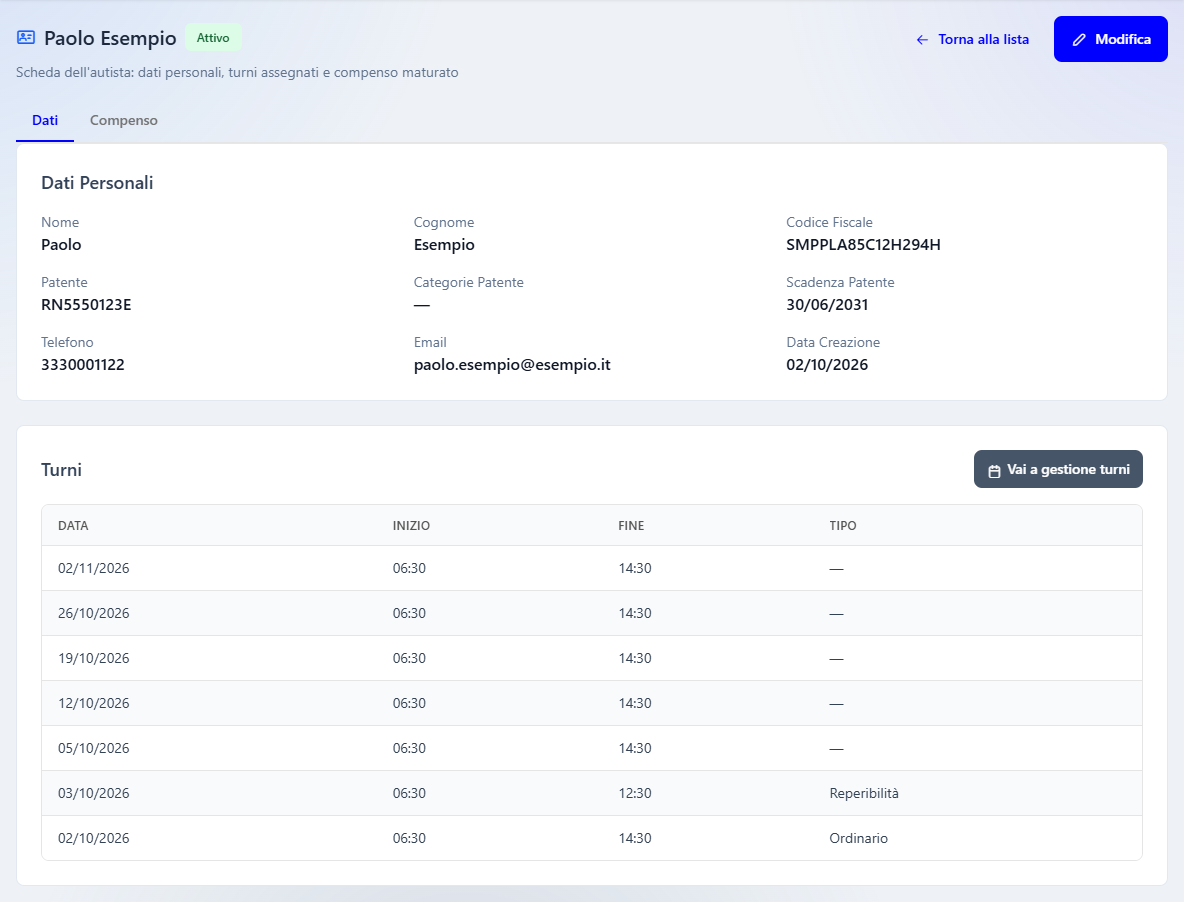
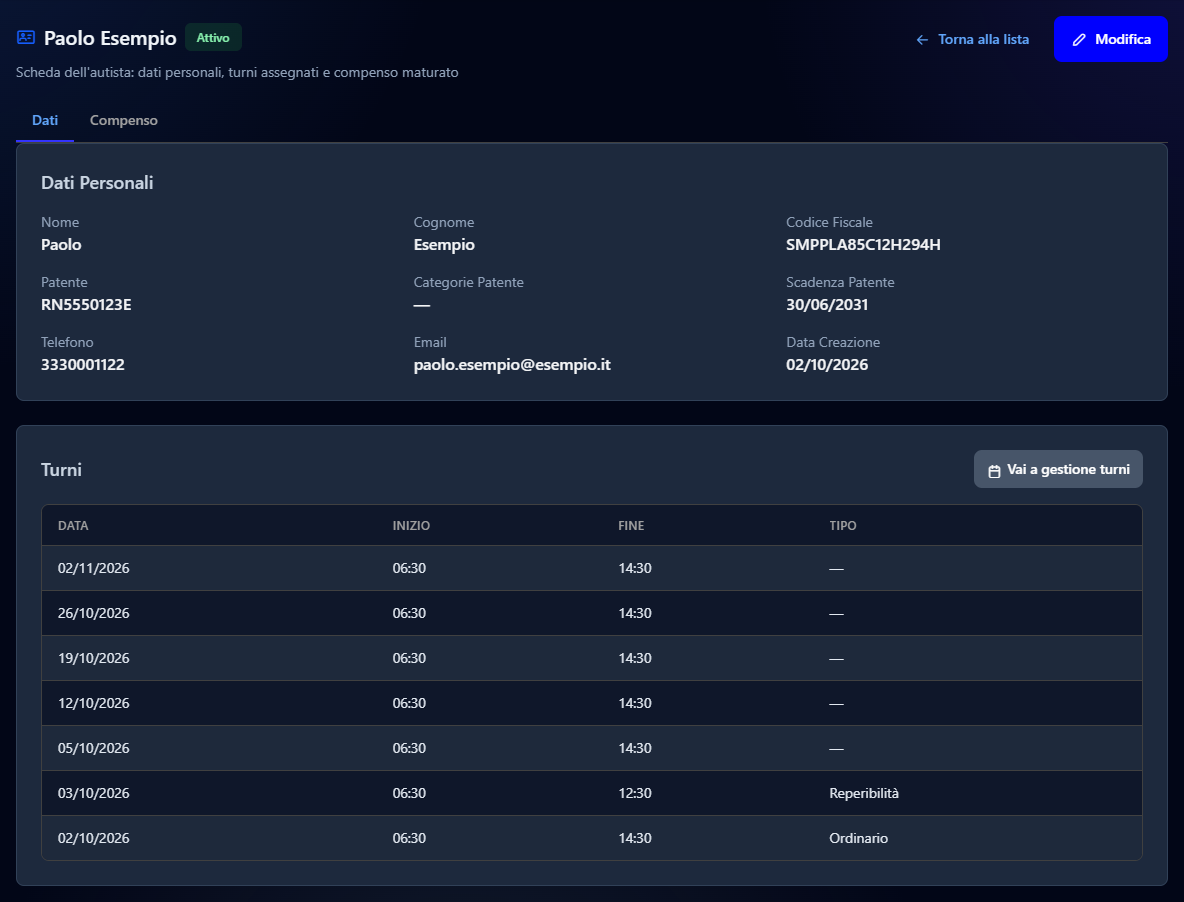
Nella scheda Dati trovi:
- Dati Personali: nome, cognome, codice fiscale, patente con categorie e scadenza, telefono, email e la data in cui l'autista è stato inserito;
- Turni: gli ultimi turni dell'autista, dal più recente, con data, ora di inizio, ora di fine e tipo. Il pulsante Vai a gestione turni apre la griglia dei turni.
Se l'autista non ha ancora turni, la tabella mostra «Nessun turno registrato per questo autista.».
La scheda Compenso ha le tariffe, i bonus e il calcolo del compenso mensile.
Se qualcosa non va
| Messaggio | Cosa vuol dire e cosa fare |
|---|---|
| «Errore nel salvataggio» | WearOn non ha potuto salvare l'autista. Sotto il titolo del messaggio c'è il motivo: correggi il dato indicato e premi di nuovo Crea o Salva. |
| «Nessun autista trovato.» | Nessun autista corrisponde alla ricerca. Controlla quello che hai scritto, oppure premi Reset. |
Autisti e giri di consegna
Autisti, giri di consegna e ritiro, turni e compensi della lavanderia, con il controllo della giornata e i report sul servizio.
I punti di consegna
Le regole che l'autista deve rispettare a ogni punto di consegna del cliente — firma, foto dello scarico, conferma del materiale, note e carrelli.