

Creare e modificare un contatto
Da qui inserisci un contatto nuovo — un hotel che diventa cliente, un nuovo fornitore di detersivi — oppure correggi i dati di uno che c'è già. La schermata è la stessa nei due casi: dati della persona o della ditta, fatturazione elettronica, recapiti, indirizzi ed etichette.
Il salvataggio è unico: o si registra tutto, o non si registra niente. Se qualcosa va storto, i dati che hai inserito restano dove sono.
- Per creare un contatto: nella lista premi Nuovo Contatto. La pagina si intitola Nuovo contatto.
- Per modificarlo: nella scheda del contatto premi Modifica. La pagina si intitola Modifica seguito dal nome del contatto, per esempio Modifica Hotel Esempio Spa.
Se il tuo utente può solo consultare l'anagrafica, il pulsante Nuovo Contatto e il pulsante Modifica non ci sono.
Creare un contatto
Scegli il tipo
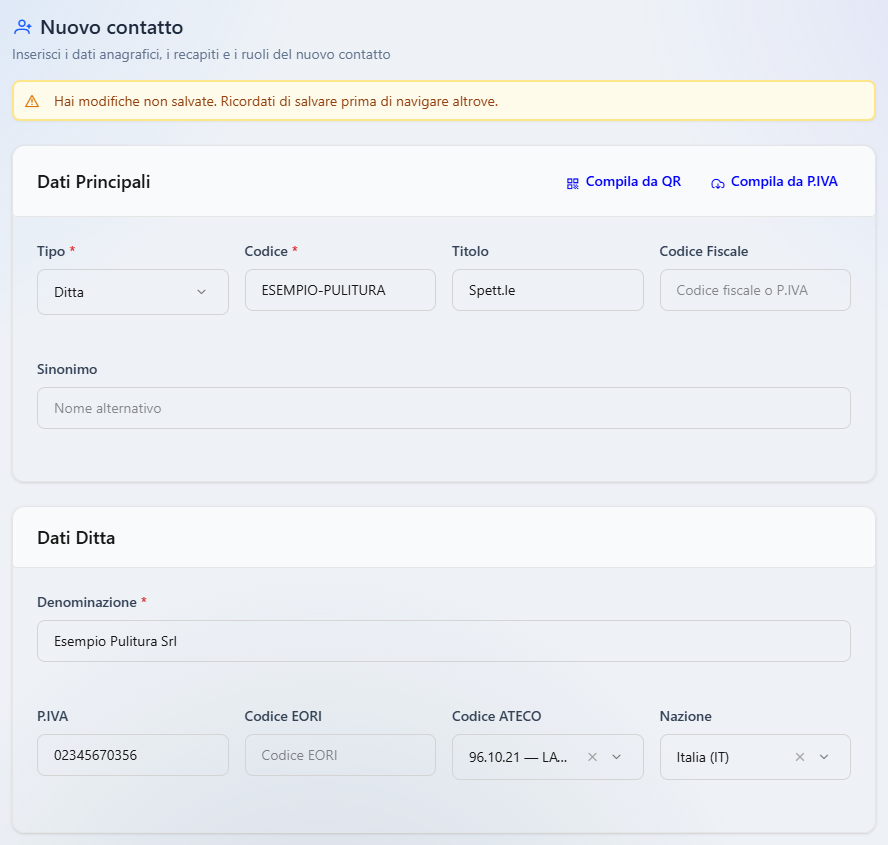
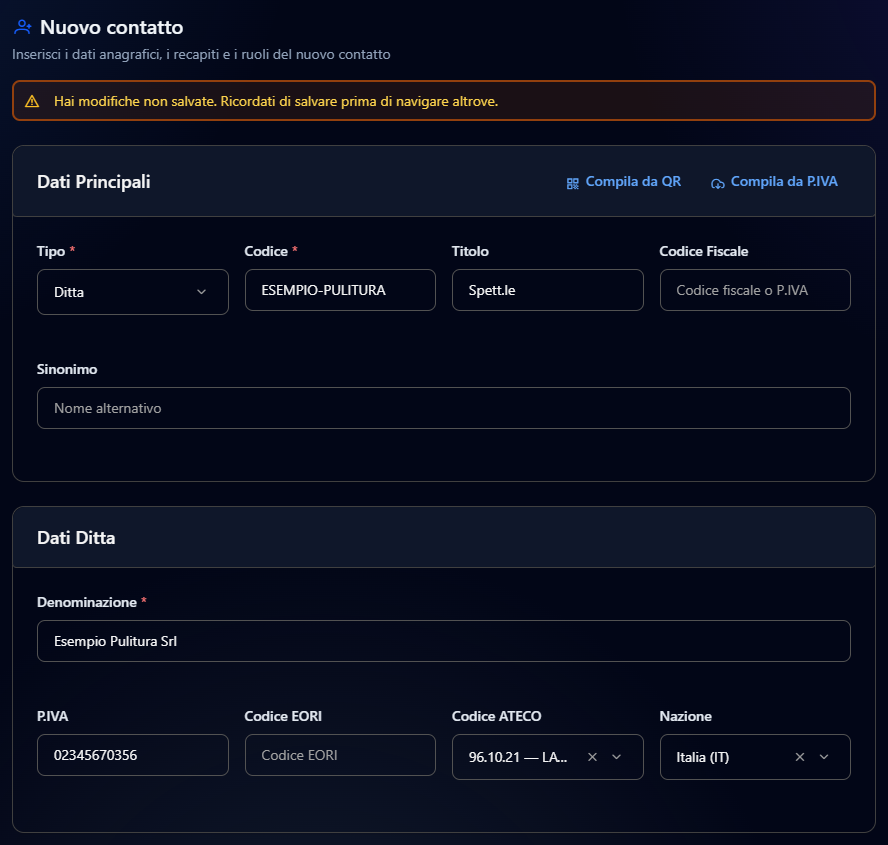
Nel riquadro Dati Principali, in Tipo, scegli Persona o Ditta; quello di partenza è Persona. La schermata mostra i campi adatti: Dati Persona e Patente per una persona, Dati Ditta e Iscrizione REA per una ditta.
Compila i dati principali
Scrivi il Codice del contatto e, se lo conosci, il Codice Fiscale. Per una persona compila nome, cognome, sesso e data di nascita; per una ditta la denominazione e, di solito, la partita IVA.
Aggiungi recapiti, indirizzi ed etichette
Nel riquadro Email e Telefoni premi Aggiungi email o Aggiungi telefono; nel riquadro Indirizzi premi Aggiungi indirizzo; nel riquadro Tag scegli o crea le etichette del contatto.
Salva
Premi Salva in fondo alla pagina. Si apre la scheda del nuovo contatto.
I campi
Dati Principali
| Campo | Obbligatorio | Cosa inserire |
|---|---|---|
| Tipo | Sì | Persona o Ditta. |
| Codice | Sì | Il codice con cui l'azienda riconosce il contatto, diverso per ogni contatto. |
| Titolo | No | L'appellativo: Spett.le, Sig., Sig.ra. |
| Codice Fiscale | No | Il codice fiscale; per una ditta va bene anche la partita IVA. |
| Sinonimo | No | Un nome alternativo con cui il contatto è conosciuto, per esempio l'insegna dell'hotel. Se lo lasci vuoto, per una ditta WearOn ci copia la denominazione. |
Dati Persona
| Campo | Obbligatorio | Cosa inserire |
|---|---|---|
| Nome | Sì | Il nome della persona. |
| Cognome | Sì | Il cognome. Nella lista e nella scheda la persona compare con cognome e nome. |
| Sesso | Sì | Maschile o Femminile. Quello di partenza è Maschile: controllalo. |
| Data di Nascita | Sì | La data nella forma gg/mm/aaaa, oppure scelta dal calendario. |
| Azienda per cui lavora | No | La ditta, già presente in anagrafica, per cui lavora la persona: per esempio l'hotel di cui è il referente. Scrivi almeno due lettere del nome, oppure qualche cifra della partita IVA, e scegli la ditta dall'elenco. |
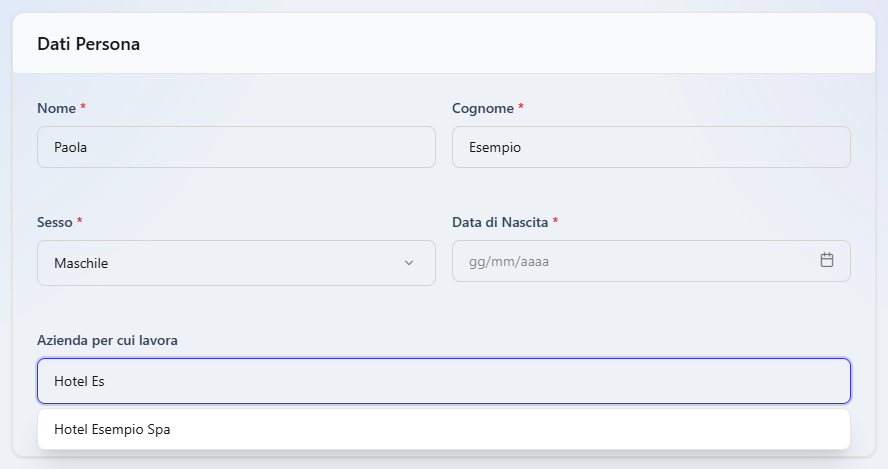
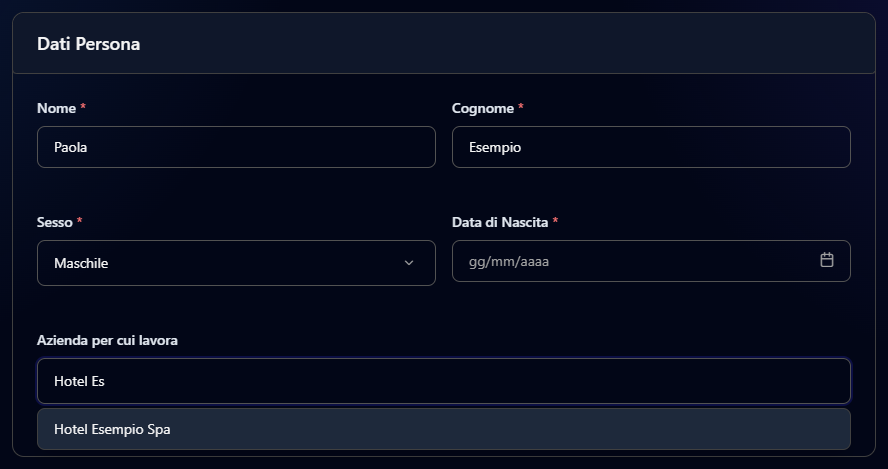
Nell'elenco di Azienda per cui lavora compaiono solo le ditte non archiviate. Conta solo una ditta scelta dall'elenco: un nome scritto e non scelto viene cancellato quando lasci il campo. Per togliere il collegamento premi la crocetta nel campo. Dopo il salvataggio, nella scheda della persona il nome della ditta diventa un collegamento alla sua scheda.
Per le persone c'è anche il riquadro Patente, facoltativo: numero e Scadenza.
Dati Ditta
| Campo | Obbligatorio | Cosa inserire |
|---|---|---|
| Denominazione | Sì | La ragione sociale, per esempio «Hotel Esempio Spa». |
| P.IVA | No | La partita IVA di 11 cifre. |
| Codice EORI | No | Il codice per le operazioni doganali. |
| Codice ATECO | No | Apri il menu e cerca per codice o per descrizione: scrivendo «tintorie» trovi 96.10.21. |
| Nazione | No | Apri il menu e cerca la nazione per nome. |
Per le ditte c'è anche il riquadro Iscrizione REA, facoltativo: Provincia REA, Numero REA, Capitale Sociale, Socio Unico (con le scelte Socio Unico e Più Soci) e Stato Liquidazione (con In liquidazione e Non in liquidazione).
Fatturazione elettronica
| Campo | Obbligatorio | Cosa inserire |
|---|---|---|
| Pubblica Amministrazione | No | Accendi l'interruttore se il contatto è un ente pubblico, per esempio un ospedale. |
| Codice Destinatario (SDI) | No | Il codice di 7 caratteri per ricevere le fatture elettroniche. Se lo lasci vuoto, nella scheda compare 0000000. |
| PEC Destinatario | No | La PEC su cui ricevere le fatture, in alternativa al codice. |
| Codice Ufficio IPA | No | Per la pubblica amministrazione: il codice dell'ufficio che riceve le fatture. |
Email e Telefoni
Ogni riga è un recapito: il valore, il Tipo e l'interruttore Principale. Il primo recapito che aggiungi è già segnato come principale. L'icona del cestino toglie la riga.
Il numero di un referente legato a un indirizzo, come quello del magazzino di un hotel, non compare in questa schermata: si gestisce dalla scheda del contatto.
Indirizzi
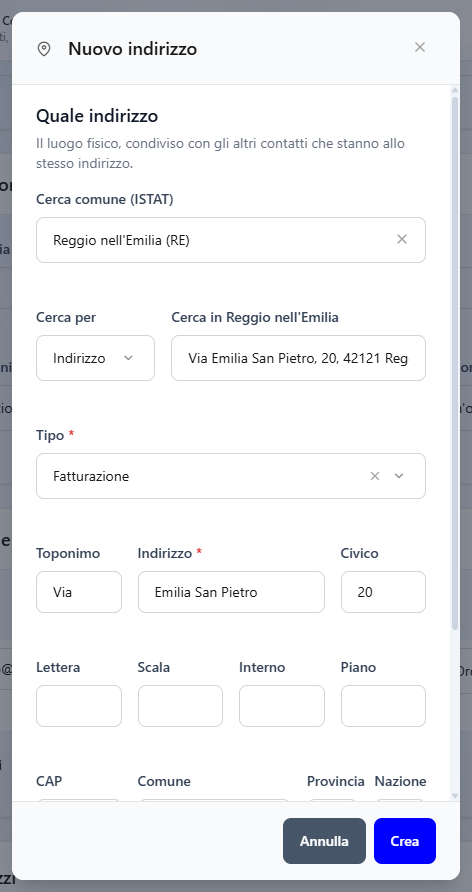
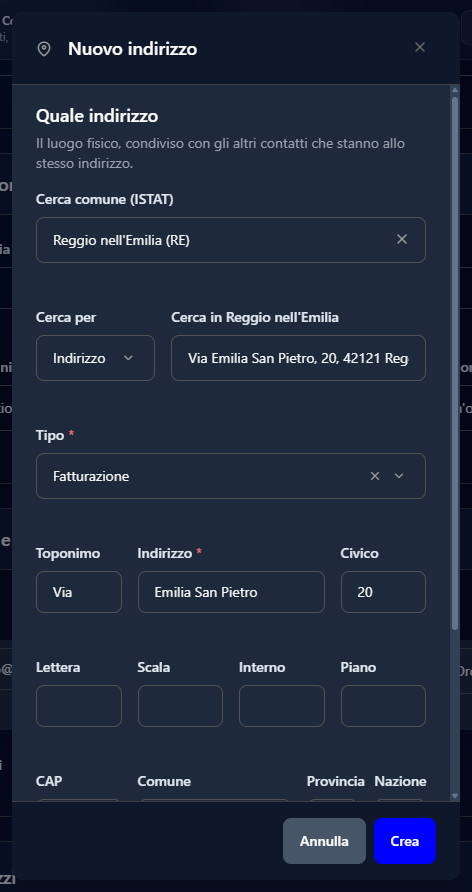
Aggiungi indirizzo apre la finestra Nuovo indirizzo: scegli prima il comune in Cerca comune (ISTAT), poi cerca la via e indica il Tipo. Referente, orario preferito e note di accesso di un punto di consegna si aggiungono poi dalla scheda del contatto.
Tag
Il riquadro Tag raccoglie le etichette colorate del contatto, che servono a raggruppare contatti simili: «Ristorazione», «Sanità», «Clienti stagionali».
Cerca un'etichetta esistente
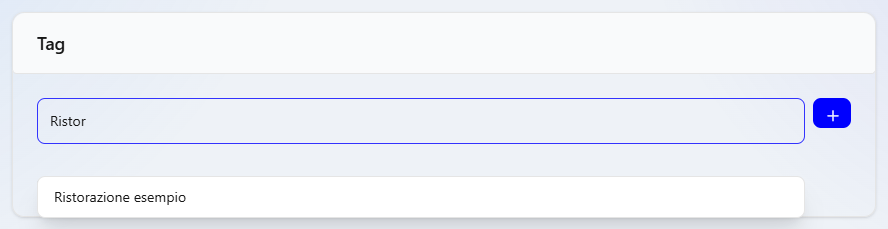
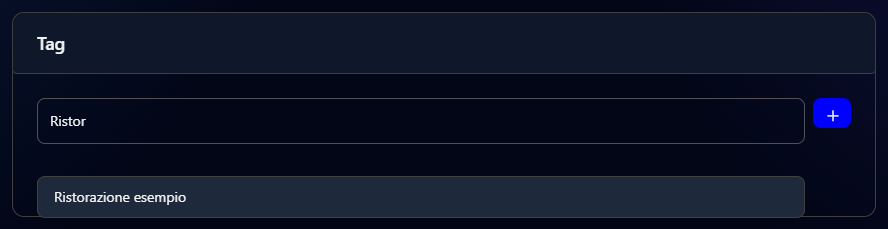
Scrivi una parte del nome nel campo Cerca tag esistente o digita un nome e premi +: sotto compaiono le etichette che esistono già. Scegline una dall'elenco.
Oppure creane una nuova
Se l'etichetta non c'è, scrivine il nome completo e premi il pulsante + accanto al campo, oppure il tasto Invio. L'etichetta compare nel campo, con il suo colore, e il testo scritto si cancella: puoi cercarne subito un'altra.
Salva il contatto
Le etichette, anche quelle nuove, si registrano quando premi Salva.
Per togliere un'etichetta premi la crocetta accanto al suo nome, oppure il tasto Backspace, che toglie l'ultima.
Compilare da partita IVA o da QR
Compila da P.IVA
Apri la verifica
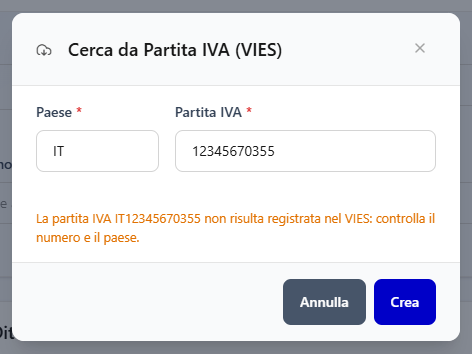
Nell'intestazione di Dati Principali premi Compila da P.IVA. Si apre la finestra Cerca da Partita IVA (VIES).
Scrivi la partita IVA
Controlla il Paese — quello di partenza è IT — e scrivi la Partita IVA, poi premi Crea.
Controlla i dati
Se la partita IVA è nel registro europeo VIES, il contatto diventa una Ditta e si compilano denominazione, partita IVA, nazione e un indirizzo di tipo Fatturazione. Il cursore si sposta su Codice Destinatario (SDI), l'unico dato che il registro non fornisce.
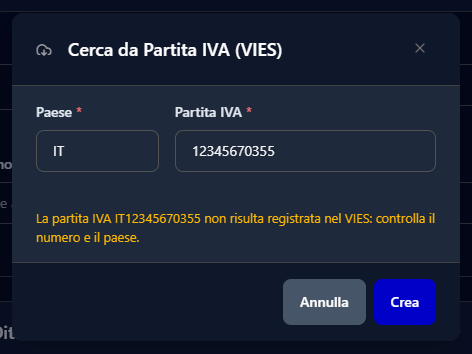
Se la partita IVA non risulta nel registro, la finestra resta aperta e sotto i campi compare, per esempio, «La partita IVA IT12345670355 non risulta registrata nel VIES: controlla il numero e il paese.». Correggi il numero o il Paese, oppure premi Annulla e compila i dati a mano.
Compila da QR
Il QR anagrafico dell'Agenzia delle Entrate — quello della tessera sanitaria o del cartellino della partita IVA — contiene i dati per compilare il contatto.
Apri la lettura
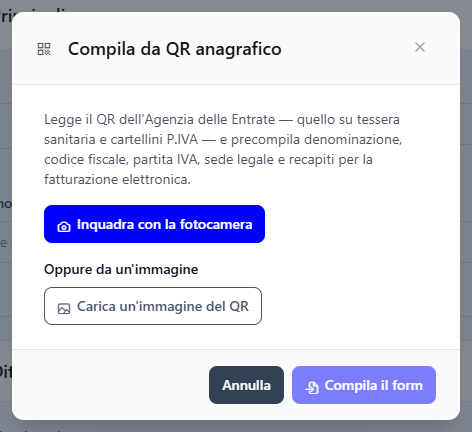
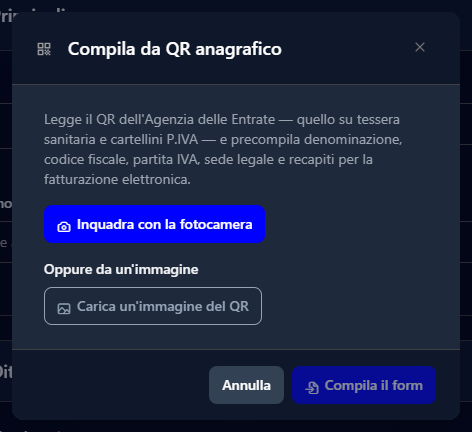
Nell'intestazione di Dati Principali premi Compila da QR. Si apre la finestra Compila da QR anagrafico.
Leggi il QR
Premi Inquadra con la fotocamera e inquadra il QR, oppure, sotto Oppure da un'immagine, premi Carica un'immagine del QR se il QR ti è arrivato come foto.
Compila
Quando il QR è stato letto, premi Compila il form.
Controlli
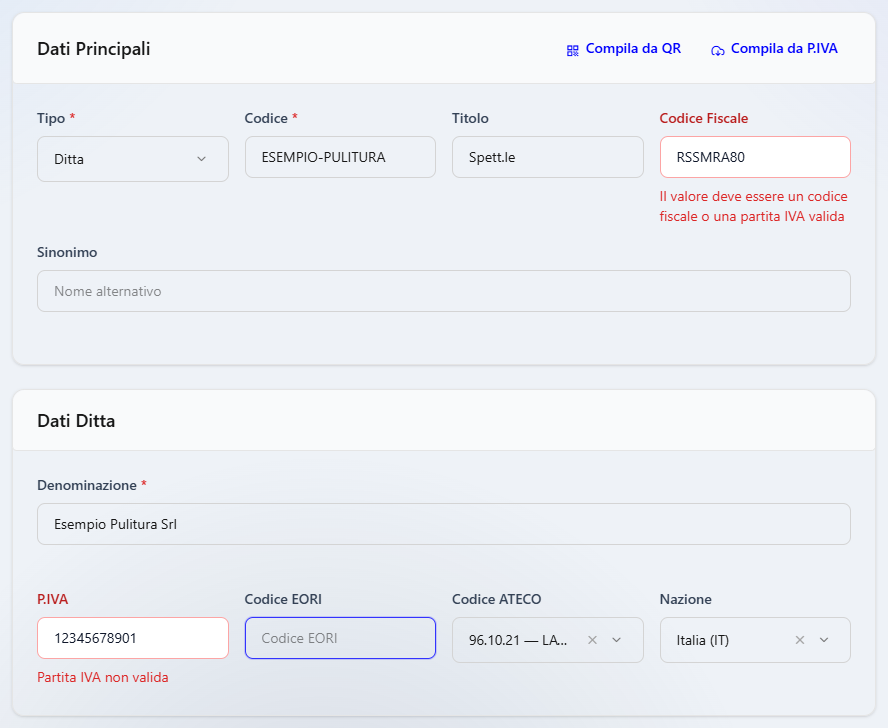
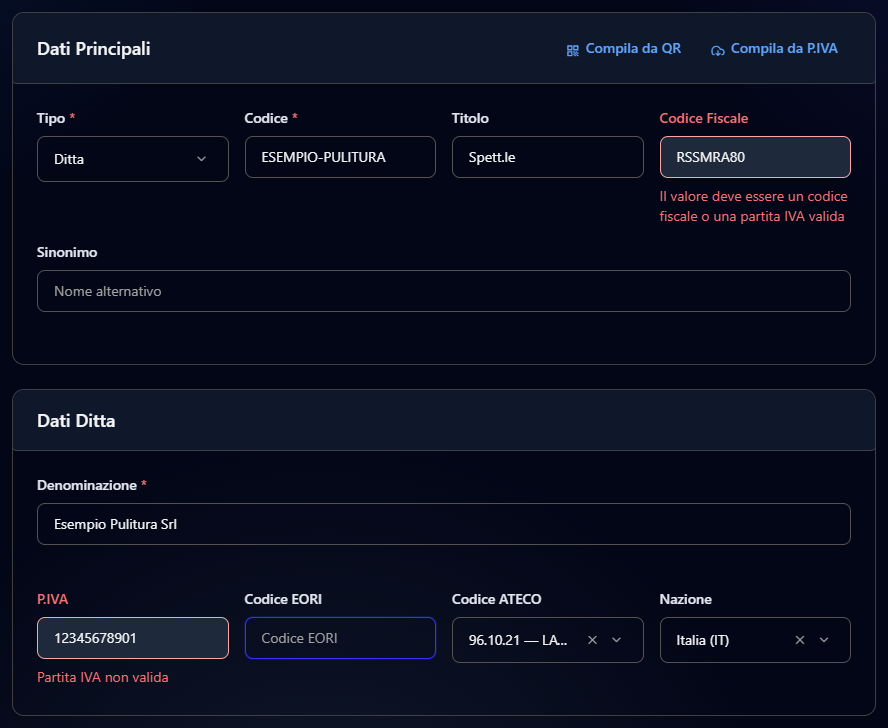
Finché un campo obbligatorio è vuoto o un valore non è valido, il campo è evidenziato in rosso e il pulsante Salva resta disattivato.
| Messaggio sotto il campo | Cosa significa |
|---|---|
| «Questo campo è obbligatorio» | Il campo va compilato, per esempio l'email di una riga appena aggiunta. |
| «Il valore deve essere un codice fiscale o una partita IVA valida» | Il Codice Fiscale non ha la forma giusta. |
| «Partita IVA non valida» | La P.IVA non ha 11 cifre o la cifra di controllo è sbagliata. |
| «Inserisci un indirizzo email valido» | Nell'email o nella PEC manca qualcosa, per esempio la chiocciola. |
Il Codice Destinatario (SDI) accetta al massimo 7 caratteri: quelli in più non vengono scritti.
Evitare i doppioni
Mentre compili, WearOn controlla se c'è già un contatto con la stessa email, la stessa partita IVA o lo stesso codice fiscale. Se lo trova, in fondo alla pagina compare l'avviso Possibili duplicati trovati, con l'elenco dei contatti simili e il dato in comune, per esempio «stessa email: info@esempiotintoria.it». Un clic sul nome apre la loro scheda in un'altra scheda del browser, senza perdere quanto hai compilato.


L'avviso non blocca il salvataggio («Puoi comunque procedere con il salvataggio.»), ma conviene sempre controllare: se il contatto c'è già, aggiorna quello.
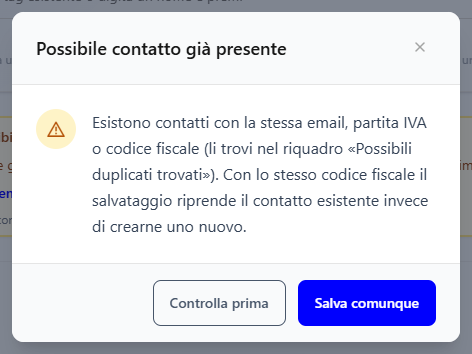
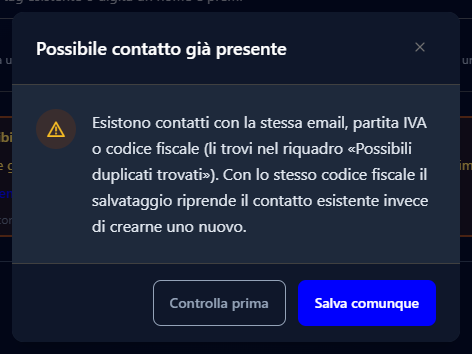
Quando salvi un contatto nuovo che sembra un doppione, WearOn te lo chiede ancora una volta con la finestra Possibile contatto già presente:
- Controlla prima chiude la finestra e ti lascia sulla schermata, per controllare i contatti dell'avviso o correggere i dati;
- Salva comunque registra il contatto.
Se il doppione è già stato inserito, le due schede si possono unire.
Errori al salvataggio
Se il salvataggio non riesce, i dati restano nella schermata e in cima alla pagina compare il motivo, per esempio «Salvataggio non riuscito: Operazione non riuscita. Contattare l'assistenza se il problema persiste.». Riprova; se il messaggio si ripete, segnalalo all'amministratore del portale, indicando il contatto su cui stavi lavorando.
Modifiche non salvate
Appena cambi qualcosa, in cima alla pagina compare il riquadro giallo «Hai modifiche non salvate. Ricordati di salvare prima di navigare altrove.».
Esci con Annulla
Premi Annulla in fondo alla pagina.
Decidi
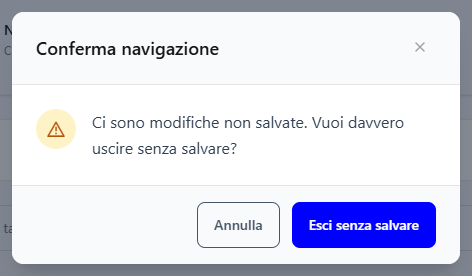
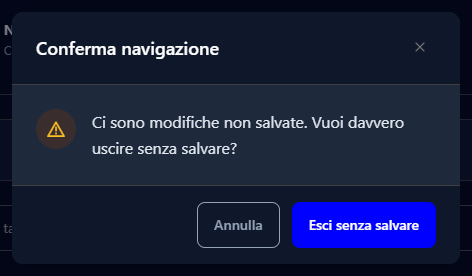
Se ci sono modifiche non salvate, la finestra Conferma navigazione chiede «Ci sono modifiche non salvate. Vuoi davvero uscire senza salvare?». Esci senza salvare abbandona le modifiche; Annulla ti riporta alla schermata.
In una modifica senza cambiamenti, Annulla riporta subito alla scheda del contatto.
Contatti archiviati
Un contatto archiviato non si modifica: nella sua scheda il pulsante Modifica è disattivato. Per correggerlo, ripristinalo dalla scheda o dalla lista.
Scheda del contatto
Recapiti, indirizzi di consegna con referente e orari, ruoli, dati di pagamento, documenti e invito al portale, tutto dalla stessa pagina.
Categorie e classificazioni
Gli elenchi che servono a raggruppare clienti e fornitori — categorie, classificazioni, tipi anagrafica e tipi rapporto — e come si tengono aggiornati.