

Categorie e classificazioni
Categorie e classificazioni servono a raggruppare i contatti: per esempio a distinguere i clienti della ristorazione da quelli della sanità, o i fornitori abituali da quelli occasionali. Le assegni nei dati di pagamento di ciascun ruolo; qui definisci gli elenchi fra cui scegliere.
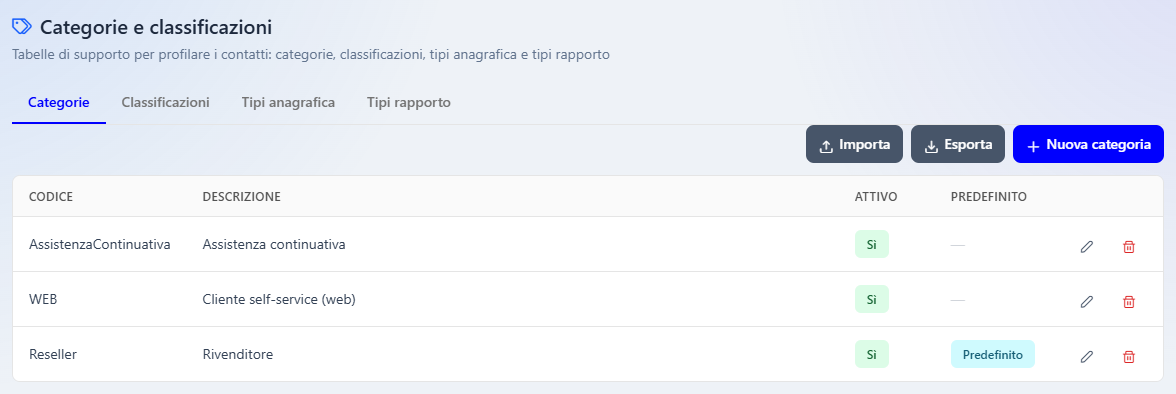
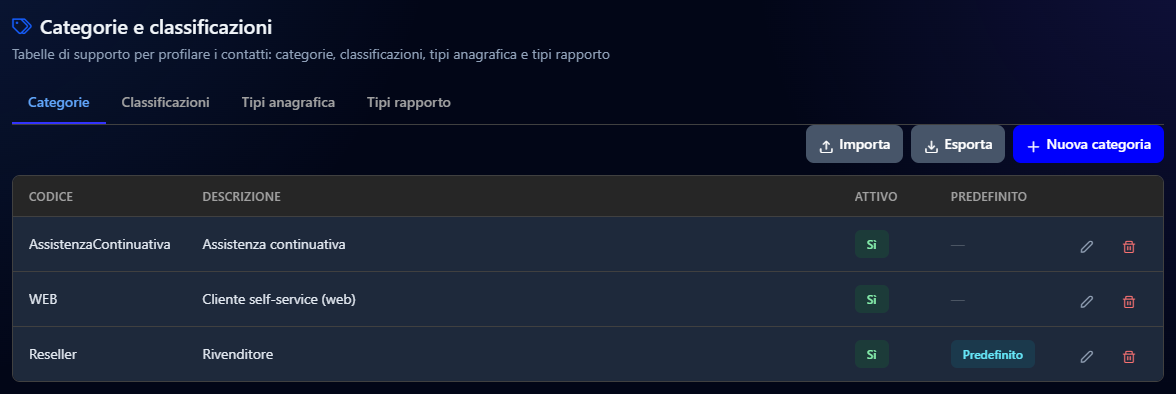
Si apre dalla voce di menu Categorie. La pagina si intitola Categorie e classificazioni ed è divisa in quattro schede: Categorie, Classificazioni, Tipi anagrafica e Tipi rapporto.
| Scheda | Cosa contiene | Cosa si può fare |
|---|---|---|
| Categorie | Codice, descrizione, se è attiva e se è quella predefinita | Creare, modificare, eliminare, importare ed esportare |
| Classificazioni | Codice, descrizione e se è attiva | Creare, modificare, eliminare, importare ed esportare |
| Tipi anagrafica | I tipi di contatto, Persona e Ditta | Consultare, importare ed esportare |
| Tipi rapporto | I ruoli che un contatto può avere, con le colonne Trasmissione e Pagamento | Consultare, importare ed esportare |
Nella scheda Tipi rapporto la colonna Pagamento dice su quali ruoli si compilano i dati di pagamento: sono quelli che, nella scheda del contatto, hanno l'icona del portafoglio.
Se il tuo utente può solo consultare l'anagrafica, gli elenchi si vedono e si esportano, ma senza i pulsanti per creare, modificare, eliminare e importare.
Creare una categoria
Apri la finestra
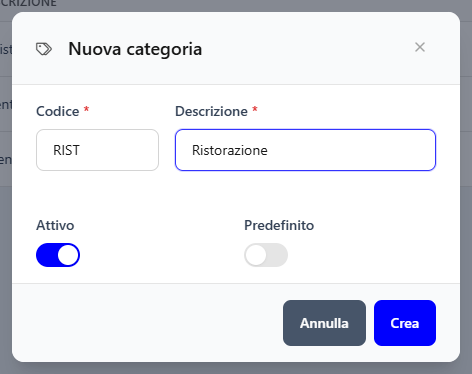
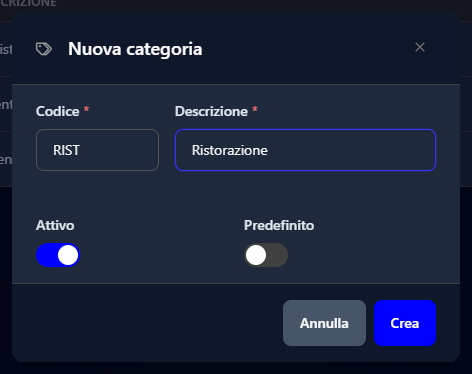
Nella scheda Categorie premi Nuova categoria. Si apre la finestra Nuova categoria.
Compila i campi
Scrivi Codice e Descrizione; lascia acceso Attivo e, se serve, accendi Predefinito.
Salva
Premi Crea. La categoria compare nell'elenco.
| Campo | Obbligatorio | Cosa inserire |
|---|---|---|
| Codice | Sì | Un codice breve, per esempio «RIST» per la ristorazione. |
| Descrizione | Sì | Il nome della categoria come lo vuoi leggere nei menu, per esempio «Ristorazione». |
| Attivo | No | Spento, la categoria non viene più proposta nei dati di pagamento. |
| Predefinito | No | Segna la categoria come predefinita: nell'elenco porta l'etichetta Predefinito. |
Le classificazioni si creano allo stesso modo dalla scheda Classificazioni, con Nuova classificazione: hanno Codice, Descrizione e Attivo, ma non Predefinito.
Modificare ed eliminare
Sulla riga di ogni categoria o classificazione:
- l'icona della matita apre Modifica categoria (o Modifica classificazione) con i campi già compilati; Salva registra le modifiche;
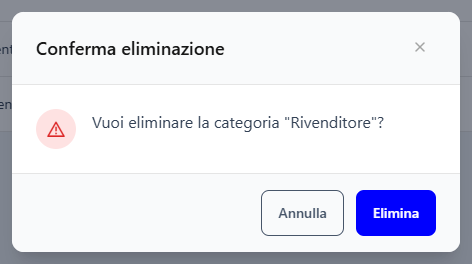
- l'icona del cestino apre la finestra Conferma eliminazione, che chiede per esempio «Vuoi eliminare la categoria "Rivenditore"?»; Elimina la cancella, Annulla la lascia com'è.
Esportare un elenco
Apri l'esportazione
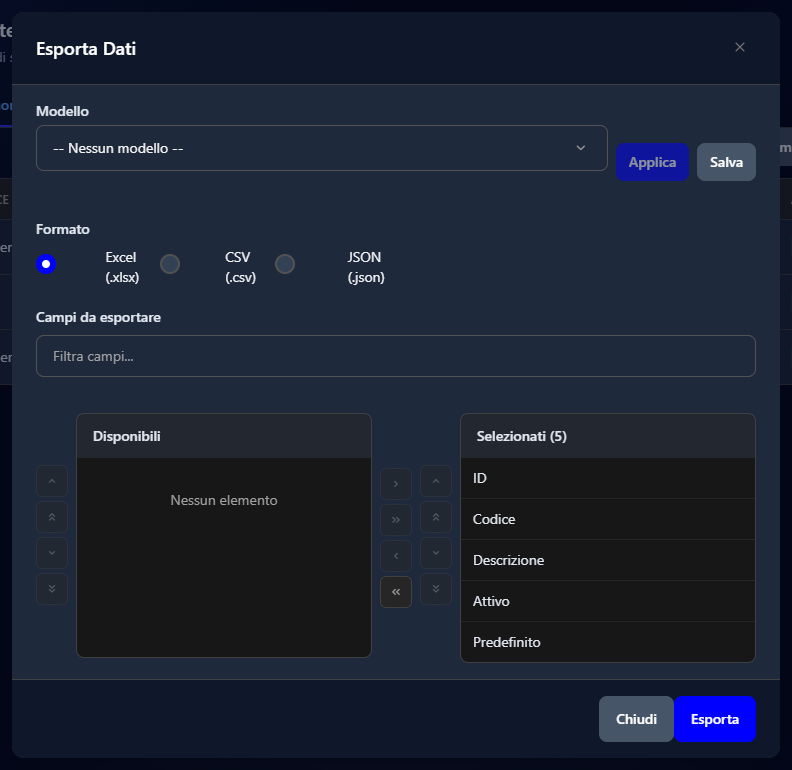
Nella scheda che ti interessa premi Esporta. Si apre la finestra Esporta Dati.
Scegli il formato
In Formato scegli Excel (.xlsx), CSV (.csv) o JSON (.json).
Scegli i campi
In Campi da esportare sposta da Disponibili a Selezionati le colonne che vuoi nel foglio, con le frecce fra i due elenchi. La doppia freccia le sposta tutte insieme.
Esporta
Premi Esporta. Il browser scarica il file e la finestra conferma con «Esportazione completata!».
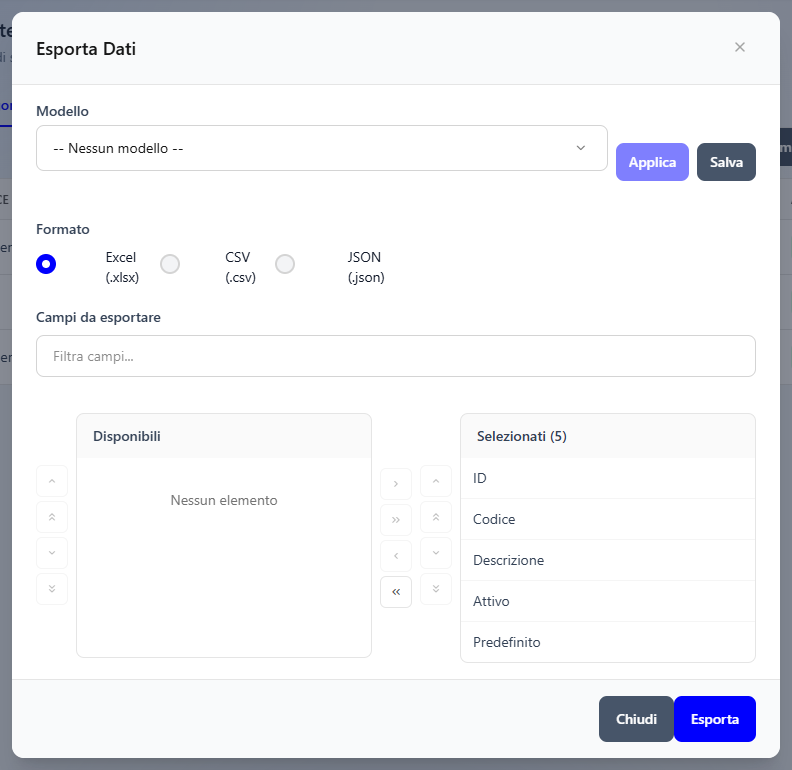
Anche qui, con Salva e Applica accanto a Modello, puoi salvare una scelta di colonne e richiamarla la volta successiva, come nell'esportazione dei contatti.
Importare un elenco
Importa apre la finestra Importa Dati, una procedura in quattro passi: Carica File, Mapping Campi, Anteprima e Importa. Nel primo passo trascini il foglio nel riquadro o premi Seleziona file; Scarica un modello d'esempio ti dà un foglio già impostato con le colonne giuste.
La stessa finestra serve a importare i contatti dalla lista.
Creare e modificare un contatto
Inserire un cliente o un fornitore nuovo, compilarlo da QR o da partita IVA, legare una persona alla sua ditta, correggere i dati ed evitare i doppioni.
Unire i contatti doppi
Quando lo stesso cliente o fornitore è stato inserito più volte, unire le schede in una sola, con recapiti, indirizzi, ruoli e storia.