

Scheda del contatto
La scheda raccoglie tutto quello che WearOn sa di un contatto. Recapiti, indirizzi e ruoli li aggiorni direttamente da qui, senza aprire la modifica: è il modo più rapido per aggiungere il numero di un referente o un nuovo punto di consegna.
Si apre dalla lista, con un clic sul nome del contatto o sull'icona a forma di occhio in fondo alla riga.
Com'è fatta la scheda
In alto ci sono il nome del contatto, l'etichetta Persona o Ditta e, se il contatto è archiviato, l'etichetta Archiviato. Sotto il nome trovi le date di creazione e di ultima modifica. A destra ci sono i pulsanti Modifica e Archivia.
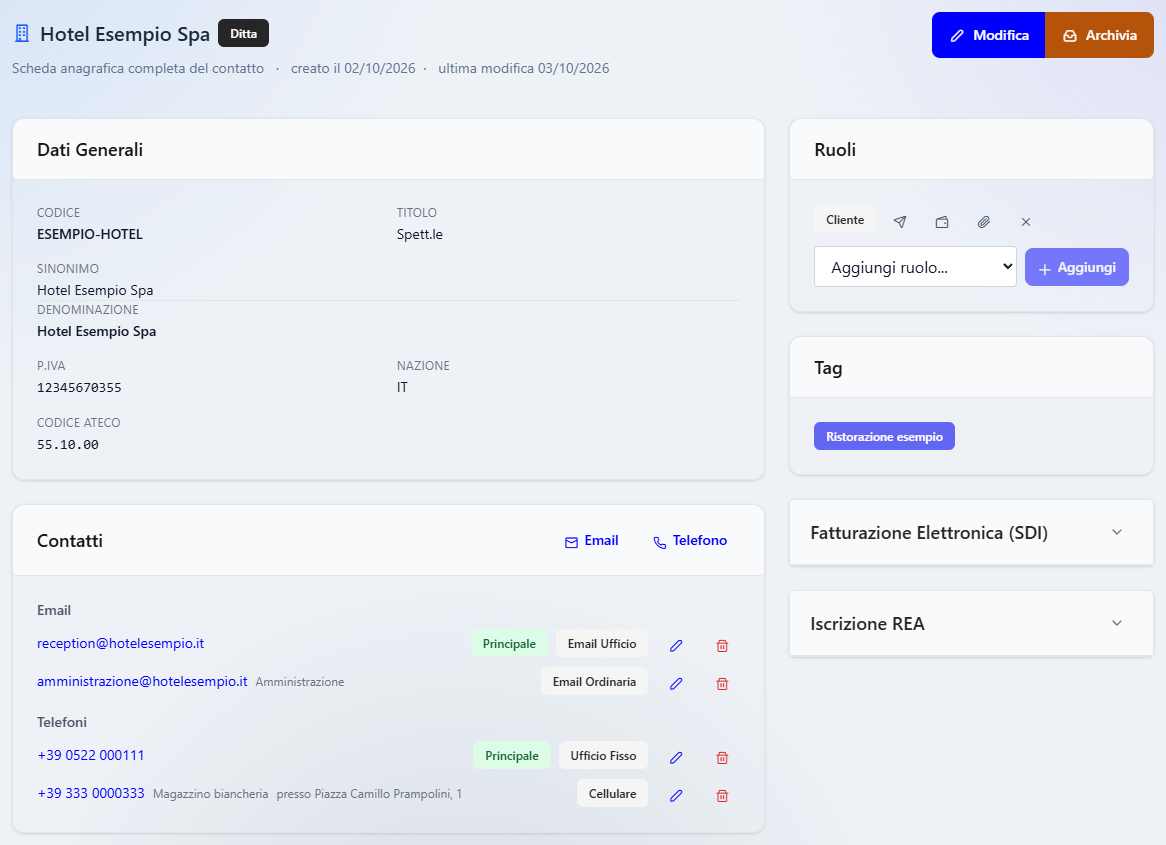
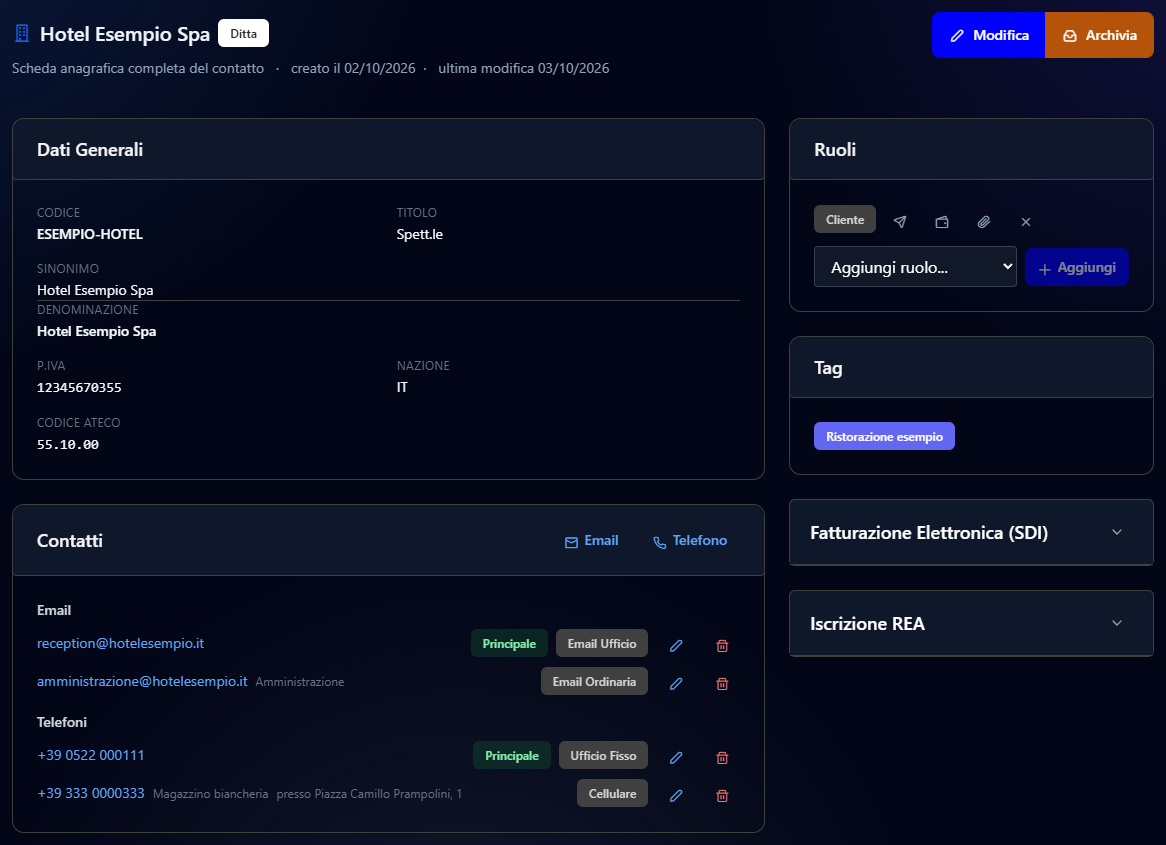
| Riquadro | Cosa contiene | Dove si modifica |
|---|---|---|
| Dati Generali | Codice, titolo, sinonimo, codice fiscale; per una persona nome, cognome, sesso, data di nascita e azienda per cui lavora; per una ditta denominazione, partita IVA, nazione e codice ATECO | Con Modifica |
| Contatti | Le email e i telefoni, con il tipo e l'indicazione del principale | Qui |
| Indirizzi | Gli indirizzi con il loro uso, il referente, gli orari e le note di accesso | Qui |
| Ruoli | Cliente, fornitore, vettore e gli altri ruoli del contatto | Qui |
| Tag | Le etichette colorate del contatto, per esempio «Ristorazione» | Con Modifica |
| Fatturazione Elettronica (SDI) | Codice destinatario, PEC, pubblica amministrazione | Con Modifica |
| Iscrizione REA | Solo per le ditte: provincia e numero REA, capitale sociale, soci, stato di liquidazione | Con Modifica |
| Patente | Solo per le persone: numero e scadenza | Con Modifica |
I riquadri Fatturazione Elettronica (SDI), Iscrizione REA e Patente sono chiusi all'apertura: un clic sull'intestazione li apre.
Se il tuo utente può solo consultare l'anagrafica, la scheda si vede tutta ma senza i pulsanti per cambiarla.
La persona e la sua ditta
Per una persona, nei Dati Generali può comparire Azienda per cui lavora, con il nome della ditta: per esempio il responsabile del guardaroba di un hotel, legato alla scheda dell'hotel. Il nome della ditta è un collegamento: un clic apre la sua scheda. Se quella ditta è stata archiviata, accanto al nome compare l'etichetta Archiviata.
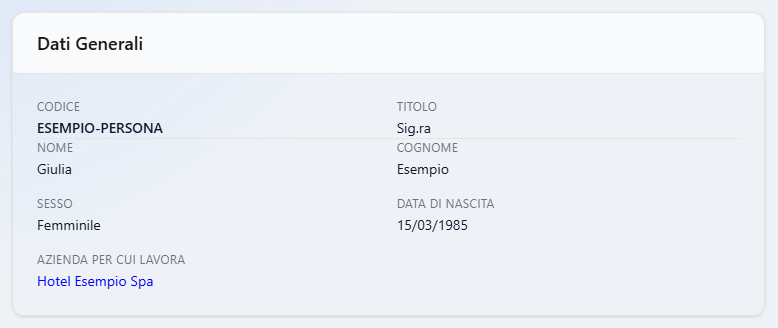
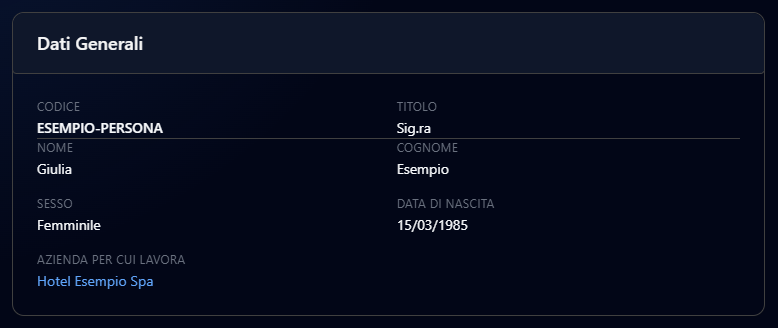
La ditta si sceglie nella modifica della persona.
Recapiti
Il riquadro Contatti elenca le email e i numeri di telefono. L'etichetta Principale indica il recapito che compare nella lista e che WearOn usa per primo. Un numero che appartiene a un indirizzo, come quello del magazzino di un hotel, porta accanto la scritta «presso» seguita dalla via.
Apri la finestra
Nell'intestazione del riquadro premi Email oppure Telefono. Si apre la finestra Nuova email o Nuovo telefono.
Compila i campi
Scrivi l'indirizzo email o il numero, scegli il Tipo e, se è il recapito da usare per primo, attiva Principale.
Salva
Premi Crea. Il recapito compare subito nel riquadro.
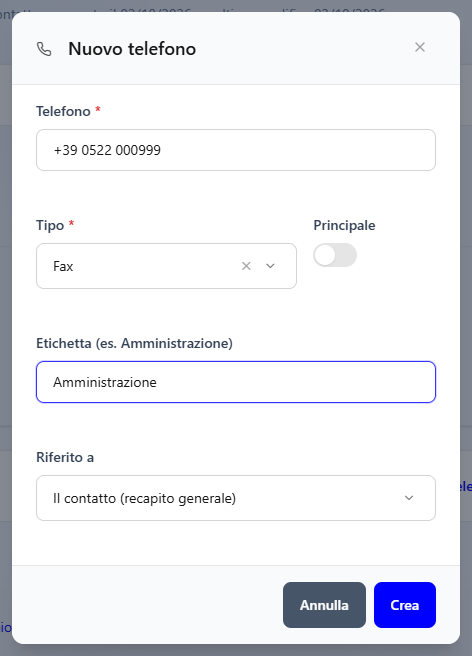
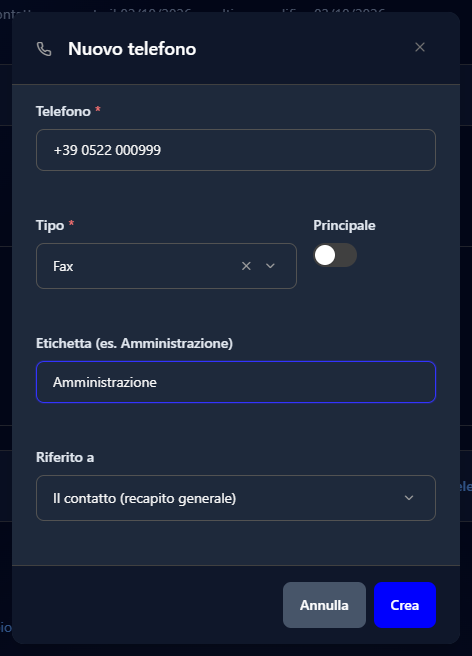
| Campo | Obbligatorio | Cosa inserire |
|---|---|---|
| Email o Telefono | Sì | L'indirizzo email, oppure il numero con il prefisso, per esempio +39 0522 123456. |
| Tipo | Sì | Per le email: Email Ordinaria, Email Ufficio o Posta Certificata. Per i telefoni: Fisso, Cellulare, Fax, Ufficio Fisso e così via. |
| Principale | No | Attivalo per il recapito da usare per primo. |
| Etichetta (es. Amministrazione) | No | A chi o a cosa serve il recapito, per esempio «Amministrazione» o «Magazzino». |
| Riferito a | No | Solo per i telefoni. Quello di partenza è Il contatto (recapito generale): va bene per un numero del contatto. Scegli invece un indirizzo per il numero di chi sta in quella sede: in quel caso fra i tipi compare anche Referente Consegne. |
Per correggere un recapito premi l'icona della matita sulla sua riga: si apre Modifica email o Modifica telefono, e Salva registra la correzione. Per toglierlo premi l'icona del cestino: la finestra Conferma eliminazione chiede conferma, e Elimina lo cancella.
Indirizzi
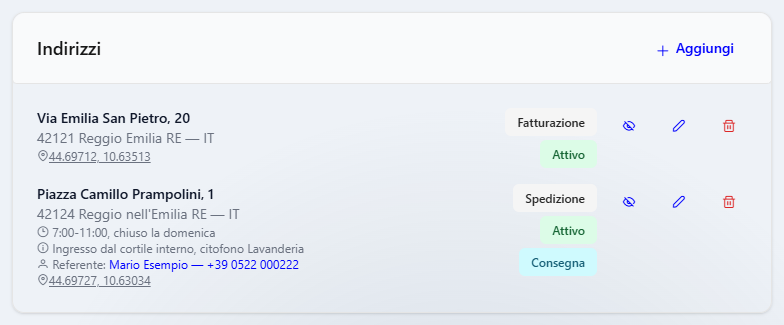
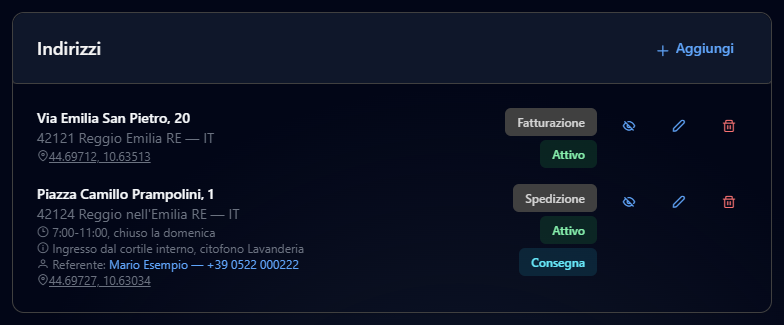
Ogni indirizzo ha un Tipo, che dice a cosa serve per questo contatto: Fatturazione, Spedizione, Destinazione, Sede Operativa, Domicilio o Ufficio. Sotto ogni indirizzo la scheda mostra, quando ci sono, l'orario preferito, le note di accesso, il referente con il suo numero e le coordinate, con un collegamento alla mappa.
Aggiungere un indirizzo
Apri la finestra
Nel riquadro Indirizzi premi Aggiungi. Si apre la finestra Nuovo indirizzo.
Scegli prima il comune
In Cerca comune (ISTAT) scrivi il nome del comune e sceglilo dall'elenco, dove compare con la sigla della provincia, per esempio «Reggio nell'Emilia (RE)». Provincia e nazione si compilano da sole.
Cerca la via
Scrivi la via e il numero nel campo Cerca in …, che porta il nome del comune scelto. In Cerca per è già scelto Indirizzo; per trovare un'attività per nome — un hotel, una clinica — scegli invece Nome attività. Scegliendo un risultato si compilano via, numero civico, CAP e coordinate.
Controlla comune e CAP
L'elenco dei risultati può proporre la stessa via in altri comuni: «Via Roma, 10» a Reggio Emilia, ma anche ad Albinea o a Correggio. Guarda il comune scritto in ogni risultato prima di sceglierlo. Se ne scegli uno in un altro comune, sotto il campo di ricerca compare un avviso, per esempio «L'indirizzo scelto è a Albinea, non a Reggio nell'Emilia: il comune è stato aggiornato.». Controlla sempre Cerca comune (ISTAT), Comune e CAP.
Dì come lo usa il contatto
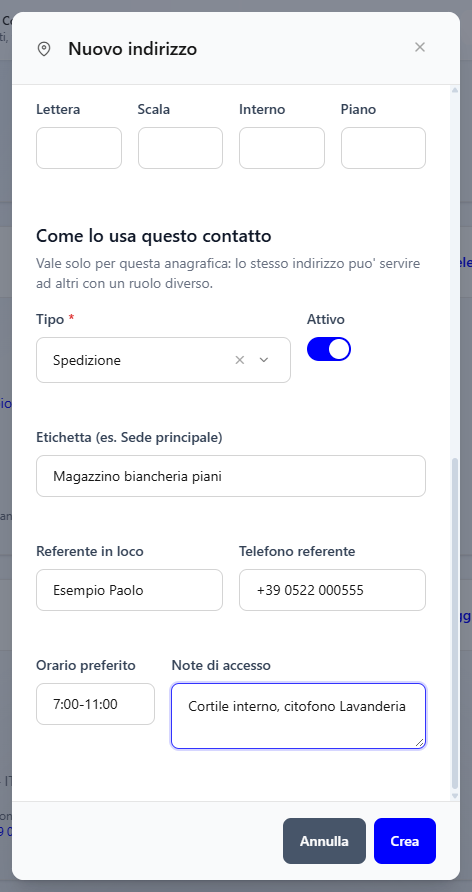
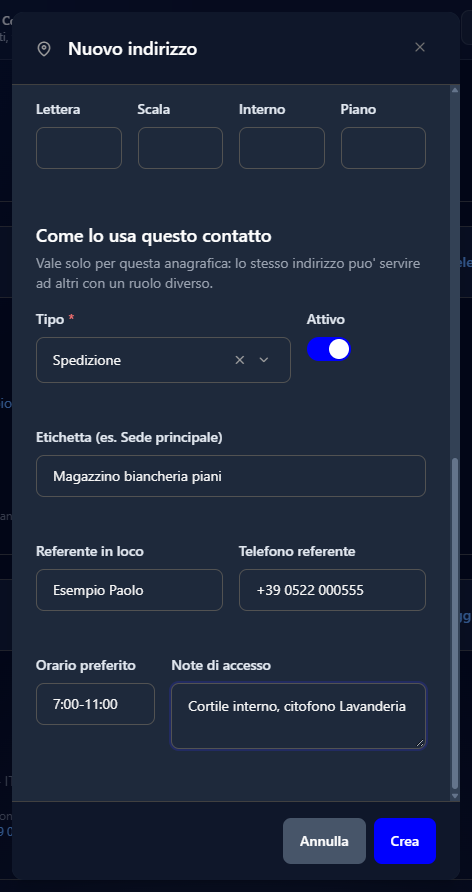
Nella parte Come lo usa questo contatto scegli il Tipo, lascia acceso Attivo e, se serve, dai un nome all'indirizzo, per esempio «Magazzino biancheria piani». Per un punto di consegna compila anche referente, orario e note di accesso.
Salva
Premi Crea.
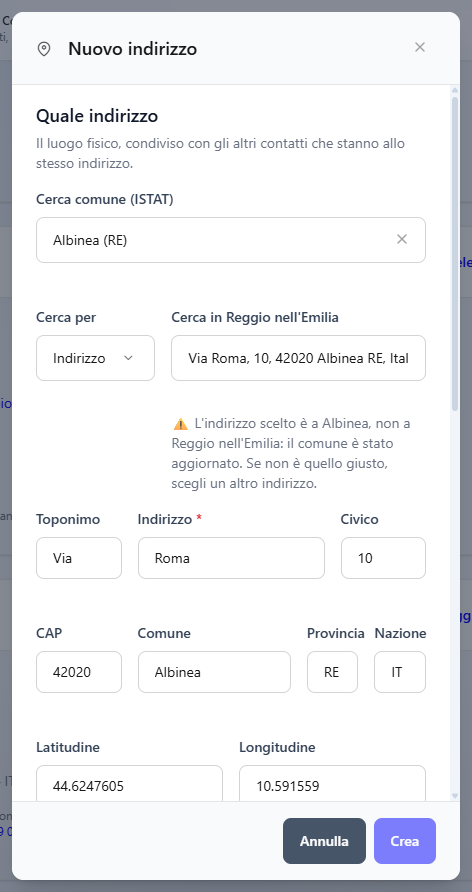
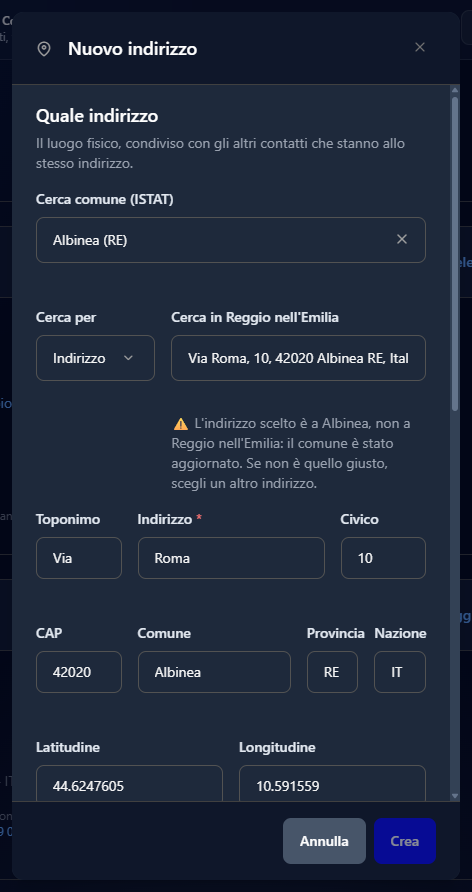
| Campo | Obbligatorio | Cosa inserire |
|---|---|---|
| Cerca comune (ISTAT) | No, ma da compilare per primo | Il comune dell'indirizzo. |
| Cerca per | No | Indirizzo, quello di partenza, per cercare una via; Nome attività per cercare un'attività per nome. |
| Toponimo | No | Via, viale, piazza, località. |
| Indirizzo | Sì | Il nome della via. |
| Civico | No | Il numero civico. |
| CAP, Comune, Provincia | No | Si compilano dalla scelta del comune e della via. Se il comune ha più CAP, il CAP arriva dalla via scelta. |
| Nazione | No | La sigla di due lettere; quella di partenza è IT. |
| Latitudine, Longitudine | No | Non si scrivono: si compilano scegliendo un risultato della ricerca. «Non geocodificato» vuol dire che mancano. |
| Lettera, Scala, Interno, Piano | No | Nella parte Dettagli interni: servono solo se aiutano a trovare la porta. |
| Tipo | Sì | L'uso dell'indirizzo per questo contatto. |
| Attivo | No | Spento, l'indirizzo resta in scheda ma non si usa più. |
| Etichetta (es. Sede principale) | No | Un nome che distingue l'indirizzo dagli altri del contatto. |
| Referente in loco | No | Il nome di chi contattare sul posto. |
| Telefono referente | No | Il numero del referente. |
| Orario preferito | No | Testo libero: «7:00-11:00», «dopo le 14», «chiuso la domenica». |
| Note di accesso | No | Come si arriva alla porta: «cortile interno, citofono Lavanderia», «serve sponda idraulica». |
Dove si consegna
Gli indirizzi attivi di tipo Spedizione e Destinazione portano l'etichetta Consegna: sono i punti di consegna del cliente, quelli che servono per i giri. Un indirizzo disattivato perde l'etichetta, perché lì non si consegna più.
Modificare, disattivare, eliminare
Sulla riga di ogni indirizzo ci sono tre icone:
- l'occhio barrato disattiva l'indirizzo, che resta in scheda barrato e con l'etichetta Non attivo; l'occhio lo riattiva. È la scelta giusta per un punto di consegna chiuso, perché ne conserva la storia;
- la matita apre Modifica indirizzo, con i campi già compilati; Salva registra le modifiche;
- il cestino toglie l'indirizzo dal contatto, dopo la conferma con Elimina nella finestra Conferma eliminazione.


Ruoli
Il riquadro Ruoli dice che cos'è il contatto per l'azienda: Cliente, Fornitore, Dipendente, Vettore, Agente, Banca e gli altri. Un contatto può avere più ruoli, per esempio essere insieme cliente e fornitore.
Scegli il ruolo
In fondo al riquadro apri il menu a tendina Aggiungi ruolo... e scegli il ruolo. Il menu propone solo i ruoli che il contatto non ha ancora.
Aggiungilo
Premi Aggiungi. Il ruolo compare fra le etichette del riquadro.
Accanto a ogni ruolo ci sono alcune icone:
| Icona | Cosa fa | Quando compare |
|---|---|---|
| Aeroplanino | Invita il cliente al portale | Solo sul ruolo Cliente, se il contatto ha almeno un'email |
| Portafoglio | Apre i Dati pagamento del ruolo | Sui ruoli che prevedono un pagamento, come Cliente, Fornitore o Agente; non sulla Banca |
| Graffetta | Apre la finestra Gestione Allegati, con i documenti del ruolo | Quando l'archivio documenti è attivo nel tuo portale |
| Croce | Toglie il ruolo dal contatto, dopo una conferma | Su tutti i ruoli |
Togliere un ruolo
Premi la croce
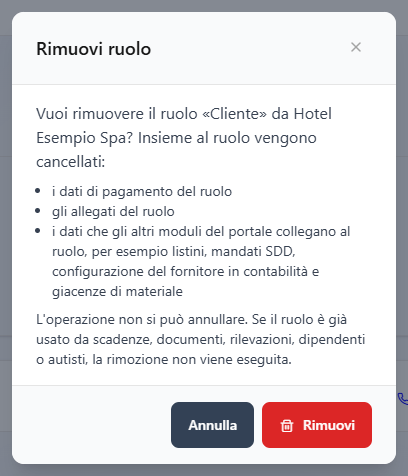
Premi la croce accanto al ruolo. Si apre la finestra Rimuovi ruolo.
Leggi cosa si perde
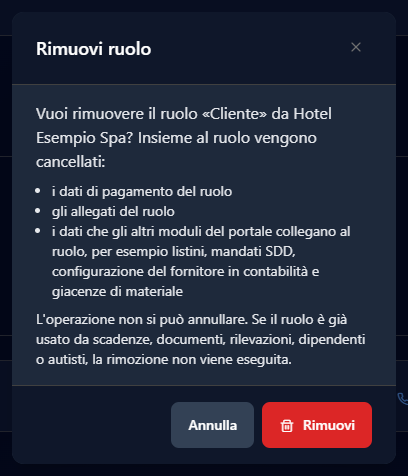
La finestra elenca cosa viene cancellato insieme al ruolo: i dati di pagamento, gli allegati e i dati che gli altri moduli di WearOn hanno collegato al ruolo, per esempio i listini dedicati al cliente, i mandati di addebito diretto e le giacenze di materiale.
Conferma
Premi Rimuovi per togliere il ruolo, Annulla per lasciarlo com'è.
Dati di pagamento
Apri i dati del ruolo
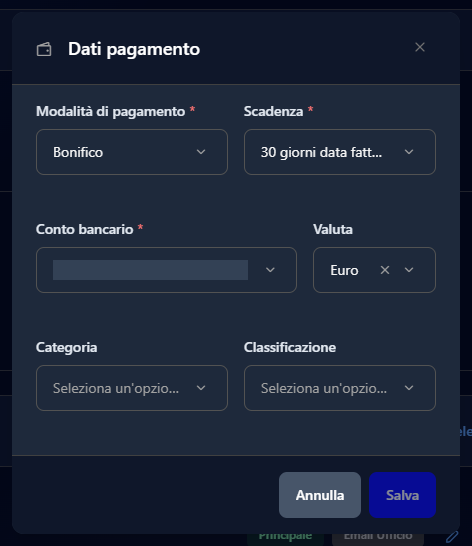
Premi l'icona del portafoglio accanto al ruolo. Si apre la finestra Dati pagamento, già compilata se i dati esistono.
Compila i campi
Scegli modalità di pagamento, scadenza e conto bancario; se servono, valuta, categoria e classificazione.
Salva
Premi Crea la prima volta, Salva quando modifichi dati esistenti.
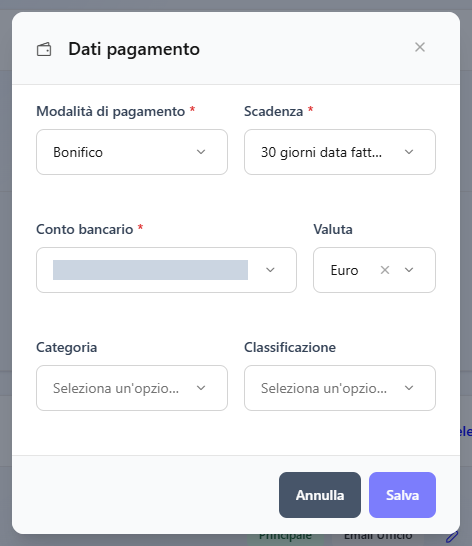
| Campo | Obbligatorio | Cosa inserire |
|---|---|---|
| Modalità di pagamento | Sì | Come paga o viene pagato il contatto: bonifico, RIBA, assegno, SEPA Direct Debit… |
| Scadenza | Sì | I termini di pagamento, per esempio «Rimessa Diretta» o «30 giorni data fattura fine mese». |
| Conto bancario | Sì | Il conto dell'azienda su cui si incassa o da cui si paga. |
| Valuta | No | La valuta dei documenti; se la lasci vuota, WearOn usa l'euro. |
| Categoria | No | Una delle categorie definite nella voce di menu Categorie. |
| Classificazione | No | Una delle classificazioni definite nella voce di menu Categorie. |
Documenti del ruolo
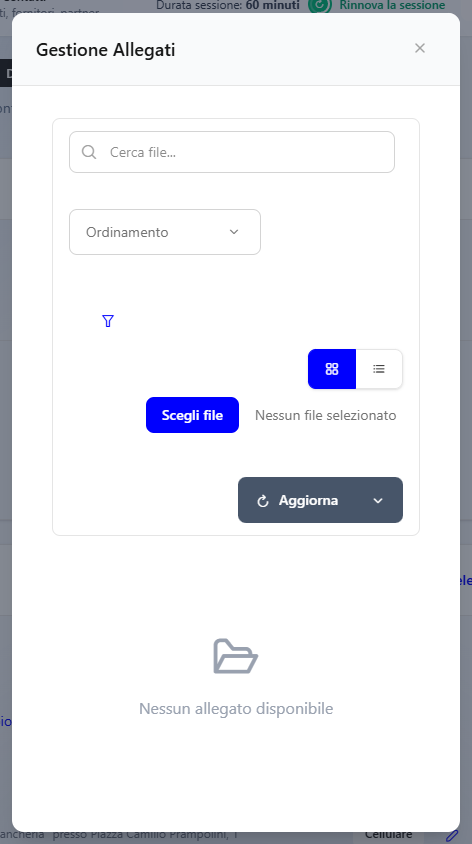
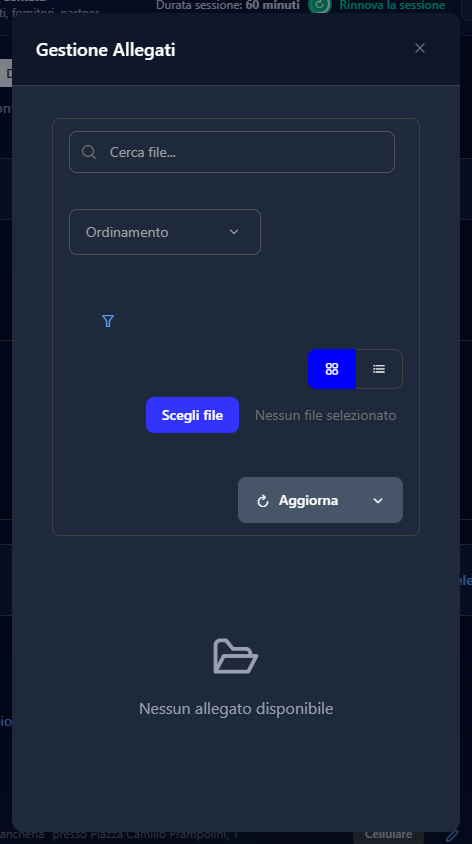
L'icona della graffetta apre la finestra Gestione Allegati, con i documenti legati a quel ruolo: il contratto del cliente, la scheda tecnica di un fornitore. Da qui cerchi un documento con Cerca file..., scegli come ordinarli con Ordinamento e, con Scegli file, prendi dal computer il documento da aggiungere: foto, PDF, documenti di Word e fogli di Excel. I due pulsanti con i quadratini e con le righe mostrano i documenti a griglia o in elenco; Aggiorna ricarica l'elenco. Finché non ci sono documenti la finestra mostra «Nessun allegato disponibile».
Invitare un cliente al portale
L'invito permette al cliente di registrarsi al portale e di ritrovarsi già collegato alla sua scheda.
Apri l'invito
Premi l'icona dell'aeroplanino accanto al ruolo Cliente. Si apre la finestra Invita il cliente al portale.
Scegli l'email
In Invia a è già proposta l'email principale; se il cliente ne ha più di una, scegli quella giusta.
Invia
Premi Invita.
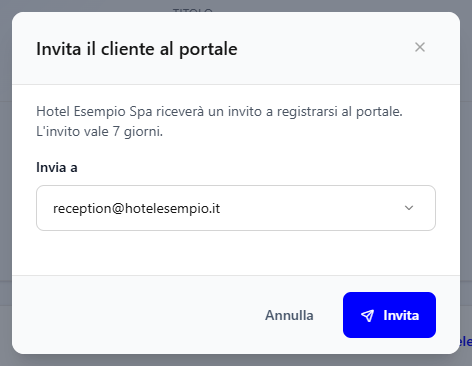
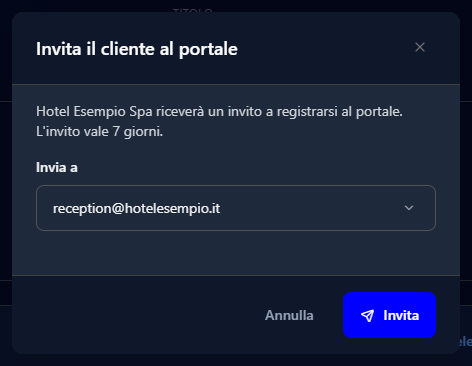
L'invito vale 7 giorni.
Tag
Il riquadro Tag mostra le etichette colorate del contatto. Quando il contatto non ne ha, il riquadro dice «Nessun tag assegnato» e il pulsante Aggiungi tag apre la modifica del contatto, dove le etichette si scelgono e si tolgono.
Archiviare e ripristinare dalla scheda
Archivia
Premi Archivia in alto a destra.
Conferma
La finestra Archivia Contatti chiede «Confermi l'archiviazione dei contatti selezionati? I contatti saranno nascosti dalla vista predefinita.» e riporta il nome del contatto. Premi Archivia.
Un contatto archiviato mostra il riquadro «Questo contatto è archiviato e non visibile nella vista predefinita.» con il pulsante Ripristina. Finché resta archiviato, Modifica è disattivato e non puoi aggiungere né modificare recapiti, indirizzi e ruoli.


Un contatto che è stato unito a un altro mostra invece «Questo contatto è stato unito a», seguito dal nome del contatto che è rimasto: un clic sul nome apre la sua scheda. Un contatto unito non si ripristina, perché i suoi dati sono passati all'altro.
Messaggi della scheda
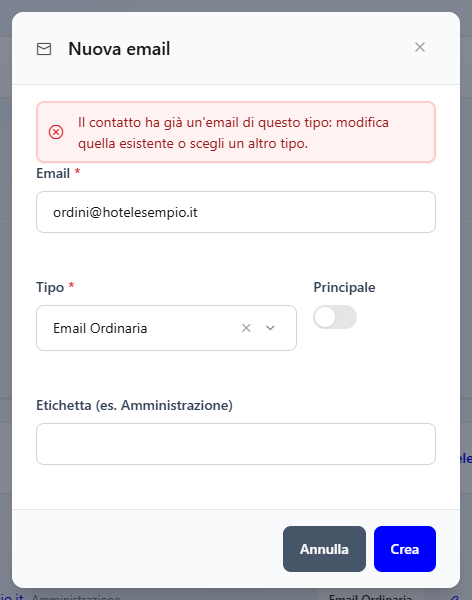
Se un'operazione non riesce, in cima alla scheda compare un riquadro rosso con il motivo; si chiude con la crocetta. I messaggi sui recapiti, invece, compaiono in cima alla finestra Nuova email o Nuovo telefono, che resta aperta.
| Messaggio | Cosa significa | Cosa fare |
|---|---|---|
| Impossibile caricare il contatto richiesto | Il contatto non esiste più, oppure il tuo utente non lo può vedere. | Premi Torna alla lista contatti. |
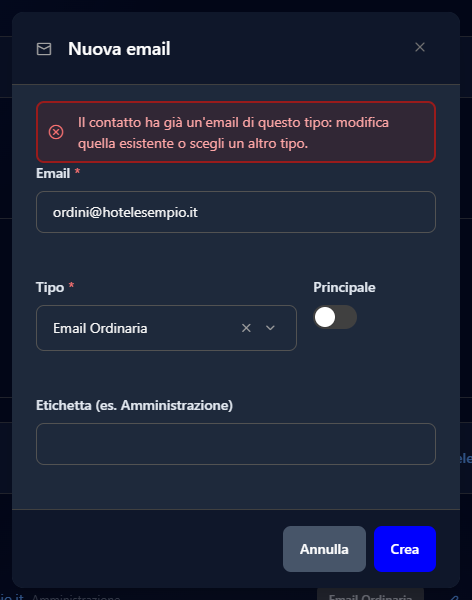
| «Il contatto ha già un'email di questo tipo: modifica quella esistente o scegli un altro tipo.», o lo stesso per un numero | Il contatto ha già un recapito con lo stesso Tipo. | Scegli un altro tipo, oppure chiudi la finestra e modifica il recapito che c'è già. |
| «Per questo indirizzo esiste già un numero di questo tipo: modifica quello esistente o scegli un altro tipo.» | L'indirizzo scelto in Riferito a ha già un numero di quel tipo, di solito il Telefono referente. | Cambia il Tipo, oppure correggi il referente nell'indirizzo. |
Lista dei contatti
Trovare un cliente o un fornitore, filtrare per tipo e stato, ordinare, archiviare e ripristinare, importare ed esportare i contatti.
Creare e modificare un contatto
Inserire un cliente o un fornitore nuovo, compilarlo da QR o da partita IVA, legare una persona alla sua ditta, correggere i dati ed evitare i doppioni.