

Unire i contatti doppi
Capita che lo stesso cliente finisca in anagrafica due volte: «Esempio Tintoria Srl» inserito dall'ufficio, «Esempio Tintoria S.r.l.» arrivato con un'importazione. Da qui unisci le schede doppie in una sola: scegli quale tenere, e tutto quello che sta sulle altre passa a lei.
Le altre schede non vengono cancellate: restano archiviate, con un rimando al contatto che è rimasto. Consegne, listini, documenti e pagamenti che gli altri moduli di WearOn collegavano ai doppioni passano anche loro al contatto che resta.
Come ci si arriva
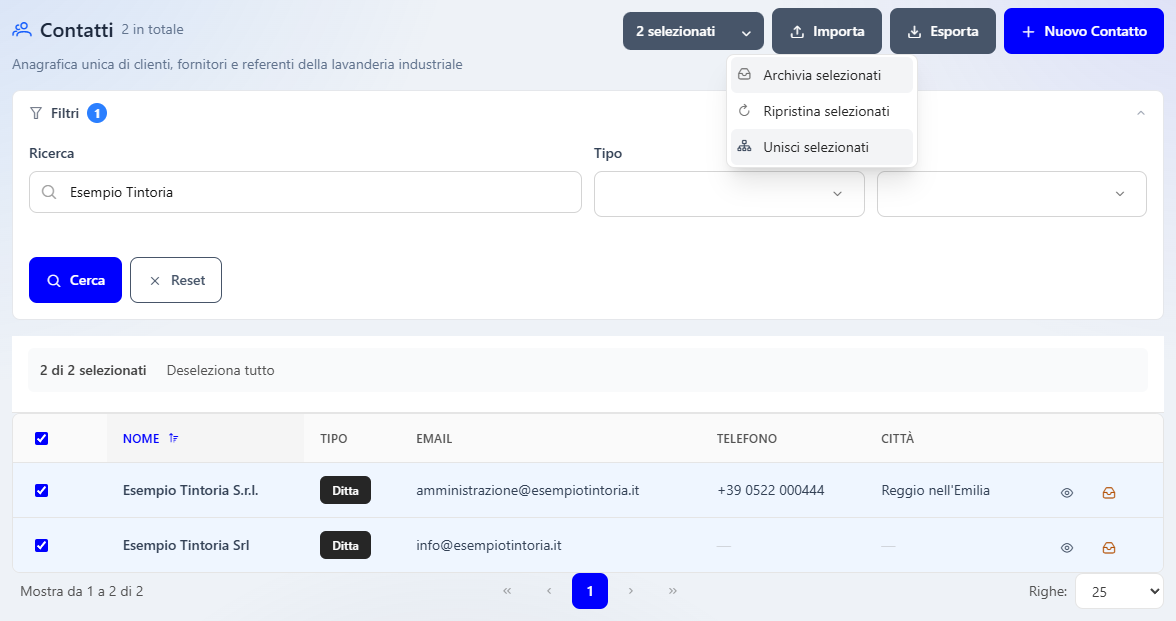
L'unione parte dalla lista dei contatti, voce di menu Contatti, dal pulsante con il numero dei contatti scelti, per esempio 2 selezionati.
Si uniscono da 2 a 10 contatti alla volta, tutti dello stesso tipo: persone con persone, ditte con ditte. Serve un utente che possa modificare l'anagrafica.
Unire due o più contatti
Trova i doppioni
Nella lista apri Filtri e, in Ricerca, scrivi la parte del nome che i doppioni hanno in comune, per esempio «Esempio Tintoria», così da averli tutti sotto gli occhi.
Sceglili
Spunta la casella all'inizio della riga di ogni doppione, oppure quella nell'intestazione della tabella, accanto a Nome, per sceglierli tutti. Controlla che il pulsante in alto dica il numero giusto, per esempio 2 selezionati.
Apri l'unione
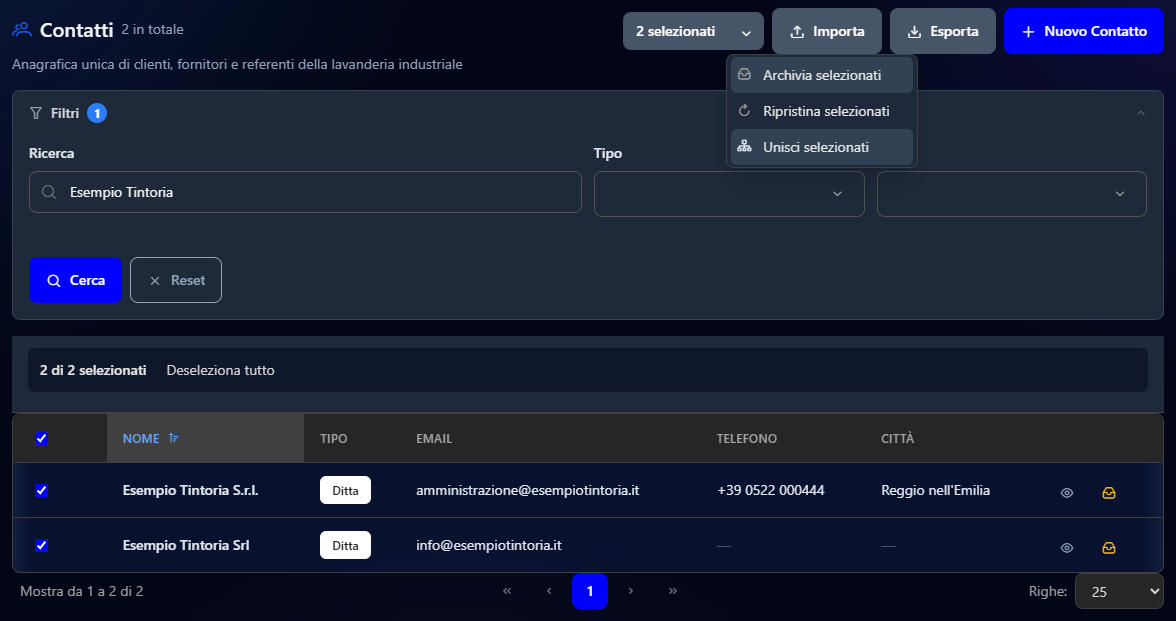
Premi la freccia del pulsante 2 selezionati e scegli Unisci selezionati. Si apre la finestra Unisci contatti.
Scegli il contatto che resta
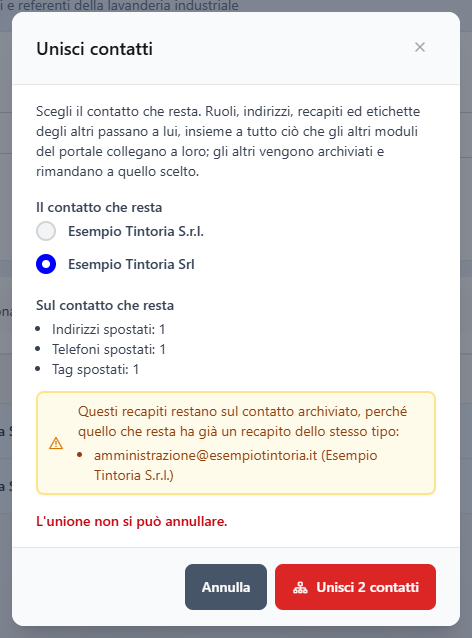
In Il contatto che resta premi il pallino, o il nome, della scheda da tenere: di solito quella più completa, o quella che usate da più tempo. WearOn propone già il primo contatto non archiviato dell'elenco.
Leggi l'anteprima
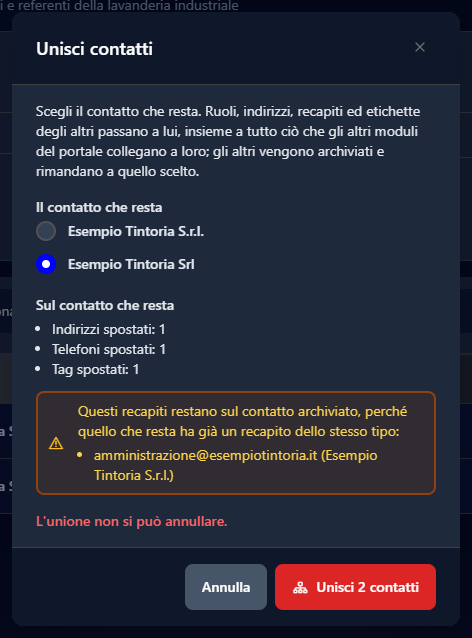
Sotto i nomi WearOn mostra cosa succederà: quanti ruoli, indirizzi, recapiti ed etichette passano al contatto che resta, e quali recapiti invece restano sulla scheda archiviata. Se cambi il contatto che resta, l'anteprima si aggiorna.
Conferma
Se l'anteprima ti convince, premi Unisci 2 contatti (il numero cambia con i contatti scelti). Annulla chiude la finestra senza cambiare nulla.
Cosa dice l'anteprima
Sotto Sul contatto che resta compaiono solo le voci che riguardano i contatti scelti:
| Voce | Cosa vuol dire |
|---|---|
| Ruoli spostati | Ruoli che il contatto che resta non aveva, per esempio Cliente: passano a lui con i loro dati di pagamento e i loro documenti. |
| Ruoli presenti su entrambi, diventati uno | Lo stesso ruolo su più schede: ne resta uno solo, con i dati di pagamento del contatto che resta; se lui non li aveva, prende quelli dell'altra scheda. |
| Indirizzi spostati | Indirizzi che passano al contatto che resta. Nessun indirizzo si perde. |
| Indirizzi uguali, diventati uno | Lo stesso indirizzo, con lo stesso uso, su più schede: ne resta uno solo. |
| Email spostate, Telefoni spostati | Recapiti che passano al contatto che resta. |
| Tag spostati | Etichette che il contatto che resta non aveva ancora. |
Se gli altri moduli di WearOn hanno dati collegati ai doppioni, compare anche Negli altri moduli, con il numero totale dei collegamenti che passano al contatto che resta e, sotto, il conto modulo per modulo, per esempio Vendite o Pagamenti. Se non c'è nulla da spostare, la finestra lo dice con «Non c'è nulla da spostare: gli altri contatti vengono solo archiviati.».
I recapiti che restano sull'archiviato
Un contatto può avere un solo recapito per tipo. Se il contatto che resta ha già, per esempio, un'email ordinaria, l'email ordinaria del doppione non può passare a lui: il riquadro giallo «Questi recapiti restano sul contatto archiviato…» la elenca, con il nome della scheda da cui viene. Un recapito identico su tutte e due le schede, invece, non si ripete.
Dopo l'unione
La finestra si chiude e la lista si ricarica: i doppioni non compaiono più fra i contatti attivi. Il contatto che resta ha ora ruoli, indirizzi, recapiti ed etichette di tutti.
I dati generali — codice, denominazione, partita IVA, codice fiscale — restano quelli del contatto che hai scelto: se i dati giusti erano sull'altra scheda, correggili nel contatto che resta con Modifica.
Le schede unite restano consultabili fra gli archiviati: in cima mostrano «Questo contatto è stato unito a», seguito dal nome del contatto che è rimasto, che è un collegamento alla sua scheda. Una scheda unita non si ripristina, perché i suoi dati sono passati all'altra.
Quando l'unione non si può fare
| Cosa vedi | Cosa significa | Cosa fare |
|---|---|---|
| Unisci selezionati non si può scegliere | Hai scelto un contatto solo, oppure più di 10. | Scegli da 2 a 10 contatti. |
| «Si uniscono solo contatti dello stesso tipo: una persona e una ditta non sono lo stesso contatto.» | Fra i contatti scelti ci sono sia persone sia ditte; Unisci resta disattivato. | Annulla e scegli solo persone o solo ditte. Una persona che lavora per una ditta si collega alla ditta con Azienda per cui lavora. |
| Un contatto con l'etichetta Archiviato non si può scegliere come quello che resta | Il contatto che resta deve essere attivo. | Scegli un contatto attivo, oppure ripristina prima quello archiviato. |
| Un messaggio rosso al posto dell'anteprima | Il controllo ha trovato un motivo per non unire, scritto nel messaggio: per esempio «La ditta di questa azienda non si può unire a un altro contatto: va scelta come quella che resta». | Segui l'indicazione del messaggio; se non è chiara, rivolgiti all'amministratore del portale. |
Categorie e classificazioni
Gli elenchi che servono a raggruppare clienti e fornitori — categorie, classificazioni, tipi anagrafica e tipi rapporto — e come si tengono aggiornati.
Autisti e giri di consegna
Autisti, giri di consegna e ritiro, turni e compensi della lavanderia, con il controllo della giornata e i report sul servizio.