

Lista dei contatti
La lista è il punto di partenza dell'anagrafica. Da qui trovi un cliente o un fornitore, ne apri la scheda e ne crei uno nuovo.
Si apre dalla voce di menu Contatti. In alto c'è il titolo Contatti con accanto il numero dei contatti trovati, per esempio «9 in totale»; a destra i pulsanti Importa, Esporta e Nuovo Contatto.
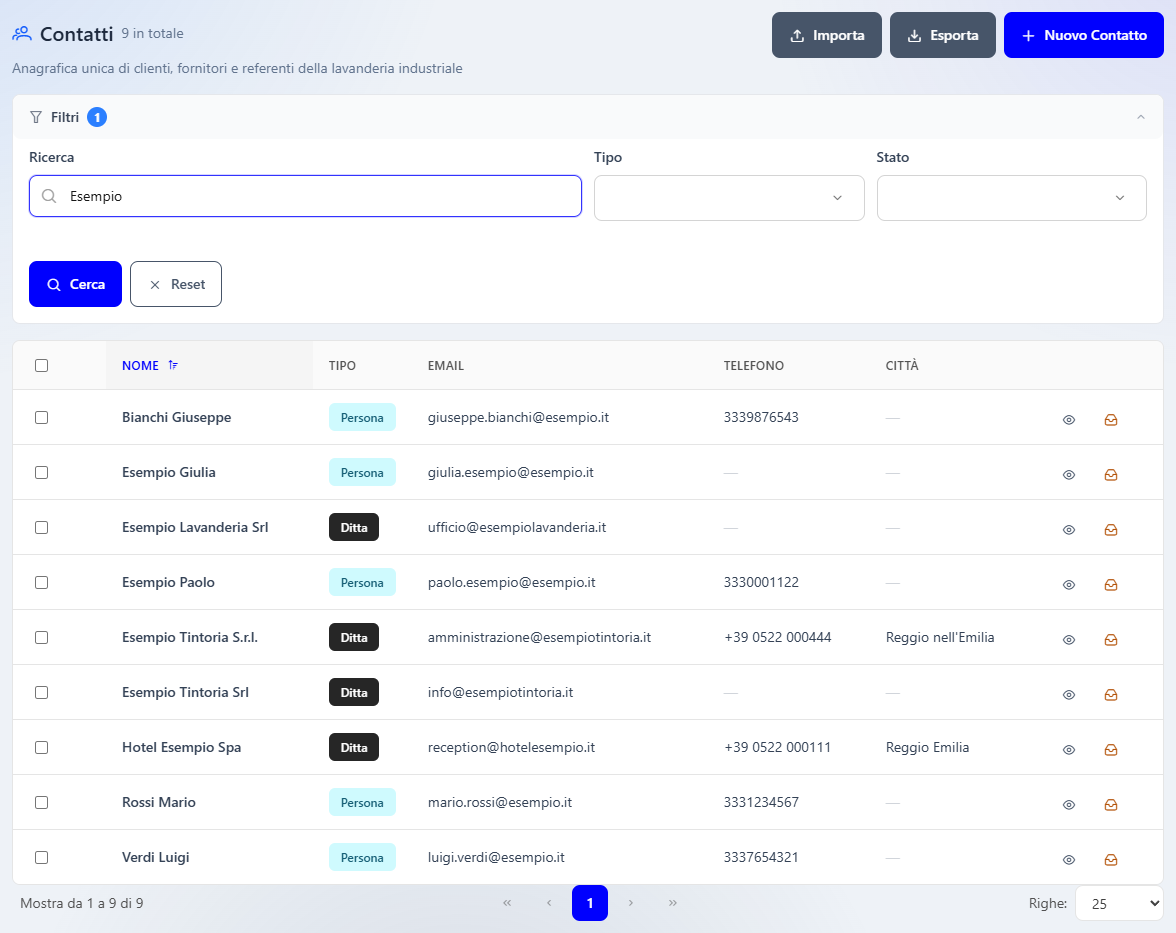
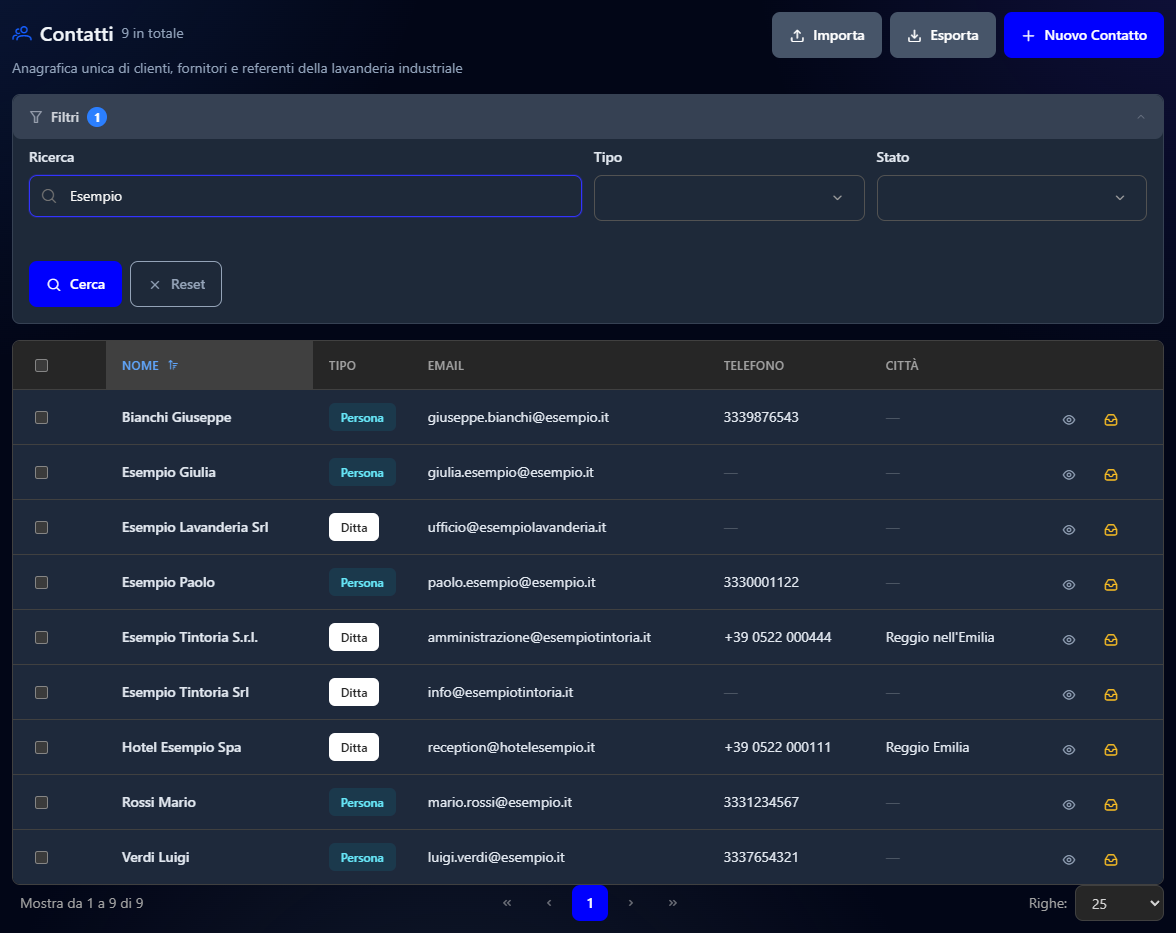
Le colonne
| Colonna | Cosa mostra |
|---|---|
| Nome | Cognome e nome della persona, o denominazione della ditta. Un clic sul nome apre la scheda. |
| Tipo | Persona o Ditta. |
| L'email principale del contatto. | |
| Telefono | Il telefono principale del contatto. |
| Città | Il comune di uno degli indirizzi del contatto. |
| Creato il | La data di inserimento del contatto. Solo sugli schermi molto larghi. |
| Modificato il | La data dell'ultima modifica. Solo sugli schermi molto larghi. |
Un trattino al posto del valore vuol dire che il dato manca.
Sul monitor di un normale computer d'ufficio le colonne Creato il e Modificato il non compaiono: la lista le mostra solo quando lo schermo è abbastanza largo da farle stare. Le date di un contatto le trovi comunque in cima alla sua scheda.
In fondo a ogni riga ci sono due icone: l'occhio apre la scheda del contatto, l'icona dell'archivio lo archivia (in un contatto archiviato, al suo posto c'è l'icona che lo ripristina). Quando la tabella è più larga dello schermo, per esempio con nomi molto lunghi, in fondo compare una barra di scorrimento: trascinala verso destra per vedere le ultime colonne e le icone.
In fondo alla tabella, in Righe:, scegli quante righe vedere per pagina — 25, 50 o 100 — e passa da una pagina all'altra con i numeri e le frecce.
Trovare un contatto
Apri i filtri
Sopra la tabella premi Filtri. Si apre il riquadro con i campi Ricerca, Tipo e Stato.
Scrivi cosa cerchi
Nel campo Ricerca scrivi una parte del nome, dell'email, della partita IVA, del codice fiscale o della città. La lista si aggiorna da sola poco dopo che hai smesso di scrivere.
Restringi per tipo e stato
In Tipo scegli Tutti i tipi, Persona o Ditta; in Stato scegli Attivi, Archiviati o Tutti. Premi Cerca per applicare la scelta. Accanto a Filtri compare il numero dei filtri in uso.
Apri la scheda
Fai clic sul nome del contatto, oppure sull'icona a forma di occhio in fondo alla riga.
Reset riporta ricerca e filtri alla situazione di partenza.
La ricerca e i filtri restano nell'indirizzo della pagina. Se apri la scheda di un contatto e torni indietro con il tasto Indietro del browser, ritrovi la lista come l'avevi lasciata. Puoi anche salvare la pagina fra i preferiti del browser, o mandarne l'indirizzo a un collega: si riapre con la stessa ricerca e gli stessi filtri.
Ordinare la lista
La lista si apre in ordine alfabetico per Nome. Un clic sull'intestazione Nome inverte l'ordine: il primo clic ordina in modo crescente, il secondo in modo decrescente.
Sugli schermi molto larghi, dove compaiono, si ordinano allo stesso modo anche Creato il e Modificato il: ordinare per Creato il in modo decrescente, per esempio, porta in cima i contatti inseriti per ultimi. I contatti inseriti prima che WearOn registrasse le date di creazione e di modifica non hanno date: nell'ordinamento per data restano sempre in fondo.
Scegliere più contatti
Le operazioni su più contatti insieme — archiviare, ripristinare, unire — partono dalla scelta dei contatti nella lista.
Restringi la lista
Con la Ricerca e i filtri fai in modo che nella lista compaiano i contatti che ti interessano, per esempio scrivendo «Esempio Tintoria».
Spunta i contatti
Spunta la casella all'inizio della riga di ogni contatto che ti serve: ogni casella si aggiunge alle altre. Anche un clic sulla riga, fuori dal nome e dalle icone, la sceglie o le toglie la scelta. Per prendere tutti i contatti della pagina spunta la casella nell'intestazione della tabella, quella accanto a Nome.
Controlla il numero
Sopra la tabella compare, per esempio, «2 di 2 selezionati», con Deseleziona tutto per togliere la scelta a tutti. In alto, accanto a Importa, compare il pulsante con il numero dei contatti scelti, per esempio 2 selezionati.
Archiviare e ripristinare
Archiviare un contatto lo toglie dalla lista dei contatti attivi senza cancellarlo: resta consultabile, e lo ripristini in qualunque momento.
Scegli i contatti
Scegli uno o più contatti come descritto sopra.
Scegli l'operazione
Premi la freccia del pulsante selezionati e scegli Archivia selezionati oppure Ripristina selezionati.
Conferma
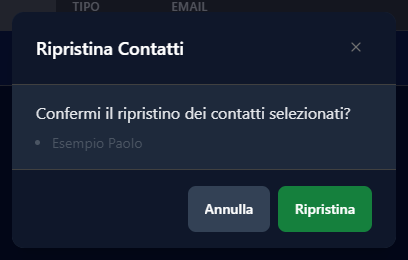
La finestra Archivia Contatti (o Ripristina Contatti) elenca i nomi dei contatti scelti. Controllali e premi Archivia (o Ripristina). Annulla chiude la finestra senza cambiare nulla.
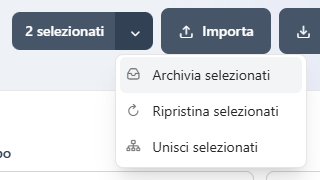
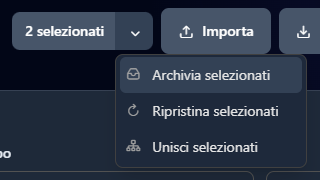
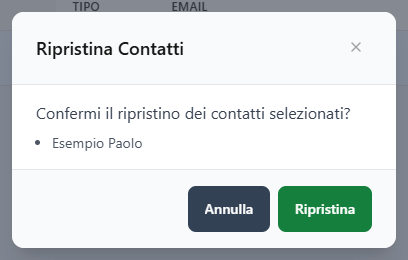
Dopo la conferma la lista si ricarica con gli stessi filtri. Con lo stato Attivi, per esempio, il contatto appena archiviato sparisce subito dall'elenco.
Per un contatto solo c'è una strada più breve: l'icona dell'archivio in fondo alla sua riga apre direttamente la finestra Archivia Contatti con il suo nome; in un contatto archiviato, la stessa icona apre Ripristina Contatti. Se premi Annulla, il contatto resta scelto nella lista: togli la scelta con Deseleziona tutto prima di passare ad altro.
Esportare i contatti
L'esportazione crea un foglio con i contatti e i loro dati: anagrafica, recapiti, indirizzi, etichette, ruoli, fatturazione elettronica, iscrizione REA e patente.
Apri l'esportazione
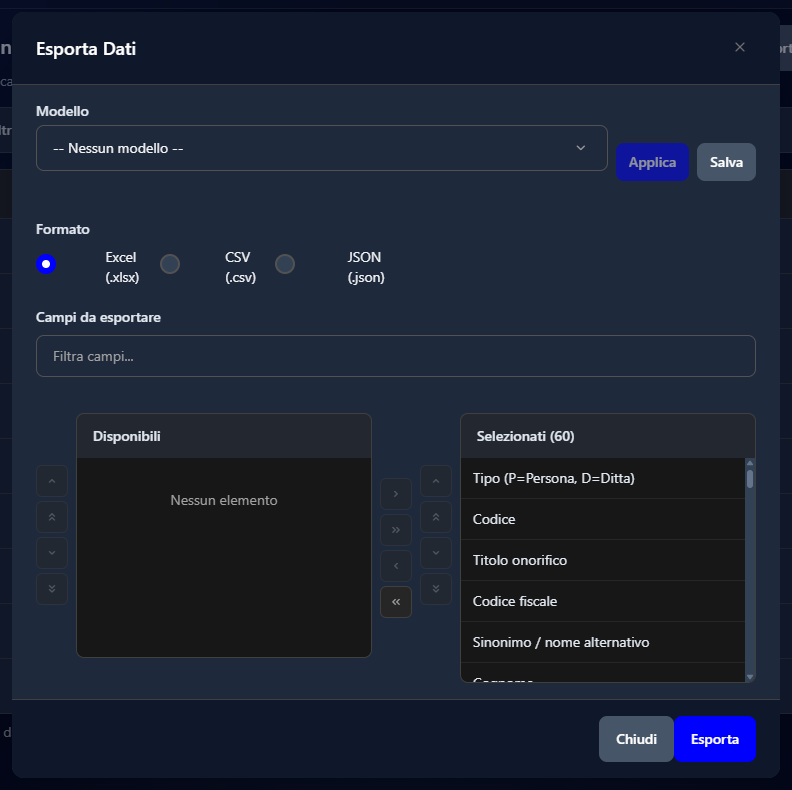
Premi Esporta. Si apre la finestra Esporta Dati.
Scegli il formato
In Formato scegli Excel (.xlsx), CSV (.csv) o JSON (.json).
Scegli i campi
In Campi da esportare all'apertura tutte le colonne stanno in Disponibili. Sposta in Selezionati quelle che vuoi nel foglio, con le frecce fra i due elenchi: la doppia freccia le sposta tutte insieme, Filtra campi... ti aiuta a trovarne una. Le frecce accanto a Selezionati spostano il campo scelto più in alto o più in basso nell'elenco.
Esporta
Premi Esporta: il pulsante si attiva solo quando c'è almeno un campo in Selezionati. Il browser scarica il file e nella finestra compare «Esportazione completata!».
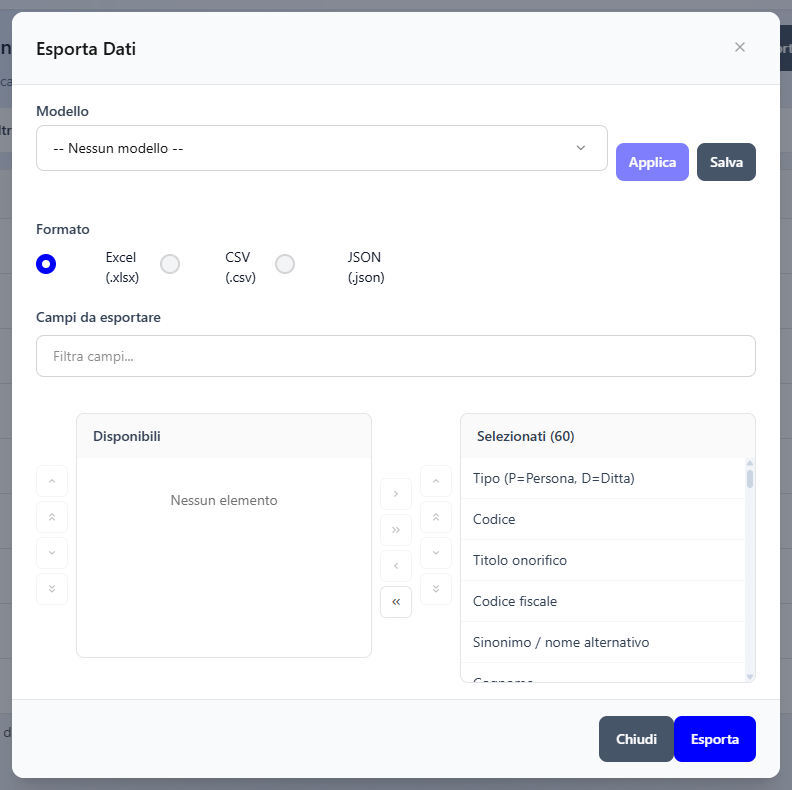
Se esporti spesso le stesse colonne, salvale come modello. Dopo averle scelte premi Salva accanto a Modello: nella finestra Salva modello esportazione dai un Nome alla scelta, obbligatorio, per esempio «Clienti per l'amministrazione», aggiungi se vuoi una Descrizione e spunta Condividi con altri utenti se il modello serve anche ai colleghi. Premi Salva modello. La volta successiva scegli il modello nel menu a tendina Modello e premi Applica: in Selezionati tornano le colonne che avevi salvato.
Importare i contatti
L'importazione inserisce in un colpo solo i contatti di un foglio, per esempio quelli che arrivano dal vecchio gestionale.
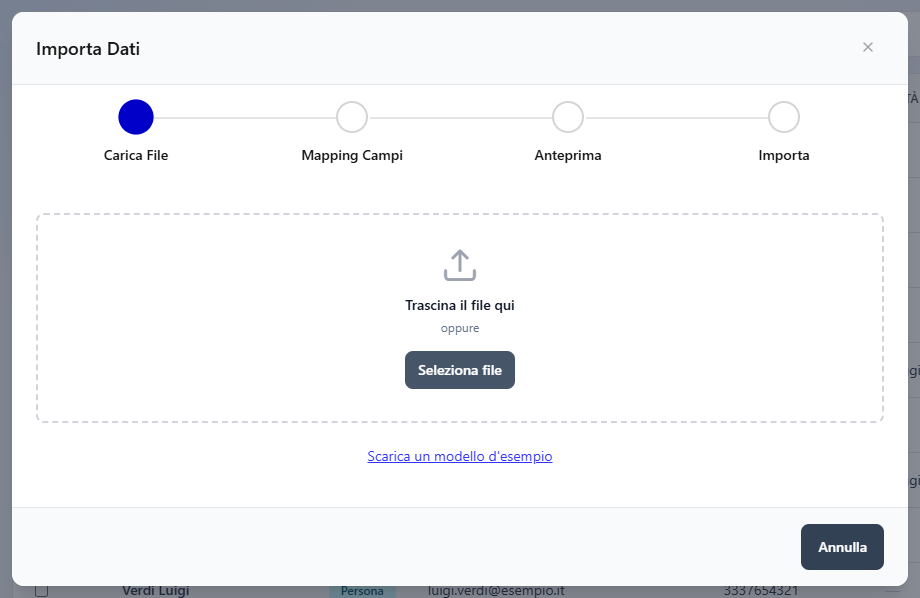
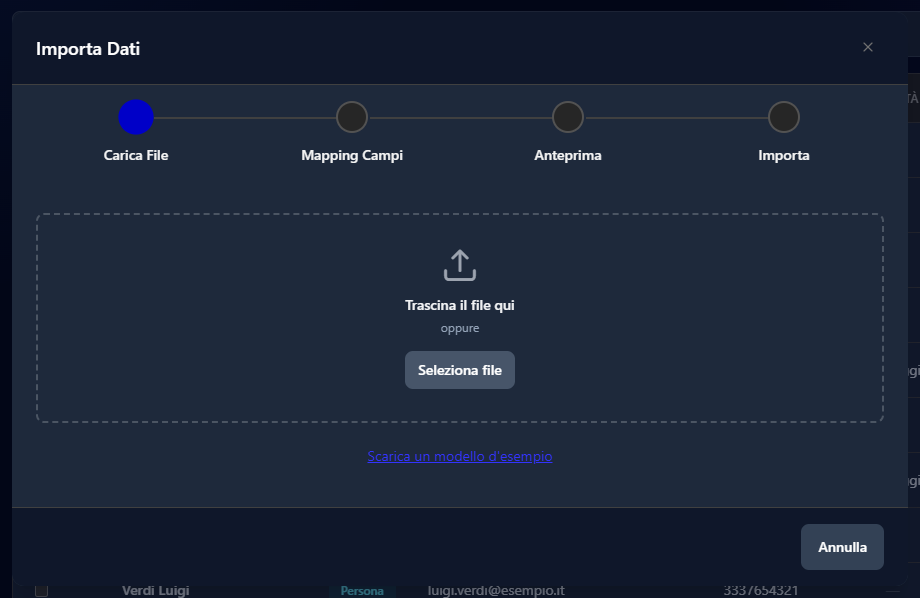
Importa apre la finestra Importa Dati, una procedura in quattro passi: Carica File, Mapping Campi, Anteprima e Importa. Nel primo passo trascini il foglio nel riquadro o premi Seleziona file; Scarica un modello d'esempio ti dà un foglio già impostato con le colonne giuste.
Messaggi della lista
| Messaggio | Cosa significa | Cosa fare |
|---|---|---|
| Nessun contatto trovato | Nessun contatto corrisponde alla ricerca o ai filtri. | Cambia la ricerca o i filtri, oppure premi Crea nuovo contatto. |